Outlook'taki renk kategorileri ilgili öğeleri daha kolay tanımanıza ve düzenlemenize yardımcı olur. Bunları toplantılara, randevulara, e-postalara, notlara, kişilere ve daha fazlasına uygulayabilirsiniz.
Atandıktan sonra, renk kategorisi göstergesi tek tek öğelerde ve ayrıca toplu tablo görünümlerinde (örn. Gelen Kutusu) görünür. Gerekirse, tek bir öğeye birden çok renk kategorisi atayabilirsiniz. Ayrıca, kullanılabilir renk kategorisi kümenizin adlarını ve renklerini özelleştirebilirsiniz.
Not
Bir toplantıya veya başka bir kişiden aldığınız isteğe renk kategorisi uygularsanız, renk kategorisi seçiminiz o kişinin Outlook görünümünü etkilemez. Kategori seçimleriniz yalnızca takviminizdeki öğelere uygulanır.
Kullandığınız Outlook sürümü için aşağıdaki sekme seçeneklerinden birini belirleyin.
Hangi Outlook sürümüne sahibim?
Not
Bu yeni Outlook sekmesinin altındaki adımlar işe yaramıyorsa, henüz yeni Windows için Outlook'u kullanmıyor olabilirsiniz.
Klasik Outlook sekmesini seçin ve onun yerine bu adımları izleyin.
Yeni Outlook'ta takvim etkinliğine kategori ekleme
Gezinti bölmesinden Calendar seçin.
Takviminizde, bir takvim etkinliğine sağ tıklayın ve Kategorilere Ayır'ı seçin. İsterseniz, takvim öğesini açın ve Olay sekmesinin altındaki şeritten Kategorilere Ayır'ı seçin.
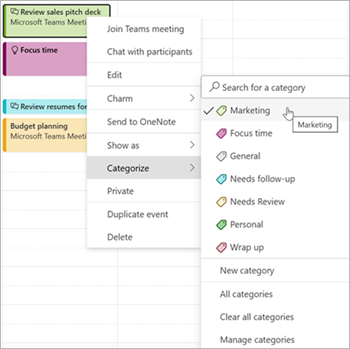
Listeden bir kategori seçin. İkinci veya üçüncü bir renk kategorisi atamak isterseniz, bu eylemi birkaç kez gerçekleştirebilirsiniz. Kategorilere Ayır en son kullanılan kategorileri görüntüler. Ek kategorileriniz varsa listenizin geri kalanını görmek için Kategorileri yönet'i seçin.
Listelenen kategoriler, kişiler ve iletiler gibi tüm Outlook öğe türlerinde kullanılabilir. İstediğiniz kategori rengini ilk görüntülenen listede bulamazsanız, Tüm Kategoriler'i seçin. Orada diğer kategori seçeneklerini görebilir ve yeni kategoriler oluşturup atayabilirsiniz.
Bkz. Outlook'ta renk kategorileri oluşturma ve atama.
Yeni Outlook'ta kategorileri yönetme
- Kategorilerin rengini değiştirmek veya yenilerini oluşturmak için Dosya sekmesini ve Hesap bilgilerini veya Ayarlar'ı ve ardından Hesap Kategorileri'ni> seçin.
- Görüntülenen kategori adları için, aşağıdaki eylemlerden herhangi biri için uygun simgeyi seçin:
- Kategoriyi yeniden adlandırmak veya rengi değiştirmek için
 Düzenle'yi seçin.
-
 Sil'i seçin.
- Kategoriyi klasör bölmesinde Sık Kullanılanlar'ın altına eklemek için
 Sık Kullanılanlar'ı seçin.
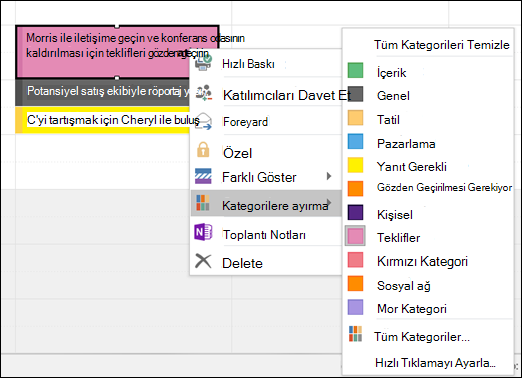
Seçenek listenizdeki renk kategorisi seçimi örneği.
Tüm Outlook öğe türlerinde (görevler, kişiler, iletiler gibi) aynı kategoriler kullanılabilir. İstediğiniz kategori rengini ilk görüntülenen listede bulamazsanız, Tüm Kategoriler'i seçin. Orada diğerlerini görebilir ve yeni kategoriler oluşturup atayabilirsiniz.
Bkz. Outlook'ta renk kategorileri oluşturma ve atama.
Klasik Outlook'ta renk kategorileri atama
Klasik Outlook'ta bir randevu, toplantı veya etkinliğe renk kategorisi atamak için aşağıdaki seçeneklerden birini kullanın:
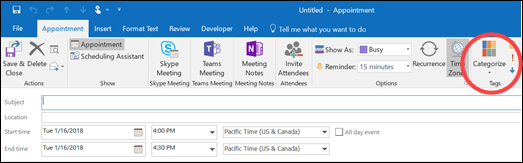
Ana takvim görünümünüzden randevu, toplantı veya etkinliğe sağ tıklayın. Ardından Kategorize Et üzerine gelin ve görüntülenen listeden seçim yapın.
Klasik Outlook'taki açık bir randevu, toplantı veya etkinlikte, şeritte (Etiketler grubunda) Kategorilere Ayır düğme bulun.
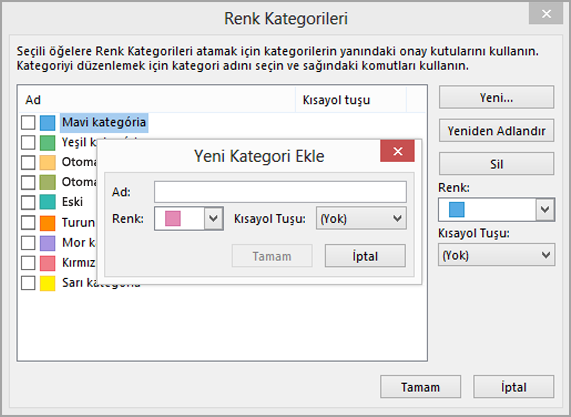
Klasik Outlook'taki Renk Kategorileri iletişim kutusu
Diğer kategorileri görmek veya yeni kategori oluşturmak için, açılan listeden Tüm Kategoriler'i seçin. Bu, Renk Kategorileri iletişim kutusunu açacaktır. Renk kategorisi atamak için ilişkilendir onay kutusunu seçin. Tek bir öğeye birden çok kategori de atayabilirsiniz.
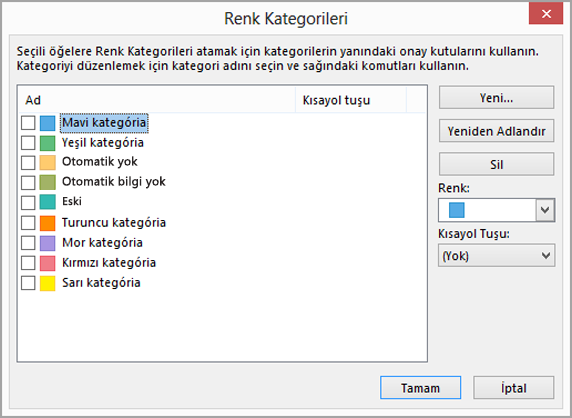
Klasik Outlook'ta bir öğeye ilk kez varsayılan bir renk kategorisi atarken, kategoriyi yeniden adlandırmanız istenir. Bu sırada, kategorinin rengini değiştirebilir ve bir klavye kısayolu da atayabilirsiniz.
Not
- İstediğiniz zaman, kategori adıyla ilişkilendirilmiş rengi değiştirebilirsiniz.
- Klasik Outlook'ta Kategorilere Ayır menüsünü ve Renk Kategorileri iletişim kutusunu açmak için araç çubuğunda Kategorilere Ayır tıklayabilirsiniz.
-
Kategorilere Ayır menüsünde yalnızca en son kullanılan on beş renk kategorisi gösterilir. Diğerlerini görmek için şuraya gidin: kategorilere ayır menüsünü seçin ve seçin Tüm Kategoriler.
Web üzerinde Outlook'da takvim olayına kategori ekleme
Gezinti bölmesinden Calendar seçin.
Takviminizde, bir takvim etkinliğine sağ tıklayın ve Kategorilere Ayır'ı seçin. İsterseniz, takvim öğesini açın ve Olay sekmesinin altındaki şeritten Kategorilere Ayır'ı seçin.
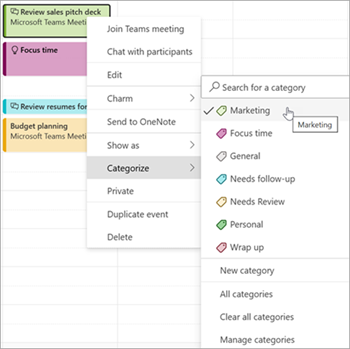
Listeden bir kategori seçin. İkinci veya üçüncü bir renk kategorisi atamak isterseniz, bu eylemi birkaç kez gerçekleştirebilirsiniz. Kategorilere Ayır en son kullanılan kategorileri görüntüler. Ek kategorileriniz varsa listenizin geri kalanını görmek için Kategorileri yönet'i seçin.
Listelenen kategoriler, kişiler ve iletiler gibi tüm Outlook öğe türlerinde kullanılabilir. İstediğiniz kategori rengini ilk görüntülenen listede bulamazsanız, Tüm Kategoriler'i seçin. Orada diğer kategori seçeneklerini görebilir ve yeni kategoriler oluşturup atayabilirsiniz.
Bkz. Outlook'ta renk kategorileri oluşturma ve atama.
Tkategorilerini yönetme Web üzerinde OutlookWeb üzerinde Outlook
- Kategorilerin rengini değiştirmek veya yenilerini oluşturmak için Dosya sekmesini ve Hesap bilgilerini veya Ayarlar'ı ve ardından Hesap Kategorileri'ni> seçin.
- Görüntülenen kategori adları için, aşağıdaki eylemlerden herhangi biri için uygun simgeyi seçin:
- Kategoriyi yeniden adlandırmak veya rengi değiştirmek için Düzenle'yi seçin.
-
Sil'i seçin.
- Kategoriyi klasör bölmesinde Sık Kullanılanlar'ın altına eklemek için Sık Kullanılanlar'ı seçin.
İlgili makaleler
Outlook'ta renk kategorileri oluşturma ve atama
