Bir veya birden çok kişiye toplantı isteği gönderebilirsiniz. Outlook, toplantı için takviminizde zaman ayırır ve daveti kimlerin kabul ettiğini izler.
Toplantı isteği oluştururken ekler iliştirebilir, konum ayarlayabilir, yüz yüze katılım isteyebilir, yinelemeyi ayarlayabilir ve Zamanlama Yardımcısı'nı kullanarak toplantınız için en iyi zamanı seçebilirsiniz.
Kullandığınız Outlook sürümü için aşağıdaki sekme seçeneklerinden birini belirleyin.
Hangi Outlook sürümüne sahibim?
Not
Bu Yeni Outlook sekmesinin altındaki adımlar ekranınızla eşleşmiyorsa, henüz yeni Windows için Outlook'u kullanmıyor olabilirsiniz.
Klasik Outlook'u seçin ve onun yerine bu adımları izleyin.
Yeni Windows için Outlook'ta toplantı zamanlama ve katılımcı ekleme
Windows  takvimde Yeni Etkinlik'i seçin.
Toplantınız veya etkinliğiniz için bir başlık ekleyin.
 Katılımcıları davet edin, ardından toplantıya veya etkinliğe davet edilecek kişilerin adlarını girin. Outlook'ta Microsoft 365 veya Exchange ile bir iş veya okul hesabı kullanıyorsanız, katılımcı çizelgelerini görmek için Zamanlama Yardımcısı sekmesini kullanın.
Zamanlama Yardımcısı'nda, Gerekli katılımcı ekle veya İsteğe bağlı katılımcı ekle'yi seçin ve katılımcının adını veya e-posta adresini yazmaya başlayın. Katılımcının adını yazmaya başladığınızda, Outlook, kısa bir süre önce tanıştığınız yada e-posta gönderdiğiniz kişilere göre sizin için önerilerde bulunacaktır. Katılımcı olarak eklemek için listeden bir ad seçin.
-
Zamanlama Yardımcısı her kullanıcı için serbest/meşgul zamanları gösterir. Seçilen zamanı belirten yatay çubuk mavi olur ve katılımcı uygunluk durumu, seçtiğiniz saatler için her katılımcının adının altında listelenir. Bu özellikle, katılımcılar farklı saat dilimlerindeyse yararlı olabilir.
- Olayı Zamanlama Yardımcısı görünümünden gönderebilir veya toplantının diğer ayrıntılarını düzenlemek için Olaya geri dönebilirsiniz.
Önerilen bir zaman aralığı seçin, tarihi, başlangıç ve bitiş saatini manuel olarak girin veya Etkinlik sekmesindeTüm gün'ü seçin.
Bir toplantı konumu girin ve Teams toplantısı düğmesini uygun şekilde sola veya sağa kaydırın.
İpucu
Hesabınıza bağlı olarak Toplantınız için Oda ekle'yi veya Oda veya konum aramayı seçebilirsiniz.
Bunu yinelenen bir toplantı yapmak istemiyorsanız, daveti teslim etmek için Gönder'i seçin. Aksi takdirde, bir sonraki Yinelenen toplantı zamanlama bölümüne bakın.
Yeni Outlook'ta yinelenen toplantı zamanlama
- Önceki bölümde ( Toplantı zamanlama ve katılımcı ekleme) 1-6 arası adımları izleyin.
-
 ve Yinele penceresinde olay için istediğiniz yinelenme aralığını seçin.
Kaydet'i seçin.
ve Yinele penceresinde olay için istediğiniz yinelenme aralığını seçin.
Kaydet'i seçin.
- Daveti teslim etmek için Gönder'i seçin.
Yeni Outlook'ta mevcut bir toplantıya kişi ekleme
Mevcut bir toplantıya başka bir katılımcı ekleyebilirsiniz.
Toplantı sahibi iseniz:
Toplantıyı açmak için çift tıklayın, sonra başka Gerekli veya İsteğe Bağlı kişiler ekleyin veya toplantıya bir veya daha fazla kişi eklemek için Zamanlama Yardımcısı'nı kullanın.
Güncelleştirme Gönder'i ve aşağıdaki seçeneklerden birini seçin:
- Yalnızca eklenen/kaldırılan katılımcılar.
- Tüm katılımcılar.
Toplantı sahibi değilseniz:
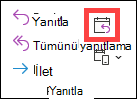
- Toplantı isteğini açın. Şeritteki Yanıt grubunda, Yanıtla'yı ve sonra İleri’yi seçin. Toplantı isteğine bir veya daha fazla alıcı ekleyin.
-
Gönder’i seçin. Toplantı sahibi, toplantı isteğini başka birine iletmiş olduğunuzu belirten bir bildirim alır. Daha fazla bilgi için bkz. Toplantıyı iletme.
Klasik Windows için Outlook'ta toplantı zamanlama
Şu yollardan biriyle toplantı isteği oluşturun:
Gelen Kutusu'ndan Yeni Öğeler>Toplantı'yı seçin veya Ctrl + Shift + Q klavye kısayolunu kullanın.
Takvim’de Yeni Toplantı’yı seçin veyaCtrl + Shift + Q klavye kısayolunu kullanın.
Gelen kutusu'ndaki bir e-posta iletisinden Toplantı ile Yanıtla düğmesini seçin.
Katılımcıları iki yoldan biriyle ekleyin:
- Katılımcılarınızı, toplantı isteğinin Kime satırına ekleyin ve 4. adıma atlayın.
- Microsoft 365 veya Exchange hesabı kullanıyorsanız, katılımcı zamanlamalarını görmek için Zamanlama Yardımcısı'nı kullanın.
Zamanlama Yardımcısı'nda, adınızın altındaki kutuya tıklayın ve bir katılımcının adını veya e-posta adresini yazın ya da adres defterinizi açmak için Katılımcı Ekle düğmesine tıklayın. Belirli bir katılımcıyı Gerekli Katılımcı, İsteğe Bağlı Katılımcı veya Kaynak olarak işaretlemek için Zamanlama Yardımcısı'nda katılımcı adının yanındaki simgeyi seçin. Katılımcının adını yazmaya başladığınızda, Outlook, kısa bir süre önce tanıştığınız yada e-posta gönderdiğiniz kişilere göre sizin için önerilerde bulunacaktır. Katılımcı olarak eklemek için listeden bir ad seçin.
Bir toplantı konusu, başlangıç saati ve bitiş saati ekleyin veya Tüm gün ve konum'u seçin. Outlook 2016Outlook 2016 (veya daha yeni) ve Microsoft 365 için OutlookMicrosoft 365 için Outlook'da, örneğin Fourth Coffee Shop veya Conference Room 23 gibi bir konumun adını yazmaya başlayabilirsiniz ve Outlook konum eşleşmelerini arayacaktır. Bu konumu seçmek için önerilerden birini seçin veya başka bir konum girmek için yazmaya devam edin.
Bir toplantı isteğine dosya eklemek için, Ekle menüsünde Dosya Ekle'yi seçin ve ardından eklemek istediğiniz dosyayı seçin.
Bunu yinelenen bir toplantı yapmak istemiyorsanız Gönder'i seçin. Aksi takdirde, Toplantıyı yinelenen toplantıya dönüştürme’ye bakın.
Klasik Outlook'ta toplantıyı yinelenen toplantı yapma
Toplantının>Yinelenmesi'ni seçin.
Not
Toplantıyı düzenli aralıklarla yinelenecek şekilde zamanlamak için Ctrl+G klavye kısayolunu kullanın.
İstediğiniz yinelenme düzeni seçeneklerini belirtin ve sonra Tamam'ı seçin.
Not
Bir toplantı isteğine yinelenme düzeni eklediğinizde, Toplantı sekmesi Toplantı Serisi olarak değişir.
Toplantı isteğini göndermek için Gönder'i seçin.
Klasik Outlook'ta mevcut bir toplantıya kişi ekleme
Mevcut bir toplantıya başka bir katılımcı ekleyebilirsiniz.
Toplantı sahibi iseniz:
Toplantıyı açmak için çift tıklayın, ardından toplantıya bir veya daha fazla kişi eklemek için Gerekli veya İsteğe Bağlı satırını ya da Zamanlama Yardımcısı'nı kullanın.
Güncelleştirme Gönder'i ve aşağıdaki seçeneklerden birini seçin:
- Güncelleştirmeleri yalnızca ekli veya silinmiş katılımcılara gönderin.
- Güncelleştirmeleri tüm katılımcılara gönderin.
Toplantı sahibi değilseniz:
- Toplantı isteğini açın. Şeritteki Yanıt grubunda, Yanıtla'yı ve sonra İleri’yi seçin. Toplantı isteğine bir veya daha fazla alıcı ekleyin.
-
Gönder’i seçin. Toplantı sahibi, toplantı isteğini başka birine iletmiş olduğunuzu belirten bir bildirim alır. Daha fazla bilgi için bkz. Toplantıyı iletme.
Klasik Outlook'ta toplantıları erken bitirme
Eğer Microsoft 365 için OutlookMicrosoft 365 için Outlook kullanıyorsanız, Outlook'un toplantılarınızı birkaç dakika erken sonlandırmasını sağlayabilirsiniz. Bu, toplantılar arasında seyahat süresi kazanmanıza yardımcı olabilir. Bir saatten az süren ve bir saatten fazla süren toplantılar için farklı süre seçebilirsiniz.
-
Dosya>Seçenekleri>Calendar Calendar>seçeneklerini belirleyin
-
Randevuları ve toplantıları kısalt onay kutusunu işaretleyin, ardından Erken bitir veya Geç başlat.
- Bir saatten az ve bir saat veya daha uzun süreli toplantıların dakika sayısını seçmek için açılan listeleri kullanın ve sonra Tamam'ı seçin.
Not
Web üzerinde Outlook, iş veya okul hesabı olan kurumsal kullanıcılar için Outlook'un web sürümüdür.
Toplantı veya etkinlik zamanlama Web üzerinde OutlookWeb üzerinde Outlook
-
From the in Outlook for Windows. takviminde Yeni Etkinlik>Olayı'nı seçin.
Toplantınız veya etkinliğiniz için bir başlık ekleyin.
Katılımcıları davet edin, ardından toplantıya veya etkinliğe davet edilecek kişilerin adlarını girin. Outlook'ta Microsoft 365 veya Exchange ile bir iş veya okul hesabı kullanıyorsanız, katılımcı çizelgelerini görmek için Zamanlama Yardımcısı sekmesini kullanın.
Zamanlama Yardımcısı'nda, Gerekli katılımcı ekle veya İsteğe bağlı katılımcı ekle'yi seçin ve katılımcının adını veya e-posta adresini yazmaya başlayın. Katılımcının adını yazmaya başladığınızda, Outlook, kısa bir süre önce tanıştığınız yada e-posta gönderdiğiniz kişilere göre sizin için önerilerde bulunacaktır. Katılımcı olarak eklemek için listeden bir ad seçin.
Önerilen bir zaman aralığını seçin veya Etkinlik sekmesinde tarihi ve başlangıç ve bitiş saatlerini el ile girin.
Bir toplantı konumu girin ve Teams toplantısı düğmesini uygun şekilde sola veya sağa kaydırın.
İpucu
Hesabınıza bağlı olarak Toplantınız için Oda ekle'yi veya Oda veya konum aramayı seçebilirsiniz.
Bunu yinelenen bir toplantı yapmak istemiyorsanız, daveti teslim etmek için Gönder'i seçin. Aksi takdirde, bir sonraki Yinelenen toplantı zamanlama bölümüne bakın.
Yinelenen toplantı zamanlama
- Önceki bölümde ( Toplantı zamanlama ve katılımcı ekleme) 1-6 arası adımları izleyin.
-
ve Yinele penceresinde olay için istediğiniz yinelenme aralığını seçin.
Kaydet'i seçin.
- Daveti teslim etmek için Gönder'i seçin.
İlgili makaleler
Mac için Outlook’ta toplantı ve randevu oluşturma
