Google takviminizin anlık görüntüsünü Outlook'a aktararak, bunu Outlook Takvimi TOutlook Takvim Görünümü'nde diğer takvimlerle birlikte görebilirsiniz. İçeri aktarılan takvimin güncelliğini korumak için, Outlook'ta Google Takvim'e abone olun. Bunu yapmazsanız, bunu güncelleştirmenin tek yolu daha güncel bir anlık görüntüyü içeri aktarmaktır. Google CalendarCalendar'ı artık kullanmayı planlamıyorsanız ancak etkinliklerinizi saklamak istiyorsanız, Google CalendarCalendar'i Outlook'a aktarabilirsiniz, böylece tüm randevularınız tek bir Outlook takvim görünümünde tümleştirilir.
Kullandığınız Outlook sürümü için aşağıdaki sekme seçeneklerinden birini belirleyin.
Hangi Outlook sürümüne sahibim?
Not
Bu Yeni Outlook sekmesinin altındaki adımlar işe yaramıyorsa, henüz yeni Windows için Outlook'u kullanmıyor olabilirsiniz.
Klasik Outlook'u seçin ve onun yerine bu adımları izleyin.
Google CalendarCalendar yeni Outlook'a abone olun
Google Calendar hesabınızda, Takvimlerim'i seçin ve takvim adının sağındaki dikey üç noktayı (⋮) seçin.
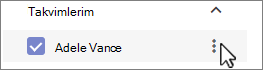
Ayarlar ve paylaşım'ı seçin, Tümleştir'e doğru aşağı kaydırın CalendarCalendar, ve iCal biçimindeki Gizli adres kutusunda  Panoya kopyala düğmesi:

Yeni Outlook takviminize geçin.
Sol taraftaki takvim kılavuzunun altında Takvim ekle'yi ve ardından Web'den abone ol'u seçin.
Kopyalanan URL'yi adres çubuğuna yapıştırın ve ardından İçeri Aktar'ı seçin.
Google CalendarCalendar klasik Outlook'ta içeri aktarın
Önemli
İçeri aktarılan takvim statik bir anlık görüntüdür; kendi kendini güncellemez. Takvimi güncelleştirmek için, ona abone olmanız (yukarıda açıklandığı gibi) veya bu yordamı daha sonra tekrarlayarak Google CalendarCalendar'da takviminizin en güncel sürümünün bir kopyasını içe aktarmanız gerekir.
- Google Takvim hesabınızda oturum açın.
- Sol sütunda, genişletmek için Takvimlerim'i tıklayın, ardından Google'dan içe aktarmak istediğiniz takvimin üzerine gelin CalendarCalendar.
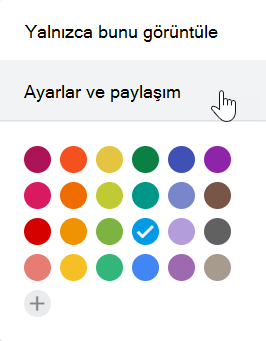
- Takvim adının sağındaki üç noktayı, ardından Ayarlar ve paylaşım'ı seçin:
-
Calendar ayarları altında Takvimi dışarı aktar'ı seçin.
Internet Calendar (.ics) dosyası, sıkıştırılmış (.zip) bir dosya olarak hemen İndirilenler klasörünüze kaydedilir.
- Dosya Gezgini'te, sıkıştırılmış dosyaya sağ tıklayın ve ardından Tümünü Ayıkla'yı seçin. (Bu seçenek sıkıştırmayı kaldırır ve .ics dosyasını kaydeder; sonra bunu Outlook'a aktarabilirsiniz.)
- Klasik Outlook'ta Dosya>Aç & Dışarı Aktar>İçeri/Dışarı Aktar'ı seçin.
- İçeri ve Dışarı Aktarma sihirbazında, iCalendar (.ics) veya vCalendar dosyasını (.vcs) İçeri aktar'ı seçin ve sonra İleri'yi seçin.
-
Gözat penceresinde, adım 5'te kaydettiğiniz .ics gidin, seçin ve ardından Tamam'ı seçin.
-
Yeni Olarak Aç öğesini seçin. Öğeler otomatik olarak takviminize aktarılır.
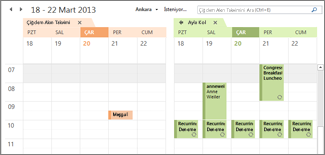
Takvim, yan yana görünümde Outlook Takvimi'nde açılır. Ayrıca, Calendar görünümündeki Gezinti Bölmesi'ne, Diğer Takvimler'in altına eklenir.
Sonraki adımlar
Outlook'u ayarlamak için yapabileceğiniz diğer işlemler şunlardır:
Microsoft 365'i kullanma hakkında daha fazla bilgi edinmek için Office 365Office 365 Eğitim Merkezi'ne bakın.
