
Odaklanma, dikkat dağıtıcı unsurları en aza indirerek görevinizi kaybetmemenize yardımcı olmak için tasarlanmış Windows özelliğidir. İster önemli bir proje üzerinde çalışıyor olun, ister bir sınava çalışıyor olun, ister sadece kesintisiz bir zamana ihtiyacınız olsun, Odaklanma konsantrasyonunuzu ve üretkenliğinizi korumanıza yardımcı olabilir.
Odaklanma nasıl çalışır?
Odaklanma, uygulamalardan ve kişilerden gelen bildirimleri, sesleri ve uyarıları geçici olarak engelleyerek çalışır. Gerektiğinde belirli bildirimlerin gelmesine izin vermek için ayarları özelleştirebilirsiniz.
Varsayılan olarak, bir odaklanma oturumundayken aşağıdakiler olur:
- Ekranda bir Odak noktası belirir
- Rahatsız etmeyin özelliği açılır
- Görev çubuğundaki uygulamaların yanıp sönmesi ve rozetleri geçici olarak kapatılır
Odaklanma oturumunuz sona erdiğinde bir bildirim alacaksınız. Gerekirse odaklanma oturumunu erken sonlandırabilirsiniz.
Not
- Not:
- Odak, Saat uygulamasında odak dönemleriyle çalışır. Saat uygulamasını kaldırdıysanız Focus'u kullanmak için yeniden yüklemeniz gerekir. Microsoft Store'dan edinin:
Odaklanma nasıl kullanılır?
Odaklanma oturumunu farklı yollarla başlatabilirsiniz. Daha fazla bilgi edinmek için her bölümü genişletin:
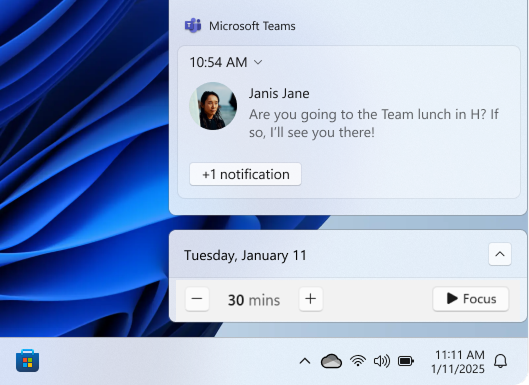
Takvim ve bildirim alanından
- Görev çubuğundaki saati veya bildirim zili simgesini seçin veya Windows tuşuna basın
 + N
+ N - Odaklanma oturumunuz için bir süre seçin
-
Oturumunuzu başlatmak için Odaklanarak
 seçin
seçin
Ayarlar'dan
- Windows cihazınızdaki
 Uygulaması Ayarlar uygulamasında
Sistem>Odağı'nı seçin veya aşağıdaki kısayolu kullanın:
-
Under Focus, select Start focus session to start your session
Saat uygulamasından
Windows cihazınızdaki Saat uygulamasında, Odaklanma oturumları'nı seçin veya aşağıdaki kısayolu kullanın:
Odaklanma oturumunuz için ve mola vermek isteyip istemediğinizi seçin.
Oturumunuzu başlatmak için Odaklanma oturumunu başlat
seçin
Bir odaklanma oturumu başlattığınızda, ekranda bir odaklanma zamanlayıcısı görünür. Saat uygulamasında ek odaklanma araçlarını kullanmak için Saat uygulamasının tam görünümünü elde etmek üzere odaklanma zamanlayıcısını genişletin.
Odaklanma sırasında rahatsız etmeyin
Odaklanma oturumu başlattığınızda, bildirimlerinizi susturmak için rahatsız etmeyin otomatik olarak açılır. Oturumunuz sırasında aldığınız bildirimleri incelemek için bildirim merkezini açın.
Not
Rahatsız etmeyin seçeneği odaklanma oturumunuzdan önce açılmışsa, oturumunuz bittikten sonra bile açık kalır.
Daha fazla bilgi edinmek için Windows'ta Bildirimler ve Rahatsız Etmeyin bölümlerine bakın.
Odağı yapılandırma
- Windows cihazınızdaki Uygulaması Ayarlar uygulamasında
Sistem>Odağı'nı seçin veya aşağıdaki kısayolu kullanın:
Odaklanma altında, gelecekteki odaklanma oturumlarına uygulamak istediğiniz seçenekleri belirleyin:
- Oturum süresi
- Saat uygulamasında zamanlayıcıyı gösterme
- Görev çubuğu uygulamalarındaki göstergeleri gizleme
- Görev çubuğu uygulamalarında yanıp sönenleri gizle
- Rahatsız etmeyin özelliğini açma
Odaklanma oturumları sırasında Spotify'dan ses çalma
Spotify hesabınızı Saat uygulamasına bağlayın ve odaklanmanıza yardımcı olacak mükemmel sesi bulun. Spotify hesabını şu şekilde bağlayabilirsin:
Windows cihazınızdaki Saat uygulamasında, Odaklanma oturumları'nı seçin veya aşağıdaki kısayolu kullanın:
Spotify'ını bağla'yı seç ve Spotify hesabınla oturum aç. Popüler çalma listeleriniz ve pod yayınlarınız görünecektir. Dinlemek istediğiniz çalma listesini veya pod yayınını seçin
Odaklanma oturumu başlattığınızda müziğiniz çalacaktır
Microsoft To Do ile görevleri izleme
Görevleri yönetmek için Microsoft To Do kullanıyorsanız, görev listenizi Saat uygulamasıyla tümleştirebilirsiniz. Odaklanma oturumuna başlamadan önce, üzerinde çalışmak istediğiniz görevleri seçebilirsiniz. Microsoft Store'dan edinin: