
Not
Windows 10 desteği 14 Ekim 2025'te sona erdi
- Microsoft, 14 Ekim 2025'ten sonra Windows 10 için Windows Update üzerinden ücretsiz yazılım güncelleştirmeleri, teknik yardım veya güvenlik düzeltmeleri sağlamayacaktır. Bilgisayarınız çalışmaya devam eder ancak Windows 11’e geçmenizi öneririz.
- Daha fazla bilgi edinin
Windows 10'daki haberler ve ilgi alanları özelliği, doğrudan Windows görev çubuğundan sizi bilgilendirmek ve güncel tutmak için tasarlanmıştır. Bu özellik sayesinde, uygulamalar veya web siteleri arasında geçiş yapmanıza gerek kalmadan hava durumu güncelleştirmelerine, haberlere ve diğer ilgi alanlarına kolayca erişebilirsiniz. Konumunuzun mevcut hava koşullarını doğrudan görev çubuğunda görüntüleyebilir ve spor, hisse senetleri, yerel haberler ve son dakika manşetleri gibi konular hakkında kısa, taranabilir bilgileri görmek için simgenin üzerine gelebilirsiniz.
Haberler ve ilgi alanları, çeşitli içerik türlerini görüntülemek için bilgi kartlarını kullanır. Her kart hava durumu, en çok okunan haberler, spor, hisse senetleri ve trafik gibi belirli bir konuyu temsil eder. Bu kartlar en yeni bilgileri sağlamak için zamanla güncelleştirilir. Bilgi kartları ekleyerek veya kaldırarak haber ve ilgi alanı akışını tercihlerinize göre özelleştirme esnekliğine sahipsiniz. Bu, onu sizin için en önemli bilgileri gösterecek şekilde uyarlayabileceğiniz anlamına gelir, bu da onu gün boyunca bağlantıda kalmanın ve bilgi sahibi olmanın uygun bir yolu haline getirir.
Haberler ve ilgi alanlarını açmak için görev çubuğundaki haberler ve ilgi alanları düğmesinin üzerine gelin veya bunu seçin.
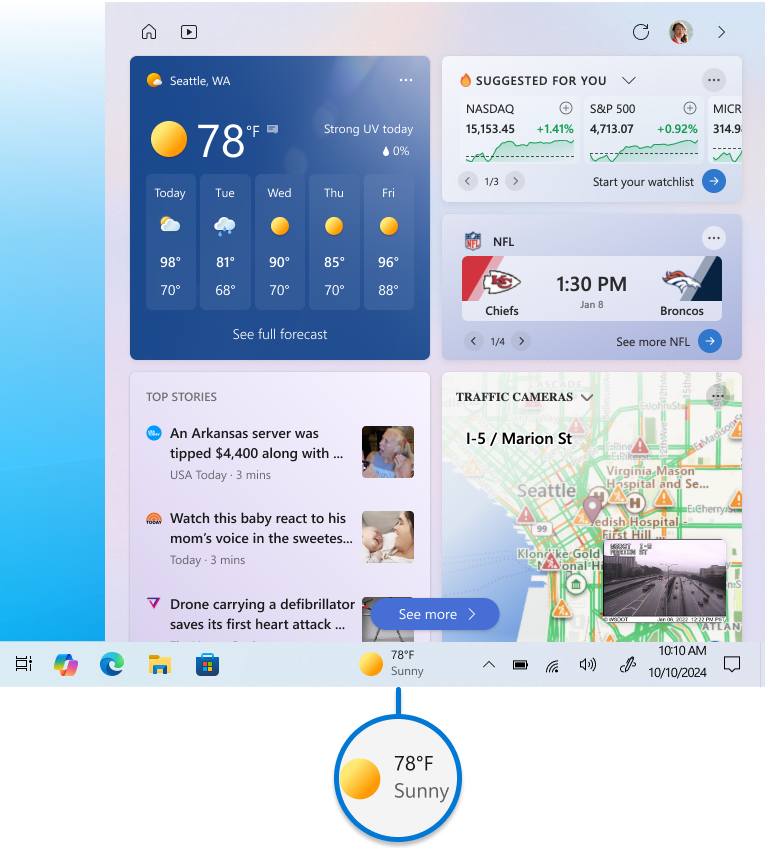
Haberleri ve ilgi alanlarını özelleştirme
Aşağıdaki bölümlerde haberleri ve ilgi alanlarını özelleştirmeye yönelik yaygın işlemler açıklanmaktadır. Daha fazla bilgi edinmek için her bölümü genişletin:
Üzerine gelindiğinde akışınızı açma
Windows 11Windows 11:Haberler ve ilgi alanı widget'ını açın, Ayarlar'ı seçin. Davranışı değiştirmek için, üzerine gelindiğinde pencere öğeleri panosunu aç seçeneğini Açık veya Kapalı konuma getirin.
Windows 10Windows 10: Farenizi hava durumu simgesinin üzerine getirerek akışınıza hızlıca göz atabilirsiniz. Bu davranışı değiştirmek için görev çubuğunda boş bir alana sağ tıklayın, Haberler ve ilgi alanları'nı seçin ve kutuyu temizlemek için Üzerine gelindiğinde aç'ı seçin.
Konumunuzu veya dilinizi düzenleyin
Daha ilgili içerik elde etmek için birincil konumunuzu ve dilinizi el ile güncelleştirebilirsiniz. Görev çubuğunda haberler ve ilgi alanlarını açın, ardından kullanıcı hesabı simgenizi  .
.
- Birincil konumunuzu ayarlamak ve bu konumla ilgili daha fazla içerik görmek için Konum'u seçin. Bu, görev çubuğunda hava durumu için kullanılan konumu da güncelleştirecektir
- Akışınızdaki içeriğe uygun bir dil seçmek için Dil ve içerik açılır menüsünü seçin
Trafiğe yönelik ev ve iş konumunuzu düzenlemek için trafik kartındaki üç noktayı seçin ve Ev konumunu düzenle veya İş konumunu düzenle'yi seçin.
Sıcaklık birimlerini değiştirme
Görev çubuğu sıcaklığı Santigrat (°C) veya Fahrenhayt (°F) cinsinden görüntüleyebilir. Bu iki birim arasında geçiş yapmak için görev çubuğundaki haberler ve ilgi alanları simgesini, hava durumu kartındaki üç nokta  seçin ve Santigrat veya Fahrenhayt'ı seçin.
Haberler ve ilgi alanlarının görev çubuğunda nasıl göründüğünü değiştirebilirsiniz. Yalnızca hava durumu simgesini göstermek ve görev çubuğunuzda yer kazanmak için yalnızca simge moduna geçebilirsiniz. Görev çubuğunda herhangi bir boş alana sağ tıklayın ve Haberler ve ilgi alanları>Yalnızca simgeyi göster'i seçin.
Görev çubuğu güncelleştirmelerini azaltın
Not
Bu seçenek Windows 11'da kullanılamaz.
Görev çubuğu güncelleştirmeleri, doğrudan görev çubuğunda kişiselleştirilmiş, dönen içerik gösterir. İlgili bilgi kartları da akışınızda genişletilmiş bir görünümde gösterilir.
Windows 10'da görev çubuğu güncelleştirmelerini kapatmak için görev çubuğunda boş bir alana sağ tıklayın ve Haberler ve ilgi alanları>Görev çubuğu güncelleştirmelerini azaltın. Bu işaretlendikten sonra, yalnızca görev çubuğunda hava durumu bilgilerini alırsınız.
Not
Bir bilgi kartınız kapalıysa bu bilgi kartıyla ilgili dönüşümlü görev çubuğu güncelleştirmeleri alamazsınız.
Haberler ve ilgi alanları özelliğini açma ve kapatma
Windows 11Windows 11: Görev çubuğunda boş bir alana sağ tıklayın ve Görev çubuğu ayarları'nı seçin. Davranışı değiştirmek için Pencere Öğeleri seçeneğini Açık veya Kapalı olarak değiştirin.
Windows 10Windows 10: Görev çubuğunda boş bir alana sağ tıklayın ve Haberler ve ilgi alanları>Kapat'ı seçin. Haberler ve ilgi alanlarını kapattığınızda hava durumu artık görev çubuğunuzda görünmez. Haberler ve ilgi alanlarını açmak için görev çubuğunda boş bir alana sağ tıklayın ve Haberler ve ilgi alanları>Simgeyi ve metni göster'i seçin.
Akışınızı kişiselleştirme
Haberler ve ilgi alanları çeşitli konularda içerik görüntüler. Her konu, zamanla güncelleştirilen bir bilgi kartının içinde yer alır.
Microsoft Edge profillerini seçme ve değiştirme
Önem verdiğiniz konularla ilgili haber ve ilgi alanları deneyiminizi kişiselleştirmek için Microsoft Edge'de oturum açın.
Microsoft Edge'de birden çok profiliniz varsa kullanmak istediğiniz profili seçin. Görev çubuğunda haberler ve ilgi alanlarını açın, ardından kullanıcı hesabı simgenizi seçin >Başka bir profile> geçme, kullanmak için başka bir profil seçin.
Farklı profilleri Microsoft Edge'den yönetebilirsiniz. Daha fazla bilgi için bkz. Microsoft Edge'de oturum açma ve birden çok profil oluşturma.
Bilgi kartlarını açma ve kapatma
Hava durumu, para, spor ve daha fazlası ile ilgili bilgi kartlarını kartın içine gidip daha düğmesini seçerek ve kartı gizleme seçeneğini belirleyerek açıp kapatabilirsiniz.
Tüm bilgi kartlarını yönetmek için görev çubuğunda haberler ve ilgi alanlarını açın, ardından kullanıcı hesabı simgenizi .
Bilgi kartları seçeneğini seçin ve ilgilendiğiniz kartları açın veya kapatın.
İlgi alanlarınızı ve takip ettiğiniz kaynakları yönetin
Akışınız zamanla daha kişiselleştirilmiş hale gelir ve favori kaynaklarınızı yapılandırma adımlarını burada bulabilirsiniz. Görev çubuğunda haberler ve ilgi alanlarını açın, ardından kullanıcı hesabı simgenizi .
Kişiselleştirme sayfasını açan İlgi alanlarını yönet'i seçin. Buradan şunları yapabilirsiniz:
- Takip etmek istediğiniz konuları veya yayımcıları aramak için arama kutusunu kullanın
- Konulara kategoriye göre göz atın ve ilginizi çekenleri seçin
- Takip Edilen bölümünde takip ettiğiniz ilgi alanlarınızı ve yayıncıları görüntüleyin ve yönetin
Beğendiğiniz hikayeleri seçin
Ayrıca, bir hikaye gördüğünüzde tercihlerinize göre akışınızda ince ayar yapabilirsiniz:
- Kapat
 makaleyi kaldırın ve Bu hikayeyle ilgilenmiyorum veya Yayımcıyıengelle gibi geri bildirimler sağlayın
 - Haber yazısında diğer seçenekler seçin ve yayımcıyı takip etmeyi seçin
Sık sorulan sorular
Konumum nasıl belirlenir?
Haber ve ilgi alanları deneyiminizi güçlendiren bazı uygulamalar veya hizmetler, birkaç bileşene dayalı bir konum tahmini kullanarak içeriği özelleştirebilir. Örneğin, Windows cihazınızda konumu etkinleştirdiyseniz bazı uygulamalar veya hizmetler Windows konum servisini kullanabilir. Konumu etkinleştirmediyseniz Bluetooth, Wi-Fi, hücresel modem ve IP Adresi gibi diğer teknolojiler de kullanılabilir. Bu Microsoft uygulamaları ve hizmetleri size en ilgili deneyimi sunmak için cihazınızın genel konumunu (şehir, posta kodu veya bölge gibi) tahmin eder.
Kişiselleştirme neden beklendiği gibi çalışmıyor?
Akışınız zamanla hakkınızda bilgi edinir ve tercihlerinizi yansıtır, bu nedenle değişiklikleri hemen gözlemlemeyebilirsiniz. İçerik, kişiselleştirme ayarlarınıza uyan gösterilecek yeni içerik olduğunda akışınızda görünür. Bir bilgi kartı için ayarlarınızı değiştirdiyseniz, kullanıcı yanındaki Akışı yenile simgesini seçtikten sonra bu ayarlar döndürülmelidir.
Gizlilik ayarlarımı nasıl yapabilirim?
Gizlilik bilgilerinize Microsoft Gizlilik Panosu'ndan erişebilirsiniz. Ayrıca Microsoft Edge tarayıcısında, reklamcıların ve üçüncü tarafların izlemesini sınırlamak için yerleşik denetimler vardır.