
Özet
Windows'taki kilit ekranı, cihazınızı başlattığınızda veya uyku modundan çıkardığınızda karşılaştığınız ilk arabirim görevi görür. Masaüstünüze erişim için biyometrik hareket, PIN veya parola isteyerek bir güvenlik katmanı sağlar. Güvenlik işlevinin ötesinde, kilit ekranı son derece özelleştirilebilir ve tek bir resim, slayt gösterisi veya Windows spot ışığından dinamik içerik gibi farklı arka plan resimleriyle kişiselleştirmenize olanak tanır. Ayrıca, kilit ekranını görsel olarak çekici ve bilgilendirici hale getirmek için yararlı bilgiler de ekleyebilirsiniz.
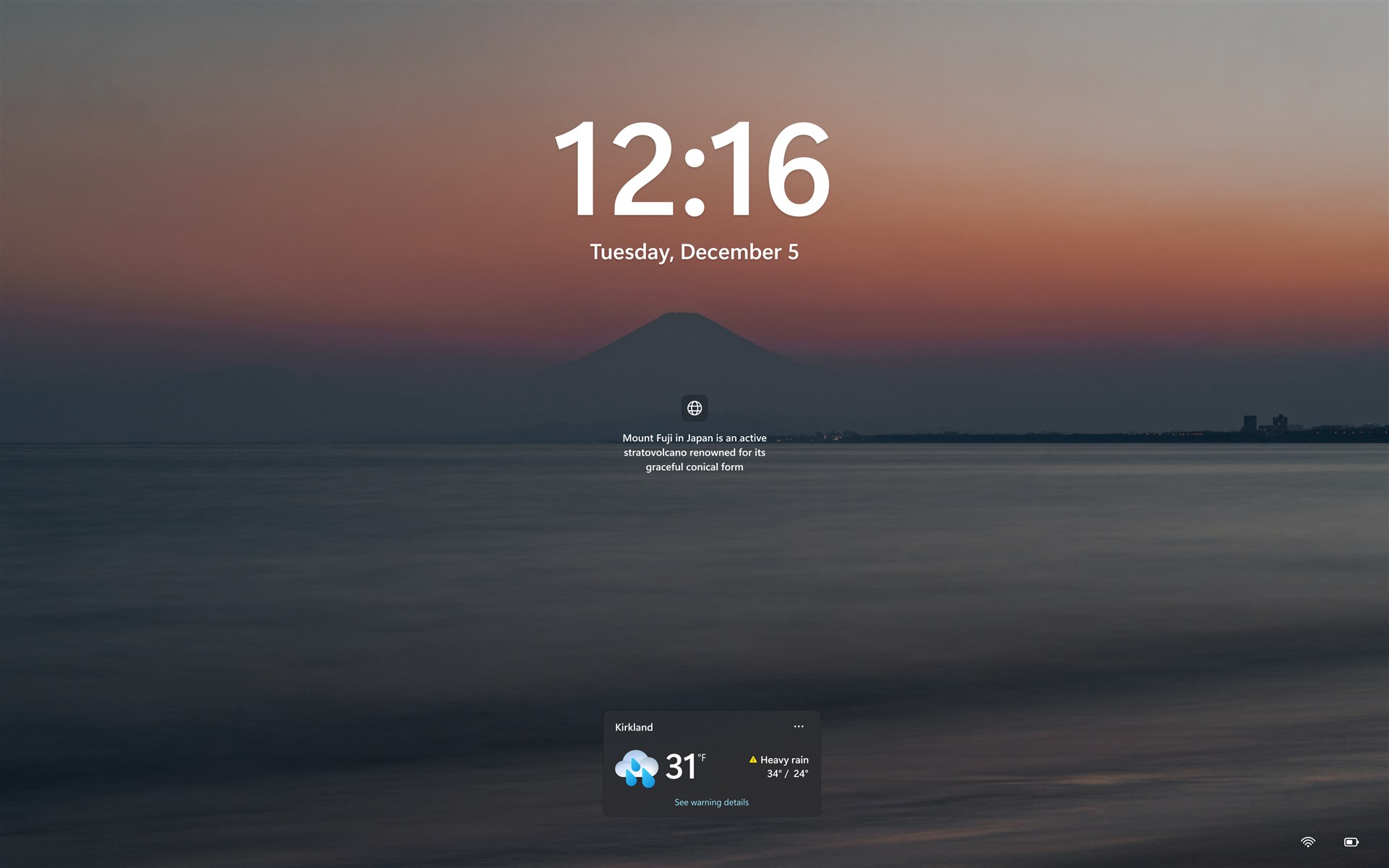
Kilit ekranı arka plan resmini ve kilit ekranındaki pencere öğelerini nasıl yapılandıracağınızı öğrenmek için aşağıdaki bölümleri genişletin:
Arka plan resmini özelleştirin
Arka plan resmini özelleştirmek için:
Başlat Ayarları>>Kişiselleştirme Kilit>ekranı'nı seçin.
Kilit ekranınızı kişiselleştirin seçeneği altında aşağıdaki seçeneklerden birini belirleyin:
Windows spot: ipuçları, püf noktaları ve bildirimlerle birlikte Microsoft'tan dönen bir dizi görüntüyü görüntüler.
Resim: Kilit ekranı arka planınız olarak tek bir resim seçin. Varsayılan görüntüler arasından seçim yapabilir veya özel bir resim için cihazınıza göz atabilirsiniz.
Slayt gösterisi: cihazınızdaki bir klasörde bulunan resimlerden oluşan bir slayt gösterisi kullanın. Birden fazla klasör ekleyebilir ve slayt gösterisi ayarlarını özelleştirebilirsiniz.
İpucu
Microsoft'tan ek içeriği doğrudan kilit ekranınızda almak için Kilit Ekranınızda Eğlenceli Gerçekler, İpuçları, Püf Noktaları ve Daha Fazlasını Alın seçeneğini etkinleştirin.
Arka plan hareketi özelliğini etkinleştirmek veya devre dışı bırakmak için bilgisayarımı hareket ettirdiğimde kilit ekranı görüntüsünün tepki vermesini sağla seçeneğini Açın veya Kapatın. Etkinleştirildiğinde görüntü, cihazınızın fiziksel hareketine tepki olarak hafifçe kaydırılır veya hareket ederek dinamik bir efekt oluşturur.
Kilit ekranı ve oturum açma ekranı için aynı arka plan resmini kullanarak tutarlı bir görsel deneyim sağlamak için Oturum açma ekranında kilit ekranı arka plan resmini göster seçeneğini Açık veya Kapalı konuma getirin.
Kilit ekranınızdaki pencere öğelerini özelleştirme
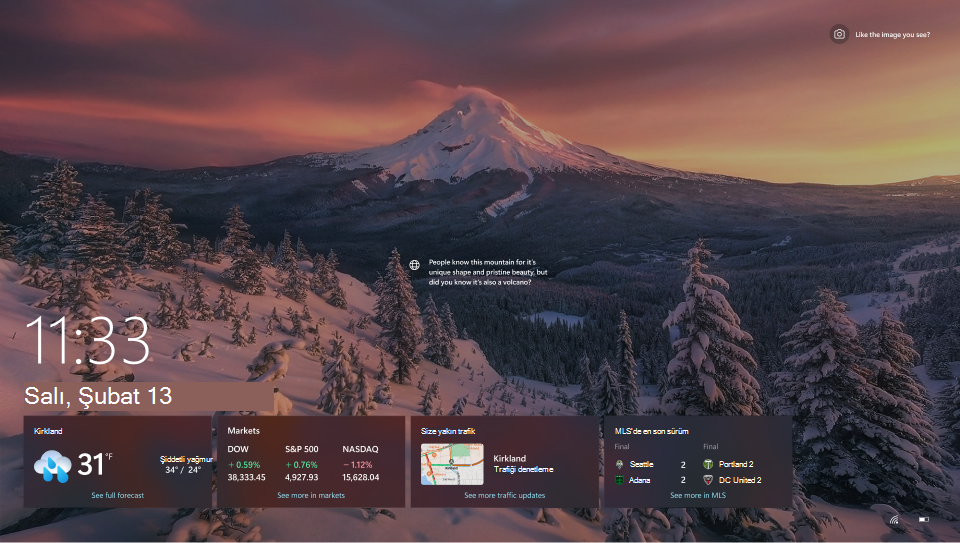
Kilit ekranındaki pencere öğeleri dinamik, gerçek zamanlı güncellemeler sağlayarak deneyimi geliştirir. Küçük widget'lar aracılığıyla mevcut hava koşullarını ve diğer bilgileri görüntülerler. Kilit ekranı pencere öğeleri, cihazınızın kilidini açmadan bir bakışta bilgi sahibi olmanıza yardımcı olur. Bir pencere öğesinde gösterilen bilgiler hakkında daha fazla bilgi edinmek için kilit ekranında bu pencere öğesini seçin, oturum açın ve pencere öğesi sağlayıcısı tarafından seçilen giriş sayfasında tüm ayrıntıları görüntüleyin.
Kilit ekranınızdaki pencere öğelerini ilgi alanlarınızı ve tercihlerinizi yansıtacak şekilde ekleyebilir, kaldırabilir, yeniden düzenleyebilir ve özelleştirebilirsiniz.
Başlat Ayarları>>Kişiselleştirme Kilit>ekranı'nı seçin.
Pencere öğeleri altında, kilit ekranınızda görünen pencere öğelerini gözden geçirin. Ayarlar'daki pencere öğelerinin sırası, kilit ekranındaki okuma sıralarıyla eşleşir. Daha erken görünmesi için widget'ı listede daha yükseğe sürükleyin.
Her pencere öğesi için diğer seçenekleri seçin Pencere öğesi sağlayıcısı özelleştirmeyi destekliyorsa pencere öğesini kaldırmak veya özelleştirmek için
 düğmesi.
Daha fazla pencere öğesi eklemek için listenin altından Pencere öğesi ekle'yi seçin. Widget ekle menüsü, mevcut widget'ların kataloğunu görüntüler. Şu anda yalnızca küçük bir boyutu destekleyen pencere öğeleri kilit ekranına eklenebilir.
Kilit ekranınızda pencere öğelerini gizlemek için Pencere öğeleriniKapalı olarak değiştirin.
Not
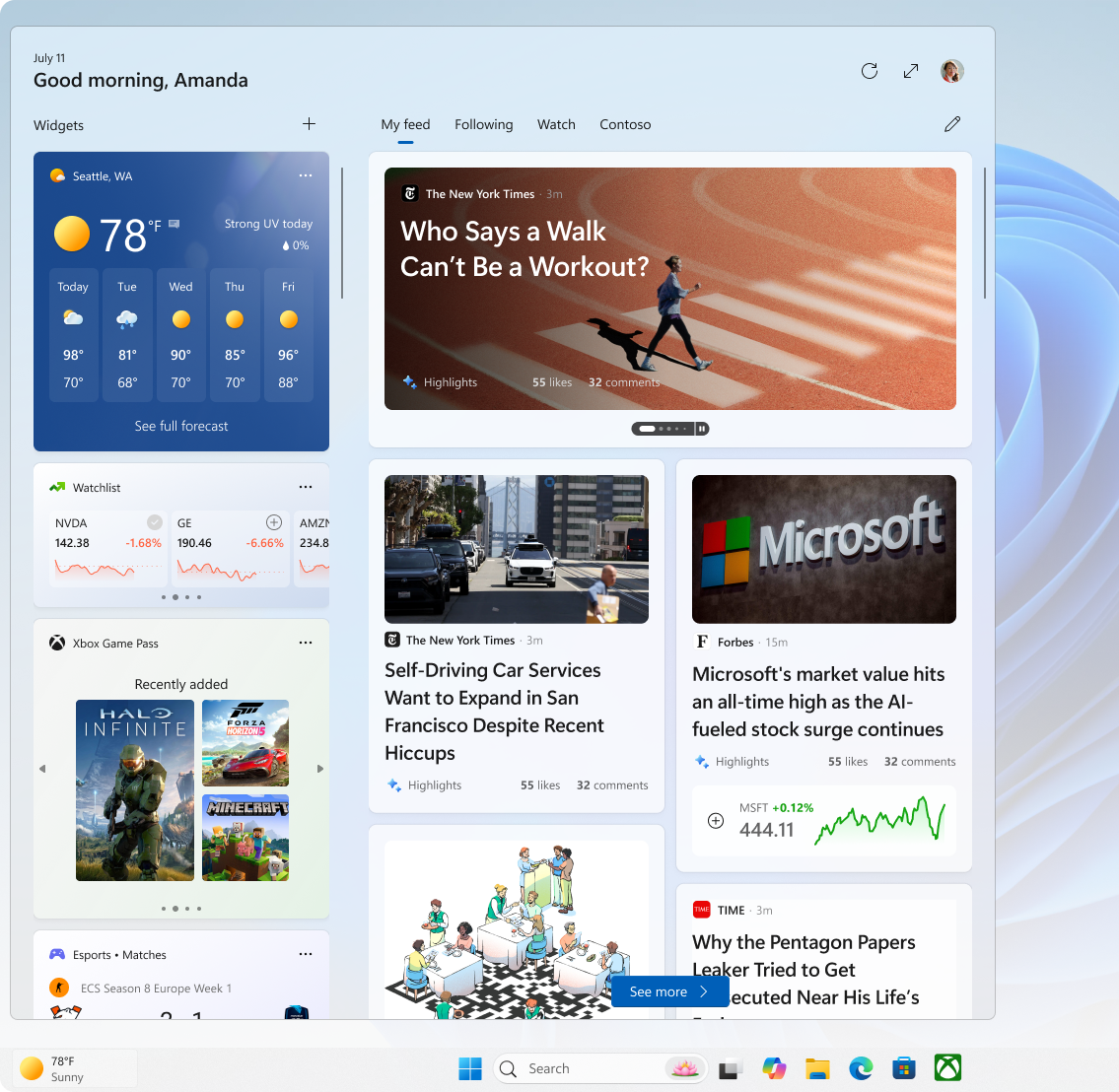
Pencere öğeleri, görev çubuğunda ve Arabirim Öğeleri panosunda da görünür. Daha fazla bilgi için Windows'da pencere öğelerini kullanma başlıklı makaleye bakın.
Not
Kilit ekranındaki pencere öğeleri, bağlamsal olarak en alakalı deneyimi sağlamak için içeriği konum tahmininize göre uyarlayabilir. Konum tahmini, etkinse Windows Konum servisinden gelebilir. Aksi takdirde, internet bağlantınızın IP adresini kullanabilir.

Geri bildirim gönderme

|
Geri Bildirim Merkezi aracılığıyla görüşlerinizi bize bildirin, fikirlerinizi paylaşın ve deneyimi daha iyi hale getirme konusunda önerilerde bulunun. Windows cihazınızdaki Geri Bildirim Merkezi uygulamasında  Masaüstü Ortamı Kilit>ekranı'nı seçin. Masaüstü Ortamı Kilit>ekranı'nı seçin. |
|---|