
Özet
Windows'taki bildirimler önemli güncelleştirmeler, mesajlar ve uyarılar hakkında sizi bilgilendirmek için tasarlanmıştır. İster yeni bir e-posta, ister bir takvim hatırlatıcısı veya bir sistem güncelleştirmesi olsun, bildirimler uygulamalarınızı sürekli kontrol etmek zorunda kalmadan her şeyden haberdar olmanızı sağlar.
Bu bildirimleri yönetmenize ve dikkat dağıtıcı unsurları en aza indirmenize yardımcı olmak için Windows,Rahatsız Etmeyin adı verilen bir özellik sunar. Bu özellik, belirli zamanlarda veya etkinlikler sırasında bildirimleri sessize almanıza olanak tanıyarak kesintisiz odaklanma sağlar.
Bildirimler nasıl çalışır?
Windows'taki bildirimler, ekranınızda başlık olarak görünebilir ve bunlara bildirim merkezinden de erişilebilir. Hangi uygulamaların size bildirim gönderebileceğini, bu uyarıların önceliğini ve stilini özelleştirebilirsiniz.
Yeni bildirimleriniz olduğunda görev çubuğundaki bildirim zili simgesinin ışığı yanar.
Başlık olarak görüntülenen bildirimlerde, bir anımsatıcıyı yok saymak veya bir alarmı ertelemek gibi belirli görevleri gerçekleştirmek için başlıktaki hızlı işlem düğmelerini seçebilirsiniz.
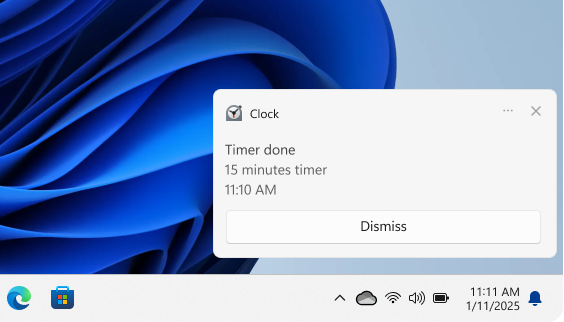
Kaçırdığınız bildirimleri kontrol etmek için aşağıdaki seçeneklerden birini kullanarak bildirim merkezini açın:
- Görev çubuğunda saati veya bildirim zili simgesini seçin
-
Windows tuşuna basın
 + N
+ N - Ekranın kenarından çekin
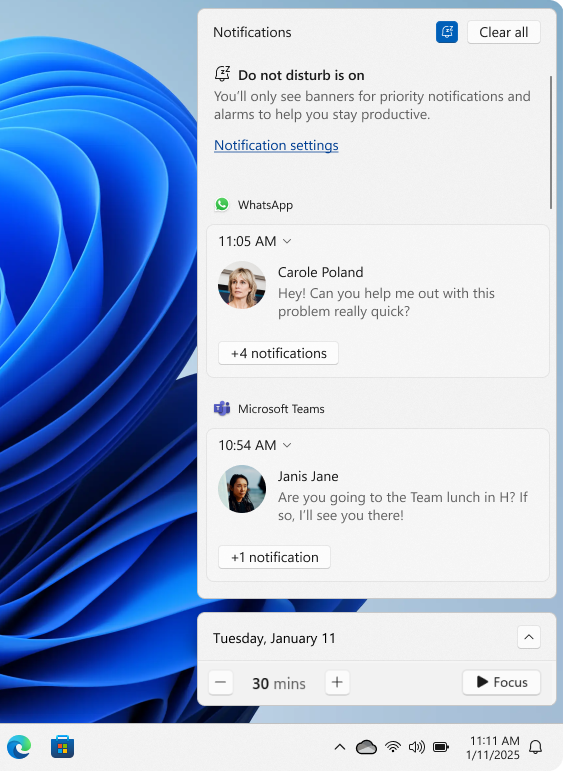
Bildirim merkezinde bildirimlerle ilgili eylemler
Bildirim merkezinde, bildirimler üzerinde farklı eylemler gerçekleştirebilirsiniz:
- Daha fazla ayrıntı okuyun veya ilgili uygulamayı açmadan bir iletiyi yanıtlamak gibi bir eylemde bulunun
- Bildirimin saatin yanında
 oku varsa, genişletmek için oku seçin ve diğer ayrıntıları veya ek eylemleri işaretleyin
 - Bir bildirimi temizlemek için kapat düğmesini
 seçin. Belirli bir uygulamadan gelen tüm bildirimleri temizlemek için uygulama adının yanındaki kapat de seçebilirsiniz
 - Belirli bir uygulama için tüm bildirimleri kapatma: diğer düğmesini seçin
 >Tüm bildirimleri kapat
 - Bildirim merkezinden tüm bildirimleri kaldırmak için Tümünü temizle düğmesini seçin
Bildirimleri yapılandırma
Sürekli uyarılarla boğulmamak için bildirimleri yönetmek çok önemlidir. Bildirim ayarlarınızı özelleştirerek, yalnızca en önemli güncelleştirmeleri aldığınızdan emin olabilir, böylece gereksiz kesintiler olmadan odaklanmış ve üretken kalabilirsiniz.
Daha fazla bilgi edinmek için her bölümü genişletin:
Bildirimleri açma veya kapatma
Başlat>Ayarları>Sistem>Bildirimleri'ni seçin.
Bildirimler'in yanındaki anahtarı Açık veya Kapalı olarak değiştirin.
Her uygulama için bildirim ayarlarını yapılandırma
Windows cihazınızdaki her uygulamaya yönelik bildirim ayarlarını ayarlamak için:
Başlat>Ayarları>Sistem>Bildirimleri'ni seçin.
Uygulamalardan ve diğer gönderenlerden gelen bildirimler altından uygulamayı seçin. Bildirim tercihlerini ayarlayın; kullanılabilir seçenekler şunlardır:
- Bildirimleri açma veya kapatma: Artık almak istemediğiniz belirli uygulamalar için bildirimleri devre dışı bırakın
- Bildirim başlıklarını göster: bildirimler için açılır başlıkları etkinleştirin veya devre dışı bırakın
- Bildirimleri bildirim merkezinde göster: Bildirimlerin bildirim merkezinde görünüp görünmeyeceğini seçin
- Bildirimler kilit ekranındayken içeriği gizle: hassas bildirimlerin kilit ekranında gösterilmesini engelleyin
- Ses çal: Gelen bildirimler için sesi değiştirin
- Bildirimlerin önceliği: Önceliği Üst, Yüksek veya Normal olarak ayarlayın. Yalnızca bir uygulama En yüksek öncelikli olarak ayarlanabilir ve Yüksek öncelikli bildirimler bildirim merkezinde Normal bildirimlerin üzerinde görünür
Önemli uyarıların vurgulanmasını ve daha az kritik olanların en aza indirilmesini sağlamak için bu ayarları yapın.
Ek Ayarlar
Gözden geçirmek isteyebileceğiniz iki bildirim ayarı daha vardır.
Başlat>Ayarları>Sistem>Bildirimleri'ni seçin.
Yenilikleri ve önerileri göstermek için güncelleştirmelerden sonra ve oturum açtığınızda Windows karşılama deneyimini gösterin: Güncelleştirmelerden sonra veya oturum açtığınızda yeni özelliklerin ve önerilerin bulunduğu bir hoş geldiniz ekranı almak için bu onay kutusunu etkinleştirin.
Windows'u kullanırken ipuçları ve öneriler alın: Windows'u kullanırken yararlı ipuçları ve öneriler almak için bu onay kutusunu etkinleştirin
Rahatsız etmeyin
Windows'taki rahatsız etmeyin özelliği, kritik zamanlarda bildirimleri sessize alarak odaklanmanıza yardımcı olmak için tasarlanmıştır. Bu özellik manuel olarak etkinleştirilebilir veya Odaklanma ile veya belirli koşullar altında otomatik olarak açılacak şekilde ayarlanabilir.
Rahatsız etmeyin özelliğini el ile açmak için bildirim merkezini açın ve üzerinde zZ harfi bulunan zil simgesini seçin. Bu, siz manuel olarak kapatana kadar tüm bildirimleri susturur.
Bildirimleri tekrar almaya hazır olduğunuzda, bildirim merkezine dönün ve rahatsız etmeyin özelliğini devre dışı bırakmak için aynı düğmeyi seçin. Daha sonra rahatsız etmeyin etkinken kaçırdığınız bildirimleri gözden geçirebilirsiniz.
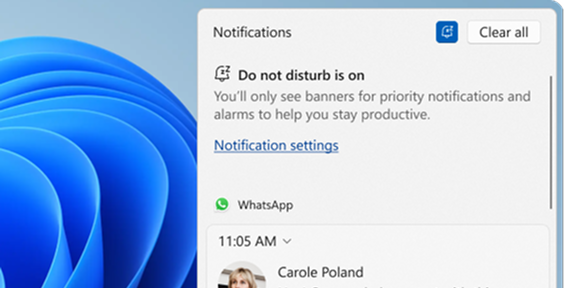
Rahatsız etmeyin açıkken yalnızca alarmlar, anımsatıcılar ve seçtiğiniz uygulamalar için başlık alırsınız. Siz kapatana kadar diğer bildirimler doğrudan bildirim merkezine gönderilir.
Rahatsız etmeyin özelliğini yapılandırma
Otomatik olarak açılan koşulları ayarlayarak ve öncelik bildirimlerini ayarlayarak rahatsız etmeyin özelliğini yapılandırabilirsiniz. Daha fazla bilgi edinmek için her bölümü genişletin:
"Rahatsız etmeyin" özelliğini otomatik olarak açma
Başlat>Ayarları>Sistem>Bildirimleri'ni seçin.
Rahatsız etmeyin özelliğini otomatik olarak aç seçeneğini genişletin ve aşağıdakileri içeren koşulları yapılandırın:
- Günün belirli saatlerinde
- Ekranı çoğaltırken
- Oyun oynarken
- Bir uygulamayı tam ekran modunda kullanırken
- Windows özellik güncelleştirmesinden sonraki ilk saat için
Öncelik bildirimlerini ayarlayın
Öncelikli bildirim ayarlarıyla, rahatsız etmeyin özelliği açıkken aramalara, anımsatıcılara ve belirli uygulama bildirimlerine izin verilip verilmeyeceğini yapılandırabilirsiniz:
Başlat>Ayarları>Sistem>Bildirimleri'ni seçin.
Aramalar ve anımsatıcılar altında, rahatsız etmeyin açıkken gelen aramalara veya anımsatıcılara izin vermek için onay kutularını seçin.
Uygulamalar altında, Uygulama ekle düğmesini seçerek rahatsız etmeyin açıkken hangi uygulamaların bildirim göndermesine izin verileceğini seçin.

