
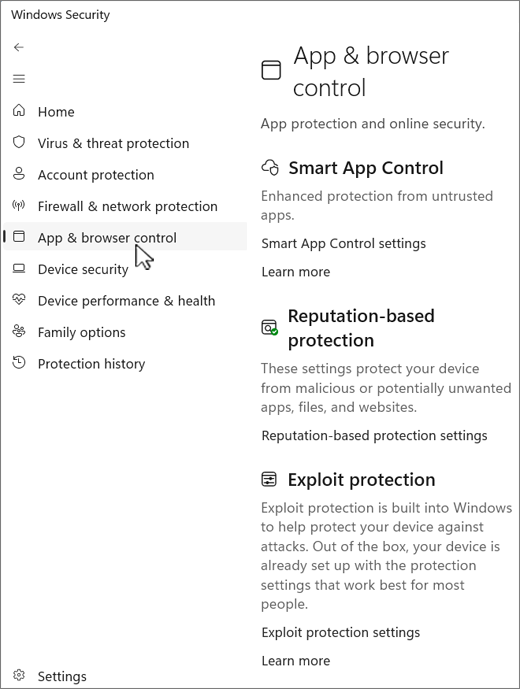
Windows Güvenliği uygulamasındakiUygulama & Tarayıcı Denetimi sayfası, Windows cihazınızı güvenli olmayan uygulamalara, dosyalara, web sitelerine ve indirmelere karşı koruyan temel güvenlik ayarlarını sağlar. İtibar tabanlı korumayı açıklardan yararlanmayı azaltma ile birleştirerek kötü amaçlı yazılımların, kimlik avı girişimlerinin ve diğer güvenlik tehditlerinin sisteminizi tehlikeye atmasını önlemeye yardımcı olur.
Sayfa aşağıdaki bölümlere ayrılmıştır:
Akıllı Uygulama Denetimi: Bilgisayarınızı yavaşlatabilecek, beklenmeyen reklamlar görüntüleyebilecek veya istenmeyen yazılımlar sunabilecek uygulamalar gibi zararlı olabilecek uygulamaları engellemek için tasarlanmış bir güvenlik özelliği olan Akıllı Uygulama Denetimi'ni yapılandırmak için bu bölümü kullanın. Akıllı Uygulama Denetimi, bir uygulamanın güvenliğini tahmin etmek için yapay zeka ve bulut tabanlı zekadan yararlanarak yalnızca güvenli olduğu düşünülenlerin çalışmasına izin verir.
Not
Akıllı Uygulama Denetimi Windows 10'da kullanılamaz.
İtibar tabanlı koruma: Bu bölüm, kimlik avı saldırılarından, kötü amaçlı yazılımlardan ve potansiyel olarak istenmeyen uygulamalardan koruma sağlayan bir güvenlik özelliği olan Microsoft Defender SmartScreen'i yapılandırmanıza olanak tanır. Web sitelerini ve indirmeleri bilinen kötü amaçlı siteler ve dosyalar listesine göre değerlendirerek itibara dayalı koruma sağlar.
Exploit Protection: Bu bölümde, işletim sistemine veya tek tek uygulamalara uygulanabilecek çeşitli tehdit azaltmaları yapılandırabilirsiniz. Bu azaltmalar, saldırı yüzeyini azaltmak ve saldırganların güvenlik açıklarından yararlanmasını zorlaştırmak için tasarlanmıştır.
Bilgisayarınızdaki Windows Güvenliği uygulaması  Uygulama & tarayıcı denetimi'ni seçin veya aşağıdaki kısayolu kullanın:
Akıllı Uygulama Denetimi
Akıllı Uygulama Denetimi, kötü amaçlı veya güvenilmeyen uygulamaları engelleyerek yeni ve ortaya çıkan tehditlere karşı önemli bir koruma sağlar. Akıllı Uygulama Denetimi, cihazınızın yavaş çalışmasına, beklenmedik reklamlar görüntülemesine, istemediğiniz ekstra yazılımlar sunmasına veya beklemediğiniz başka şeyler yapmasına neden olabilecek uygulamalar olan potansiyel olarak istenmeyen uygulamaları engellemeye de yardımcı olur.
Akıllı Uygulama Denetimi, ek koruma için Microsoft Defender, Microsoft Defender, Microsoft Defender veya Microsoft olmayan virüsten koruma araçları gibi diğer güvenlik yazılımlarınızla birlikte çalışır.
Önemli
- Akıllı Uygulama Denetimi yalnızca yeni Windows 11 yüklemelerinde kullanılabilir. Zaten çalışan bir cihazdaki Windows güncelleştirmesinin parçası olarak aldıysanız, bilgisayarınızı sıfırlamadan veya Windows'u yeniden yüklemeden onu açamazsınız.
- Akıllı Uygulama Denetimi ile en iyi deneyim için cihazınızda en son Windows ve Defender güncelleştirmelerinin yüklü olduğundan emin olun.
Bilgisayarınızdaki Windows Güvenliği uygulaması Uygulama & tarayıcı denetimiAkıllı Uygulama Denetimi> ayarları'nı seçin veya aşağıdaki kısayolu kullanın:
Ayarlar, üç modda çalışabilen Akıllı Uygulama Denetimi'ni etkinleştirmenize veya devre dışı bırakmanıza olanak tanır:
- Değerlendirme modu: Bu, Windows'un Akıllı Uygulama Denetimi için iyi bir aday olup olmadığınızı belirlemeye çalıştığı bir dönemdir. İyi bir adaysanız otomatik olarak açılır. Değilse, kapatılacaktır. Akıllı Uygulama Denetimi, değerlendirme modundayken hiçbir şeyi engellemez. Değerlendirme tamamlandıktan sonra veya Smart App Denetimi'ni manuel olarak açar veya kapatırsanız, Windows'u yeniden yüklemeden veya sıfırlamadan değerlendirme moduna geri dönemezsiniz.
- Açık: Akıllı Uygulama Denetimi, uygulamalara güvenilmediğinde sizi bilgilendirir. Tahmin modeli tarafından güvenilen ve/veya geçerli imzalara sahip uygulamalar çalışır.
- Kapalı: Akıllı Uygulama Denetimi, güvenilmeyen uygulamaları size bildirmez. Bu durum, el ile kapatılmışsa veya değerlendirme modu sırasında iyi bir aday olmadığınıza karar verilmişse oluşabilir.
Akıllı Uygulama Denetimi hakkında sorularınız mı var? Akıllı Uygulama Denetimi hakkında sık sorulan soruları gözden geçirin.
İtibara dayalı koruma
Saygınlık temelli koruma, sizi kötü amaçlı veya istenmeyebilecek uygulama, dosya veya web sitelerinden korumaya yardımcı olmak için Microsoft'un çeşitli siteler, hizmetler ve yayımcılar hakkında bildiklerinin yanı sıra eylemde gördüğümüz tehditlerden yararlanır.
Bilgisayarınızda bulunan Windows Güvenliği uygulaması , Uygulama & tarayıcı denetimi>Saygınlığa dayalı koruma'yı seçin veya aşağıdaki kısayolu kullanın:
İtibara dayalı korumanın çeşitli türleri vardır. Daha fazla bilgi edinmek için her bölümü genişletin:
Uygulamaları ve dosyaları denetleme
Bu iki durumlu düğme Microsoft Defender web'den indirebileceğiniz uygulamaların ve dosyaların tanınırlılığını değerlendirmek için SmartScreen'i açar.
Microsoft Edge için SmartScreen
Tarayıcı olarak yeni Microsoft Edge'i kullandığınızda, Microsoft DefenderMicrosoft Defender SmartScreen, kimlik avı siteleri veya teknik destek dolandırıcılığı gibi web sitelerinin veya indirmelerin kötü amaçlı olarak bilinip bilinmediğini görmek için değerlendirmenize yardımcı olabilir.
Tehlikeli olduğu bilinen bir siteye gitmeye çalışırsanız, SmartScreen şüpheli tehdidi açıkça tanımlayan bir uyarı ekranı gösterir ve kötü bir şey olmadan önce tarayıcı sekmesini kapatma şansı verir.
SmartScreen'in şüpheli bulduğu bir dosyayı indirmeye çalıştığınızda, Edge dosyanın güvenilmez olabileceği konusunda sizi uyarır ve indirme işlemini gerçekleşmeden önce iptal etme fırsatı verir.
Kimlik avı koruması
Not
Bu özellik Windows 10'da kullanılamaz.
Kimlik avı koruması, güvenli gibi davranan kötü amaçlı sitelerde ve uygulamalarda parolanızın çalınmasını veya kimlik avına uğramasını önlemeye yardımcı olur.
Windows 11'te bir parola kullanarak oturum açarsanız bu parolayı kötü amaçlı bir web sitesine veya bilinen kötü amaçlı bir siteye bağlanan bir uygulamaya yazdığınızda kimlik avı koruması sizi uyarır. Kimlik avı koruması, parolanızı dört şekilde korumanıza yardımcı olur:
SmartScreen'in kötü amaçlı bulduğu bir siteye Microsoft hesabı parolanızı yazarsanız kimlik avı koruması sizi uyarır. Ayrıca, saldırganların hesabınıza erişememesi için parolanızı değiştirmenizi isteyecektir.
Aynı parolayı yeniden kullanmak, parolanızı tehlikeye atan saldırganların diğer hesaplarınıza erişmesini kolaylaştırır. Kimlik avı koruması, Microsoft hesabınızın parolasını başka sitelerde veya uygulamalarda yeniden kullanırsanız sizi uyarabilir ve parolanızı değiştirmenizi isteyebilir.
İpucu
Parolaları yeniden kullanmanın tehlikeleri hakkında ilgi çekici bir kısa hikaye için Cameron'ın parolaları yeniden kullanmayı nasıl öğrendiğine bakın.
Parolanızı metin düzenleyicilerde saklamak güvenli olmadığından, parolanızı Not Defteri'ne veya WordWord veya OneNote gibi bir Microsoft 365 Office uygulamasına yazarsanız kimlik avı koruması sizi uyarabilir.
SmartScreen'in şüpheli bulduğu bir web sitesi veya uygulamaya Microsoft hesabı parolanızı yazarsanız, kimlik avı koruması güvenlik tehditlerini belirlemeye yardımcı olmak için o web sitesinden veya uygulamadan otomatik olarak bilgi toplayabilir (görüntülenen içerik, çalınan sesler ve uygulama belleği gibi).
Kimlik avı koruması altında istediğiniz ayarları seçin. Varsayılan olarak, yalnızca parolanızı kötü amaçlı içeriğe girmeye karşı korunursunuz.
Önemli
Şu anda yalnızca Windows 11 oturum açmak için kullanılan parolayı koruyabilirsiniz.
İstenmeyebilecek uygulama engelleme
İstenmeyebilecek uygulamalar (PUA) kötü amaçlı yazılım değildir, ancak reklam görüntüleyebilir, bilgisayarınızı kripto madenciliği için kullanabilir veya istemeyeceğiniz başka şeyler yapabilirler. Microsoft DefenderMicrosoft Defender, bu uygulamaları sizin için tanımlamaya çalışır ve yüklenmeden veya indirilmeden ve sisteminizle ilgili sorunlara neden olmadan önce onları engellemeye çalışır.
Daha fazla bilgi için Bilgisayarınızı potansiyel olarak istenmeyen uygulamalardan koruma bölümüne bakın.
Microsoft Store uygulamaları için SmartScreen
Microsoft Defender SmartScreen sizi Microsoft Edge tarayıcısında karşılaşabileceğiniz kötü amaçlı dosyalardan veya uygulamalardan koruyabilirken, Microsoft Store için SmartScreen, Microsoft Store uygulamaları tarafından kullanılan içerik üzerinde başka bir denetim sağlar. Bu sadece sizi korumak için başka bir güvenlik katmanıdır.
Exploit protection
Exploit Protection, zaten çalıştırılıyor ve cihazınızı koruyor. Cihazınız, çoğu kullanıcı için en iyi çalışan koruma ayarlarıyla ayarlanmış. Ancak, cihazınız ve çalıştırdığınız programlara yönelik ayarları her zaman kişiselleştirebilirsiniz. Bir kuruluştaki cihazları ve programları yönetiyorsanız özelleştirilmiş Exploit Protection ayarlarını kuruluşunuzdaki tüm cihazlar arasında paylaşmak için dışarı aktarma özelliğini kullanabilirsiniz.
Bilgisayarınızdaki Windows Güvenliği uygulaması Uygulama & tarayıcı denetimi>Exploit protection'ı seçin veya aşağıdaki kısayolu kullanın:
Daha fazla bilgi için bkz. Exploit protection'ı özelleştirme.