
Windows Güvenliği uygulamasının ayarlar sayfası, güvenlik sağlayıcılarını, bildirimleri yapılandırmanıza ve uygulamanın sürümünü belirlemenize olanak tanır.
Sayfa aşağıdaki bölümlere ayrılmıştır:
- Güvenlik sağlayıcıları: Cihazınızı koruyan uygulamaları ve hizmetleri yönetmek için bu sayfayı kullanın
- Bildirimler: Bu sayfada, Windows GüvenliğiWindows Güvenliği uygulamasından alacağınız bildirimleri yapılandırabilirsiniz.
TWindows GüvenliğiWindows Güvenliği uygulaması  bilgisayarınızda Ayarlar'ı seçin.
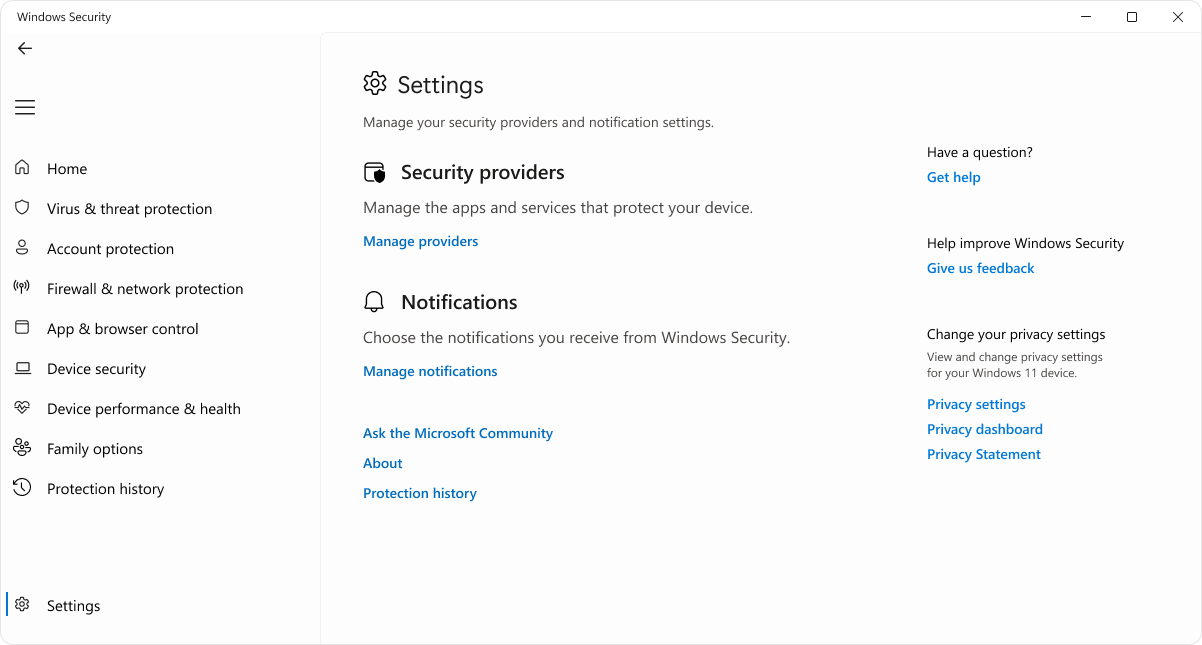
Güvenlik sağlayıcıları
Bu sayfada, cihazınızla ilgilenen güvenlik sağlayıcılarının bir özetini görebilirsiniz.
Bilgisayarınızdaki Windows Güvenliği uygulaması Ayarlar>Sağlayıcıları yönet'i seçin veya şu bağlantıyı kullanın:
Antivirüs, Güvenlik Duvarı veya Web koruması gibi sağlayıcı türlerinden birini seçerseniz kart, kullanılan uygulamayı açan bir düğmeyi gösterecek şekilde genişler.
Belirli bir kategori için bir güvenlik sağlayıcınız yoksa veya yeni bir sağlayıcı seçmek istiyorsanız Microsoft Store'da bulunan güvenlik uygulamalarını bulun bağlantısını seçebilirsiniz.
Bildirimler
TWindows GüvenliğiWindows Güvenliği ayarları, ne tür bildirimler almak istediğinizi yapılandırmanıza olanak tanır.
Bilgisayarınızdaki Windows Güvenliği uygulaması Ayarlar>Bildirimleri yönet'i seçin veya şu bağlantıyı kullanın:
Üç kategoriye ayrılır:
- Virüs & tehdit koruması - Bu bildirimler tamamen bilgilendirme amaçlıdır ve hiçbirinin sizin hemen işlem yapmanızı gerektirmez. Acil eylem gerektiren bir sorun olduğunda her zaman bildirim alırsınız. Bu sayfadaki ayarlar, bir tehdidin başarıyla engellenip engellenmediği veya bir kötü amaçlı yazılım taramasının sorunsuz bir şekilde tamamlanıp tamamlanmadığı gibi şeyleri bilmek isteyip istemediğinizi belirtmenize olanak tanır
- Hesap koruması - Windows Hello veya Dinamik Kilidinizle ilgili, kötü aydınlatmanın Hello'nun sizi tanımasını zorlaştırması veya mobil cihazınızın Cihaz Kilidi'ni etkinleştirememesi gibi sorunlar varsa Windows sizi bilgilendirebilir
- Güvenlik duvarı ve ağ koruması - Windows Güvenlik Duvarı yeni bir uygulamayı engellediğinde bildirim almak isteyip istemediğinizi belirtebilirsiniz. Ayrıca, uygulamanın etki alanı ağınızda, özel ağınızda veya genel ağda (İnternet) engellenmiş olup olmadığına bağlı olarak bu bildirimleri farklı şekilde yapılandırabilirsiniz
Not
Cihazınız iş yeriniz veya okulunuz tarafından yönetiliyorsa bazı bildirim ayarları yöneticiniz tarafından ayarlanmış olabilir ve bunları değiştiremezsiniz. Bu durumda, Bildirimler sayfasında bir bildirim görürsünüz.
Hakkında
Hakkında'yı seçerseniz, Windows Güvenliği için geçerli sürümü ve ilke bilgilerini doğrulayabilirsiniz. Teknik destekle ilgili bir sorunu gideriyorsanız bu bilgiler yararlı olabilir.