
Windows Güvenliği uygulama özelliklerinden biri, Microsoft Defender Antivirus'ün sizin adınıza gerçekleştirdiği eylemlerin, kaldırılan potansiyel olarak istenmeyen uygulamaların ve kapatılan önemli hizmetlerin kapsamlı bir listesini sağlayan koruma geçmişidir.
Not
Koruma geçmişi, etkinlikleri yalnızca iki hafta boyunca saklar ve bu sürenin sonunda listeden kaldırılır.
Bilgisayarınızdaki Windows Güvenliği uygulaması  Koruma geçmişi'ni seçin veya aşağıdaki bağlantıyı kullanın:
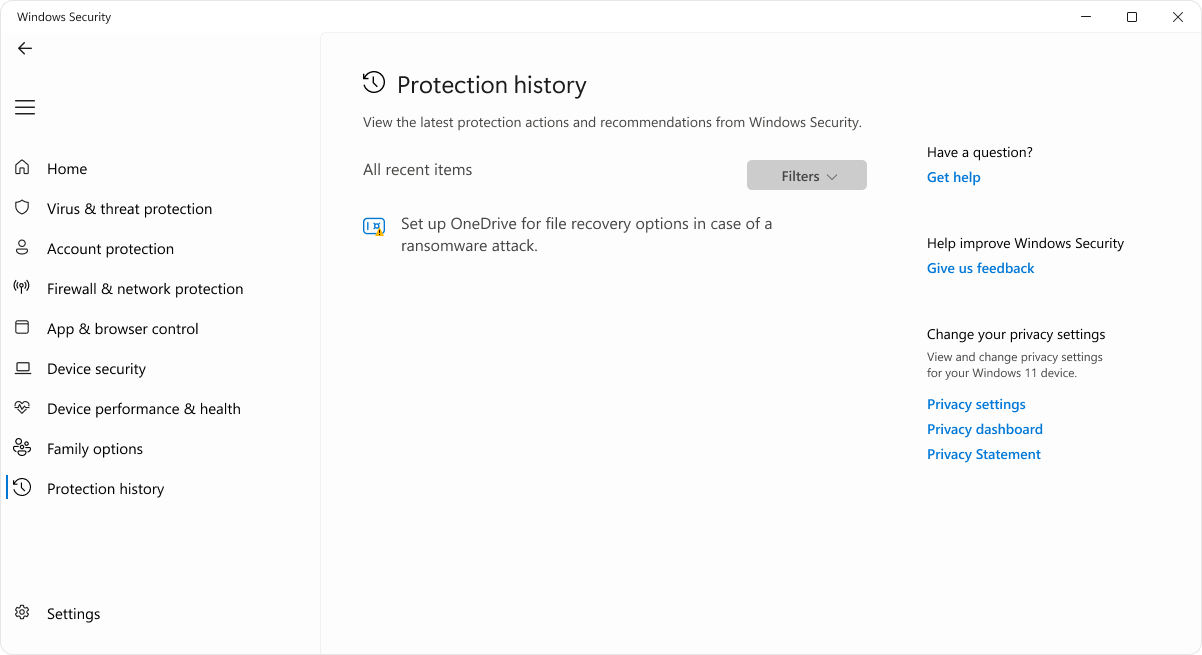
Olaylar, koruma geçmişinde bir dizi kart olarak gösterilir. Dikkat edilmesi gereken olaylar renk kodludur:
- Kırmızı , hemen ilgilenilmesi gereken ciddi bir öğeyi gösterir
- Sarı , acil olmayan ancak mümkün olduğunda kontrol edilmesi gereken bir öğeyi gösterir
Bir kartı seçerek genişletebilir ve daha fazla ayrıntı elde edebilirsiniz.
Önemli
Koruma geçmişindeki tehditlerin ayrıntılarını incelemek için bu cihazda yönetici ayrıcalıklarına sahip olmanız gerekir.
Aşağıdaki bölümlerde koruma geçmişindeki en yaygın olaylar açıklanmaktadır. Daha fazla bilgi edinmek için her bölümü genişletin:
Kötü amaçlı yazılım uyarıları
Microsoft Defender Antivirus kötü amaçlı yazılım algılarsa, koruma geçmişi altında kaydedilecektir.
| Uyarı türü | Açıklama |
|---|---|
| Tehdit bulundu - eylem gerekiyor | Microsoft DefenderMicrosoft Defender Antivirus olası bir tehdit algıladı ve bununla nasıl başa çıkacağınıza karar vermenizi gerektiriyor.
Eylemler açılan listesini seçmek, tehdidi Karantinaya alarak zararsız hale getirmenize olanak tanır veya bu öğenin yanlışlıkla tehdit olarak tanımlandığından eminseniz cihazda İzin Ver'i seçebilirsiniz. Dikkat: Öğenin güvenli olup olmadığından emin değilseniz, Karantina'yı seçmek en iyisidir. Cihazda izin ver'i seçmek, dosyanın devam etmesine izin verir ve gerçekten bir tehditse verileriniz. Kişisel bilgiler veya cihaz şimdi risk altında olabilir. İzin Ver'i seçerseniz ve daha sonra bu eylemi geri almak isterseniz, İzin verilen tehditler sayfasına gidin ve izin verilenler listesinden kaldırabilirsiniz. |
| Tehdit karantinaya alındı | Bu, tehdidin engellendiğini ve karantinaya alındığını gösterir. Henüz kaldırılmamıştır, ancak şu anda verileriniz veya cihazınız için bir risk oluşturmamalıdır. Gerçekleştirebileceğiniz iki eylem vardır:
|
| Tehdit engellendi | Bu, Defender'ın cihazınızdaki bir tehdidi engellediğini ve kaldırdığını gösterir. Sizin yapmanız gereken bir işlem yoktur, ancak tehdidin makinenize nasıl ulaştığını göz önünde bulundurmak isteyebilirsiniz, böylece bunun tekrar meydana gelme riskini azaltabilirsiniz. Bir tehdidin gelmesinin yaygın yolları arasında e-postada güvenli olmayan bir ek olarak, güvenli olmayan bir web sitesinden indirilerek veya virüslü bir USB depolama cihazı aracılığıyla indirilerek ulaşılabilir. Bunun bir "hatalı pozitif" olduğunu ve dosyanın güvenli olduğunu düşünüyorsanız, Eylemler'i ve ardından İzin Ver'i seçebilirsiniz. Bu tehdit zaten kaldırılmıştır, bu nedenle İzin Ver yalnızca bu dosyayı bir sonraki görüşümüzde geçerlidir. Kullanmak istiyorsanız dosyayı yeniden indirmeniz gerekir. |
| Düzeltme tamamlanmadı | Bu, Microsoft Defender Antivirus'ün bir tehdidi düzeltmek için adımlar attığını ancak bu temizliği başarıyla tamamlayamadığını gösterir. Kartı seçerek genişletin ve uygulamanız gereken diğer adımlara bakın. |
İstenmeyebilecek uygulamalar
İstenmeyebilecek uygulamalar (PUA), makinenizin yavaş çalışmasına, beklenmedik reklamlar görüntülemesine veya en kötüsü daha zararlı veya rahatsız edici olabilecek başka yazılımlar yüklemesine neden olabilecek yazılımlar kategorisidir. Kötü amaçlı yazılım seviyesine inmez, ancak yine de muhtemelen yapmamasını tercih ettiğiniz şeyleri yapar.
Cihazınız için PUA engellemenin açık olduğunu onaylamak istiyorsanız, Bilgisayarınızı potansiyel olarak istenmeyen uygulamalardan koruma konusuna bakın.
Bu uygulama engellendi
Microsoft DefenderMicrosoft Defender SmartScreen, istenmeyebilecek uygulamaları yüklenmeden önce engelleme yeteneğine sahiptir ve bu durumda Koruma Geçmişi'nde engellenen bir olay görürsünüz.
Engellemenin bir hata olduğuna inanıyorsanız ve dosyanın çalışmasına izin vermek istiyorsanız, Eylemler'i ve ardından İzin Ver'i seçebilirsiniz. Bu noktada, kullanmak için dosyayı yeniden indirmeniz gerekir.
İzin Ver'i seçerseniz ve daha sonra bu eylemi geri almak isterseniz, İzin verilen tehditler sayfasına gidin ve izin verilenler listesinden kaldırabilirsiniz.
Önemli bir hizmet kapalı
Microsoft Edge için SmartScreen gibi önemli bir hizmetin kapatılması durumunda da koruma geçmişi sizi bilgilendirebilir. Bu uyarının kartını seçtiğinizde Eylemler'in altında bu özelliği açabilirsiniz.