
Windows Güvenliği uygulamasındaki Cihaz performansı & sistem durumu sayfası, cihazınızın genel durumunun net ve kapsamlı bir görünümünü sunar. Depolama, pil veya sistem sorunları gibi yaygın sorunları tanımlayıp Windows cihazınızın sorunsuz ve güvenli bir şekilde çalışmasını sağlamak için eyleme dönüştürülebilir öneriler sağlayarak performans, güvenlik ve güvenilirliği proaktif olarak izlemenize yardımcı olur.
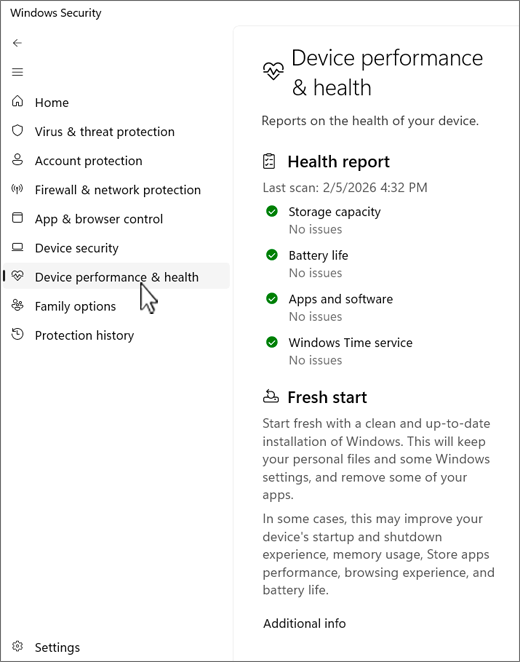
TWindows GüvenliğiWindows Güvenliği bölümünde cihazınızın sistem durumu raporunu görüntüleyin
Bilgisayarınızdaki Windows Güvenliği uygulaması  Cihaz performansı & sistem durumu'nu seçin veya aşağıdaki kısayolu kullanın:
Not
Cihazınız bir kuruluş tarafından yönetiliyorsa ilke ayarları Cihaz performansı & sistem durumuna erişmenize engel olabilir.
Sistem durumu raporu, sistem durumu taramasının en son ne zaman çalıştırıldığını göstererek başlar. Cihaz performansı & sistem durumu sayfasını açtığınızda Windows Güvenliği bir tarama çalıştırdığı için görüntülenen saat geçerli saat olmalıdır.
Sağlık raporu aşağıdaki alanları kapsar:
- Depolama kapasitesi: Sisteminizde disk alanının azalıp azalmadığını kontrol eder ve gerekirse alan boşaltmak için öneriler sunar
- Pil ömrü: Pilli cihazlar için, pilinizi fazladan zorlayan herhangi bir şey olup olmadığını kontrol eder ve pil ömrünü iyileştirmek için öneriler sunar
- Uygulamalar ve yazılımlar: Her şeyin sorunsuz çalıştığından emin olmak için gereken herhangi bir arıza veya güncelleme için yazılımınızı izler
- Windows Saati hizmeti: Sistem saatinizin doğru şekilde senkronize edilmesini sağlar, bu da birçok sistem işlemi için önemlidir. Hizmet kapalıysa veya düzgün çalışmıyorsa, düzeltmek için adımlar sağlar
Herhangi bir sorun algılanırsa rapor, bunları çözmeye yönelik özel öneriler sunarak cihazınızı en iyi durumda tutmanıza yardımcı olur
Sistem durumu raporu sorun algılarsa ne olur?
Yeşil onay işareti her şeyin yolunda olduğunu gösterir, ama sarı bir işaret görüyorsanız ilgilenmeniz gereken bir şey var demektir. Önerileri gözden geçirmek için öğeyi seçin.
- Windows'da performans sorunlarını çözme konusunda yardım için Windows'da bilgisayar performansını iyileştirmeye yönelik ipuçları bölümüne bakın
- Cihazınızda yer açma hakkında yardım için Windows'da sürücüde yer açma bölümüne bakın
- Windows Update’i denetleyerek en son güncelleştirmeleri yüklediğinizden emin olun. Bkz. Windows Update: SSS
Diğer her şey başarısız olursa bilgisayarınızı sıfırlamanız (Yeni başlangıç) yardımcı olabilir. Daha fazla bilgi için Windows'ta Kurtarma Seçenekleri'ne bakın.