
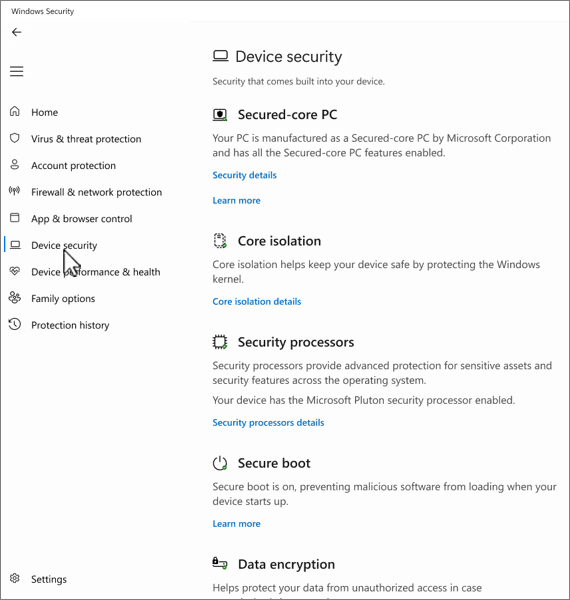
Windows GüvenliğiWindows Güvenliği uygulamasındaki Cihaz güvenliği sayfası, Güvenli Önyükleme, çekirdek yalıtımı ve işlemci düzeyinde korumalar dahil olmak üzere donanım tabanlı ve işletim sistemi güvenlik özelliklerini yöneterek Windows cihazınızın korunmasına yardımcı olur. Bu özellikler kötü amaçlı yazılımlara, üretici yazılımı saldırılarına ve sistem güvenliğinin aşılmasına karşı savunmak için birlikte çalışır. Sayfa aşağıdaki bölümlere ayrılmıştır:
- Güvenli çekirdekli bilgisayar: Cihazınız Güvenli çekirdekli bir bilgisayarsa Güvenli çekirdekli bilgisayar özellikleri hakkında bilgiler gösterir
- Çekirdek yalıtım: Burada Windows çekirdeğini koruyan güvenlik özelliklerini yapılandırabilirsiniz
- Güvenlik işlemcisi: Güvenilir platform modülü (TPM) olarak adlandırılan güvenlik işlemcisi hakkında bilgi sağlar
- Güvenli önyükleme: Güvenli önyükleme etkinleştirildiyse, bu konuda daha fazla bilgi edinebilirsiniz
- Veri şifreleme: Burada, cihaz şifrelemesini ve diğer BitLocker ayarlarını yapılandırabileceğiniz Windows Ayarları bağlantısını bulabilirsiniz
- Donanım güvenliği özelliği: Cihazınızın donanım güvenliği özelliklerini değerlendirir
Bilgisayarınızdaki Windows Güvenliği uygulaması  Cihaz güvenliği'ni seçin veya aşağıdaki kısayolu kullanın:
Güvenli çekirdekli bilgisayar
Güvenli çekirdekli bir bilgisayar, kutudan çıkar çıkmaz gelişmiş güvenlik özellikleri sağlayacak şekilde tasarlanmıştır. Bu bilgisayarlar, karmaşık tehditlere karşı güçlü koruma sağlamak için donanımı, üretici yazılımını ve yazılımı tümleştirir.
Bilgisayarınızdaki Windows Güvenliği uygulaması Cihaz güvenliği>Güvenlik ayrıntıları'nı seçin.
Daha fazla bilgi için bkz. Güvenli çekirdekli bilgisayarlar Windows 11.
Çekirdek yalıtım
Çekirdek yalıtım, Windows'un temel işlemlerini kötü amaçlı yazılımlardan korumak için tasarlanmış güvenlik özellikleri sağlar. Bunu, bu temel işlemleri sanallaştırılmış bir ortamda çalıştırarak yapar.
Bilgisayarınızdaki Windows Güvenliği uygulaması Cihaz güvenliği>Çekirdek yalıtım ayrıntıları'nı seçin veya aşağıdaki kısayolu kullanın:
Not
Çekirdek yalıtım sayfasında gösterilen özellikler, çalıştırdığınız Windows sürümüne ve yüklü donanım bileşenlerine bağlı olarak değişir.
Bellek bütünlüğü
Hiper yönetici korumalı Kod Bütünlüğü (HVCI) olarak da bilinen bellek bütünlüğü, kötü amaçlı programların bilgisayarınızı ele geçirmek için düşük düzeyli sürücüler kullanmasını zorlaştıran bir Windows güvenlik özelliğidir.
Sürücü, işletim sistemi (Windows) ve bir cihazın (klavye veya web kamerası gibi) birbiriyle konuşmasını sağlayan bir yazılım parçasıdır. Aygıt, Windows'tan bir şey yapmasını istediğinde, bu isteği göndermek için sürücüyü kullanır.
Bellek bütünlüğü, donanım sanallaştırma kullanılarak yalıtılmış bir ortam oluşturularak çalışır.
Kilitli bir kabinin içindeki bir güvenlik görevlisi gibi düşünün. Bu yalıtılmış ortam (benzetmemizde kilitli kabin), bellek bütünlüğü özelliğinin bir saldırgan tarafından kurcalanmasını önler. Tehlikeli olabilecek bir kod parçasını çalıştırmak isteyen bir programın, doğrulanabilmesi için kodu o sanal kabinin içindeki bellek bütünlüğüne geçirmesi gerekir. Bellek bütünlüğü kodun güvenli olduğundan emin olduğunda, kodu çalışması için Windows'a geri verir. Genellikle bu çok hızlı bir şekilde gerçekleşir.
Bellek bütünlüğü çalışmadığında, güvenlik görevlisi , bir saldırganın korumacıya müdahale etmesinin veya sabote etmesinin çok daha kolay olduğu açıkta öne çıkar, bu da kötü amaçlı kodun gizlice geçmesini ve sorunlara neden olmasını kolaylaştırır.
İki durumlu düğmeyi kullanarak bellek bütünlüğünü açabilir veya kapatabilirsiniz .
Not
Bellek bütünlüğünü kullanmak için, sisteminizin UEFI veya BIOS'unda donanım sanallaştırmayı etkinleştirmiş olmanız gerekir.
Uyumsuz bir sürücüm olduğunu söylüyorsa ne yapmalıyım?
Bellek bütünlüğü açılamazsa, uyumsuz bir aygıt sürücüsünün zaten yüklü olduğunu belirtebilir. Güncel bir sürücüye sahip olup olmadıklarını görmek için cihaz üreticisine başvurun. Uyumlu sürücüleri yoksa, bu uyumsuz sürücüyü kullanan cihazı veya uygulamayı kaldırabilirsiniz.
Not
Bellek bütünlüğünü açtıktan sonra uyumlu olmayan sürücüye sahip bir aygıt yüklemeye çalışırsanız aynı iletiyi alabilirsiniz. Öyleyse, aynı öneri geçerlidir - indirebileceğiniz güncelleştirilmiş bir sürücüleri olup olmadığını öğrenmek için cihaz üreticisine danışın veya uyumlu bir sürücü bulunana kadar söz konusu cihazı yüklemeyin.
Çekirdek modunda Donanım Destekli Yığın Koruması
Donanım destekli yığın koruması, kötü amaçlı programların bilgisayarınızı ele geçirmek için düşük düzeyli sürücüler kullanmasını zorlaştıran donanım tabanlı bir güvenlik özelliğidir.
Sürücü, işletim sistemi (Windows) ve bir cihazın (klavye veya web kamerası gibi) birbiriyle konuşmasını sağlayan bir yazılım parçasıdır. Aygıt, Windows'tan bir şey yapmasını istediğinde, bu isteği göndermek için sürücüyü kullanır.
Donanım destekli yığın koruması, kötü amaçlı kod başlatmak için çekirdek modu belleğindeki dönüş adreslerini değiştiren saldırıları önleyerek çalışır. Bu güvenlik özelliği, çalışan kodun dönüş adreslerini doğrulama yeteneğine sahip bir CPU gerektirir.
Çekirdek modunda kod yürütürken, çekirdek modu yığınındaki dönüş adresleri, normal kod yürütmesini kötü amaçlı koda yönlendirmek için kötü amaçlı programlar veya sürücüler tarafından bozulabilir. Desteklenen CPU'larda CPU, sürücülerin değiştiremeyeceği salt okunur bir gölge yığınında geçerli dönüş adreslerinin ikinci bir kopyasını tutar. Normal yığındaki bir iade adresi değiştirilmişse, CPU gölge yığındaki iade adresinin kopyasını kontrol ederek bu tutarsızlığı algılayabilir. Bu tutarsızlık oluştuğunda, bilgisayar kötü amaçlı kodun yürütülmesini önlemek için mavi ekran olarak da bilinen bir durdurma hatası ister.
Az sayıda yasal sürücü, kötü amaçlı olmayan amaçlarla iade adresi değiştirme faaliyetinde bulunduğundan, tüm sürücüler bu güvenlik özelliğiyle uyumlu değildir. Microsoft, en son sürücülerinin donanım zorlamalı yığın korumasıyla uyumlu olmasını sağlamak için çok sayıda sürücü yayımcısı ile birlikte çalışmaktadır.
Donanım tarafından zorunlu kılınan yığın korumasını iki durumlu düğmeyi kullanarak Açabilir veya Kapatabilirsiniz .
Donanım destekli yığın korumasını kullanmak için bellek bütünlüğünü etkinleştirmeniz ve Intel Control-Flow Enforcement Technology ile AMD Shadow Stack'i destekleyen bir CPU çalıştırıyor olmanız gerekir.
Uyumsuz bir sürücüm veya hizmetim olduğunu söylüyorsa ne yapmalıyım?
Donanım tarafından zorlanan yığın koruması açılmazsa, bu size uyumsuz bir cihaz sürücüsünün veya hizmetinin zaten yüklü olduğunu belirtebilir. Kullanılabilecek güncel bir sürücüye sahip olup olmadıklarını görmek için cihazın üreticisine veya uygulama yayıncısına başvurun. Uyumlu bir sürücüleri yoksa, o uyumsuz sürücüyü kullanan cihazı veya uygulamayı kaldırabilirsiniz.
Bazı uygulamalar uygulamanın yüklenmesi sırasında sürücü yerine bir hizmet yükleyebilir ve sürücüyü yalnızca uygulama başlatıldığında yükleyebilir. Uyumsuz sürücülerin daha doğru algılanması için, uyumlu olmayan sürücülerle ilişkili olduğu bilinen hizmetler de listelenir.
Not
Donanım zorunlu yığın korumasını açtıktan sonra uyumsuz bir sürücüye sahip bir cihaz veya uygulama yüklemeye çalışırsanız aynı iletiyi görebilirsiniz. Öyleyse, aynı öneri geçerlidir. İndirebileceğiniz güncelleştirilmiş bir sürücüleri olup olmadığını öğrenmek için cihaz üreticisine veya uygulama yayımcısına başvurun veya uyumlu bir sürücü bulunana kadar söz konusu cihazı veya uygulamayı yüklemeyin.
Bellek erişim koruması
Çekirdek DMA koruması olarak da bilinen bu güvenlik özelliği, cihazınızı kötü amaçlı bir cihaz Thunderbolt bağlantı noktası gibi bir Çevre Birimi Bileşen Bağlantısı (PCI) bağlantı noktasına takıldığında meydana gelebilecek saldırılara karşı korur.
Bu saldırılardan birinin basit bir örneği, birisi kısa bir kahve molası için bilgisayarından ayrılırken bir saldırganın devreye girmesi, USB benzeri bir cihaz takması ve makineden hassas verilerle uzaklaşması veya bilgisayarı uzaktan kontrol etmelerini sağlayan kötü amaçlı yazılım enjekte etmesidir.
Bellek erişim koruması, özel durumlar dışında, özellikle bilgisayar kilitliyken veya kullanıcının oturumu kapalıyken, bu cihazların belleğe doğrudan erişimini reddederek bu tür saldırıları önler.
İpucu
Daha fazla bilgi için bkz : Çekirdek DMA Koruması.
Firmware koruması
Her cihazda, cihazın salt okunur belleğine yazılmış bazı yazılımlar vardır - temel olarak sistem kartındaki bir çipe yazılmıştır - bu, cihazın temel işlevleri için kullanılır, örneğin tüm uygulamaları çalıştıran işletim sistemini yüklemek gibi. Bu yazılımın değiştirilmesi zor (ancak imkansız değil) olduğundan, onu ürün yazılımı olarak adlandırırız.
Üretici yazılımı ilk olarak yüklendiğinden ve işletim sistemi altında çalıştığından, işletim sisteminde çalışan güvenlik araçları ve özellikleri bunu algılamakta veya ona karşı savunma yapmakta zorlanır. Güvenli olması için iyi bir temele bağlı olan bir ev gibi, bir bilgisayar da o bilgisayardaki işletim sisteminin, uygulamaların ve verilerin güvende olduğundan emin olmak için belleniminin güvenli olmasına ihtiyaç duyar.
System Guard , saldırganların cihazınızın güvenilmeyen veya kötü amaçlı üretici yazılımıyla başlamasını engelleyememesini sağlamaya yardımcı olan bir dizi özelliktir.
Ürün yazılımı koruması sunan platformlar, tipik olarak, yüksek derecede ayrıcalıklı bir çalışma modu olan Sistem Yönetimi Modunu (SMM) değişen derecelerde korur. Daha yüksek bir sayı daha yüksek bir SMM koruması derecesini gösteren üç değerden birini bekleyebilirsiniz:
- Cihazınız üretici yazılımı koruma sürümü bir'i karşılar: bu, SMM'nin kötü amaçlı yazılımların istismarına direnmesine yardımcı olmak için temel güvenlik azaltmaları sunar ve işletim sisteminden (VBS dahil) gizli dizilerin sızdırılmasını önler
- Cihazınız üretici yazılımı koruması sürüm iki ile karşılar: üretici yazılımı koruma sürümü bir'e ek olarak, sürüm iki, SMM'nin Sanallaştırma Tabanlı Güvenlik (VBS) ve çekirdek DMA korumalarını devre dışı bırakamamasını sağlar
- Cihazınız ürün yazılımı koruması sürüm üçe uygundur:ürün yazılımı koruması sürüm ikiye ek olarak, işletim sistemini (VBS dahil) tehlikeye atma yeteneğine sahip belirli kayıtlara erişimi engelleyerek SMM'yi daha da sağlamlaştırır
İpucu
Daha fazla bilgi için bkz . System Guard: Donanım tabanlı bir güven kökü Windows'un korunmasına nasıl yardımcı olur?
Yerel Güvenlik Yetkilisi koruması
Yerel Güvenlik Yetkilisi (LSA) koruması, Windows'ta oturum açmak için kullanılan kimlik bilgilerinin çalınmasını önlemeye yardımcı olan bir Windows güvenlik özelliğidir.
Yerel Güvenlik Yetkilisi (LSA), Windows'ta kullanıcı kimlik doğrulamasıyla ilgili çok önemli bir işlemdir. Oturum açma işlemi sırasında kimlik bilgilerini doğrulamaktan ve hizmetlerde çoklu oturum açmayı etkinleştirmek için kullanılan kimlik doğrulama belirteçlerini ve biletleri yönetmekten sorumludur. LSA koruması, güvenilmeyen yazılımın LSA içinde çalışmasını veya LSA belleğine erişmesini önlemeye yardımcı olur.
Nasıl yaparım? Yerel Güvenlik Otoritesi korumasını nasıl yönetirim?
İki durumlu düğmeyi kullanarak LSA korumasını Açabilir veya Kapatabilirsiniz .
Ayarı değiştirdikten sonra, etkili olması için yeniden başlatmanız gerekir.
Not
Kimlik bilgilerinin güvenli kalmasına yardımcı olmak için LSA koruması tüm cihazlarda varsayılan olarak etkindir. Yeni yüklemeler için hemen etkinleştirilir. Yükseltmeler için, beş günlük bir değerlendirme döneminden sonra yeniden başlatmanın ardından etkinleştirilir.
Uyumsuz yazılımım varsa ne yapmalıyım?
LSA koruması etkinse ve yazılımın LSA hizmetine yüklenmesini engelliyorsa, engellenen dosya bir bildirimle gösterilir. Dosyayı yükleyen yazılımı kaldırabilir veya söz konusu dosyanın LSA'ya yüklenmesi engellendiğinde bu dosya için gelecekteki uyarıları devre dışı bırakabilirsiniz.
Credential Guard
Not
Credential Guard, Windows'un Enterprise veya Education sürümlerini çalıştıran cihazlarda kullanılabilir.
Siz iş veya okul cihazınızı kullanırken cihazınız sessizce oturum açar ve dosyalar, yazıcılar, uygulamalar ve kuruluşunuzdaki diğer kaynaklar gibi çeşitli şeylere erişim kazanır. Bu işlemi kullanıcı için güvenli ve kolay hale getirmek, bilgisayarınızda herhangi bir zamanda çok sayıda kimlik doğrulama belirteci olması anlamına gelir.
Bir saldırgan bu belirteçlerden birine veya daha fazlasına erişim elde edebiliyorsa, belirtecin ait olduğu kuruluş kaynağına (hassas dosyalar vb.) erişim elde etmek için bunları kullanabilir. Credential Guard, bu belirteçleri gerektiğinde yalnızca belirli hizmetlerin erişebildiği korumalı, sanallaştırılmış bir ortama koyarak korumaya yardımcı olur.
İpucu
Daha fazla bilgi edinmek için bkz. Credential Guard nasıl çalışır?
Microsoft'un güvenlik açığı olan sürücüler engellenenler listesi
Sürücü, işletim sistemi (Windows) ve bir cihazın (klavye veya web kamerası gibi) birbiriyle konuşmasını sağlayan bir yazılım parçasıdır. Aygıt, Windows'tan bir şey yapmasını istediğinde, bu isteği göndermek için sürücüyü kullanır. Bu nedenle, sürücülerin sisteminizde çok fazla hassas erişimi vardır.
Windows 11, bilinen güvenlik açıklarına sahip, kötü amaçlı yazılımları imzalamak için kullanılan sertifikalarla imzalanmış veya Windows Güvenliği Modelini atlatmış sürücülerin bir engelleme listesini içerir.
Bellek bütünlüğü, Akıllı Uygulama Denetimi veya Windows S modu açıksa, savunmasız sürücü engelleme listesi de açık olacaktır.
Not
Bir sürücünün yüklenemediğini veya bir güvenlik ayarının bir sürücünün yüklenmesini engellediğini belirten bir ileti içeren Program Uyumluluğu Yardımcısı başlıklı bir başlıkla karşılaşırsanız, Windows Update veya Aygıt Yöneticisi aracılığıyla güncelleştirilmiş sürücüleri denetleyin. Güncelleştirme yoksa, güncelleştirilmiş bir sürücü için donanım üreticinize başvurun.
Güvenlik işlemcisi
Windows Güvenliği uygulamasındaki Cihaz Güvenliği sayfasının altındaki Güvenlik işlemcisi ayarları, cihazınızdaki Güvenilir Platform Modülü (TPM) hakkında ayrıntılar sağlar. TPM, şifreleme işlemleri gerçekleştirerek güvenliği artırmak için tasarlanmış bir donanım bileşenidir.
Not
Bu ekranda bir Güvenlik işlemcisi girişi görmüyorsanız, cihazınızda bu özellik için gerekli TPM (Güvenilir Platform Modülü) donanımı bulunmayabilir veya UEFI'de (Birleşik Genişletilebilir Ürün Yazılımı Arabirimi) etkinleştirilmemiş olabilir. Cihazınızın TPM'yi destekleyip desteklemediğini ve destekliyorsa etkinleştirme adımlarını öğrenmek için cihaz üreticinize danışın.
Güvenlik işlemcisi ayrıntıları
Burada, güvenlik işlemcisi üreticisi ve sürüm numaraları hakkında bilgilerin yanı sıra güvenlik işlemcisinin durumu hakkında bilgiler bulabilirsiniz.
Bilgisayarınızdaki Windows Güvenliği uygulaması Cihaz güvenliği>Güvenlik işlemcisi ayrıntılarını seçin veya aşağıdaki kısayolu kullanın:
Güvenlik işlemcisi sorun giderme
Güvenlik işlemciniz düzgün çalışmıyorsa hata iletilerini ve gelişmiş seçenekleri görmek için Güvenlik işlemcisi sorun giderme bağlantısını seçebilir veya aşağıdaki kısayolu kullanabilirsiniz:
Güvenlik işlemcisi sorun giderme sayfası, TPM ile ilgili tüm hata iletilerini sağlar. Hata iletilerinin ve ayrıntılarının listesi aşağıda verilmiştir:
| İleti | Ayrıntılar |
|---|---|
| Güvenlik işlemciniz (TPM) için bir üretici yazılımı güncelleştirmesi gerekiyor. | Cihazınızın ana kartı şu anda TPM'yi desteklemiyor gibi görünüyor, ancak bir üretici yazılımı güncelleştirmesi bu sorunu çözebilir. Bir üretici yazılımı güncelleştirmesinin mevcut olup olmadığını ve nasıl yükleneceğini öğrenmek için cihazınızın üreticisine başvurun. Üretici yazılımı güncelleştirmeleri genellikle ücretsizdir. |
| TPM devre dışı ve ilgilenilmesi gerekiyor. | Güvenilir platform modülü büyük olasılıkla sistem BIOS'unda (Temel Giriş/Çıkış Sistemi) veya UEFI'de (Birleşik Genişletilebilir Ürün Yazılımı Arabirimi) kapalıdır. Cihazı nasıl açacağınızla ilgili yönergeler için cihaz üreticinizin destek belgelerine bakın veya teknik destek ekibiyle iletişime geçin. |
| TPM depolaması kullanılamıyor. Lütfen TPM'nizi temizleyin. | TPM'yi temizle düğmesi bu sayfadadır. Devam etmeden önce verilerinizi iyi bir şekilde yedeklediğinizden emin olmak isteyeceksiniz. |
| Cihaz sistem durumu kanıtlama kullanılamıyor. Lütfen TPM'nizi temizleyin. | TPM'yi temizle düğmesi bu sayfadadır. Devam etmeden önce verilerinizi iyi bir şekilde yedeklediğinizden emin olmak isteyeceksiniz. |
| Cihaz sistem durumu kanıtlama bu cihazda desteklenmiyor. | Bu, TPM'nin cihazınızda neden düzgün çalışmadığını belirlememiz için cihaz tarafından yeterli bilgi verilmediği anlamına gelir. |
| TPM'niz üretici yazılımınızla uyumlu değil ve düzgün çalışmıyor olabilir. | Bir üretici yazılımı güncelleştirmesi olup olmadığını ve bunu nasıl edinip yükleyeceğinizi öğrenmek için cihazınızın üreticisine başvurun. Üretici yazılımı güncelleştirmeleri genellikle ücretsizdir. |
| TPM tarafından ölçülen önyükleme günlüğü eksik. Cihazınızı yeniden başlatmayı deneyin. | |
| TPM'nizde bir sorun var. Cihazınızı yeniden başlatmayı deneyin. |
Hata iletisi giderildikten sonra hala sorun yaşamaya devam ediyorsanız yardım için cihaz üreticinize başvurun.
Güvenlik işlemcinizi varsayılan ayarlarına sıfırlamak için TPM'yi Temizle'yi seçin.
Dikkat
TPM'yi temizlemeden önce mutlaka verilerinizi yedekleyin.
Güvenli önyükleme
Güvenli önyükleme, cihazınız başlatılırken karmaşık ve tehlikeli bir kötü amaçlı yazılım türü olan rootkit'in yüklenmesini engeller. Rootkit'lerde işletim sistemiyle aynı izinler kullanılır ve bunlar işletim sisteminden önce başlatılır, yani kendilerini tamamen gizleyebilirler. Rootkit'ler genellikle yerel oturum açma işlemlerini atlayabilen, parolaları ve tuş vuruşlarını kaydedebilen, özel dosyaları aktarabilen ve kriptografik verileri yakalayabilen tam bir kötü amaçlı yazılım paketinin parçasıdır.
Windows'un Linux veya önceki sürümleri gibi bazı grafik kartları, donanımları veya işletim sistemlerini çalıştırmak için güvenli önyüklemeyi devre dışı bırakmanız gerekebilir.
Daha fazla bilgi edinmek için Güvenli önyükleme bölümüne bakın.
Donanım güvenliği özelliği
Cihaz güvenliği sayfasının son bölümünde cihazınızın güvenlik özelliğini gösteren bilgiler görüntülenir. İletilerin ve ayrıntıların listesi aşağıdadır:
| İleti | Ayrıntılar |
|---|---|
| Cihazınız standart donanım güvenliği gereksinimlerini karşılıyor. | Bu, cihazınızın bellek bütünlüğü ve çekirdek yalıtımını desteklediği ve aşağıdakilere sahip olduğu anlamına gelir:
|
| Cihazınız gelişmiş donanım güvenliği gereksinimlerini karşılıyor. | Bu, standart donanım güvenliğinin tüm gereksinimlerini karşılamaya ek olarak, cihazınızda bellek bütünlüğünün de açık olduğu anlamına gelir. |
| Cihazınızda tüm Güvenli çekirdek bilgisayar özellikleri etkinleştirilmiş olduğundan emin olun. | Bu, gelişmiş donanım güvenliğinin tüm gereksinimlerini karşılamaya ek olarak, cihazınızda Sistem Yönetimi Modu (SMM) korumasının da açık olduğu anlamına gelir. |
| Standart donanım güvenliği desteklenmez. | Bu, cihazınızın standart donanım güvenliği gereksinimlerinin en az birini karşılamadığı anlamına gelir. |
Not
- Donanım güvenliğini artırma
- Cihazınızın güvenlik özelliği olmasını istediğiniz düzeyde değilse belirli donanım özelliklerini (destekleniyorsa güvenli önyükleme gibi) açmanız veya sisteminizin BIOS ayarlarını değiştirmeniz gerekebilir. Donanımınızın desteklediği özellikleri ve bunları nasıl etkinleştireceğinizi öğrenmek için donanımınızın üreticisine başvurun.
Bilgisayar Yöneticisi

|
Bu senaryoda Bilgisayar Yöneticisi uygulaması da yararlı olabilir. Daha fazla bilgi için bkz. Microsoft PC ManagerBilgisayar Yöneticisi. Bilginize: Microsoft PC ManagerBilgisayar Yöneticisi tüm yerel ayarlarda kullanılamaz. |
|---|