
Windows bilgisayarınız, sizin için en önemli olan birçok şeyi yedeklemenize yardımcı olan tek duraklı yedekleme çözümü Windows Yedekleme ile birlikte gelir. Dosyalarınız, temalarınız ve ayarlarınızdan yüklü birçok uygulamanıza ve Wi-Fi bilgilerinize kadar, Windows Yedekleme önemli öğeleri korur ve yeni bir bilgisayara geçmeyi her zamankinden daha kolay hale getirir.
Bu kılavuzda, Windows bilgisayarınızdaki önemli öğeleri yedeklemek ve geri yüklemek için Windows Yedekleme ve farklı ayarların nasıl kullanılacağı açıklanmaktadır.
Bilgisayarınızı yedekleme
1. Adım: Bir Microsoft hesabıyla oturum açın
Bu; Windows, Microsoft 365, OneDrive, Xbox ve daha fazlası ile ilişkili olan hesaptır. Yedeklenmiş bilgileriniz Microsoft hesabınızda saklanacaktır, bu nedenle yeni kişisel bilgisayarınızdaki öğelerinize ulaşmak, oturum açmak kadar kolaydır.
Windows cihazınızdaki Ayarlar uygulamasında
 Hesaplar>Bilgileriniz'i seçin veya aşağıdaki kısayolu kullanın:
Burada Bunun yerine Microsoft hesabı ile oturum aç'ı seçin. Bunu yalnızca yerel bir hesap kullanıyorsanız görürsünüz. Bunun yerine yerel hesapla oturum açın seçeneğini görüyorsanız zaten Microsoft hesabınızı kullanıyorsunuz demektir
Önemli
Şu anda Windows Yedekleme uygulaması, *@outlook.com, *@live.com gibi kişisel bir Microsoft hesabında (MSA) oturum açarak kullanılabilecek cihazlar gibi tüketici cihazlarına odaklanmıştır. İş veya okul Microsoft hesapları çalışmaz.
2. Adım: Klasörlerinizi yedekleyin
Windows Yedekleme, tüm yedekleme ihtiyaçlarınız için kolay, tek duraktır. Ücretsiz Microsoft hesabınız 5 GB OneDrive bulut depolama alanıyla birlikte gelir (gerekirse daha fazla depolama alanı satın alabilirsiniz ) ve klasörlerinizi yedeklemek belirttiğiniz klasörleri OneDrive hesabınızla eşitleyerek bu Microsoft hesabıyla kullandığınız tüm bilgisayarlarda bunlara anında erişilebilir hale gelir. OneDrive'a eşitlendiklerinden, yeni bilgisayarda OneDrive'da oturum açtığınızda bu dosyalar tekrar kullanılabilir hale gelir.
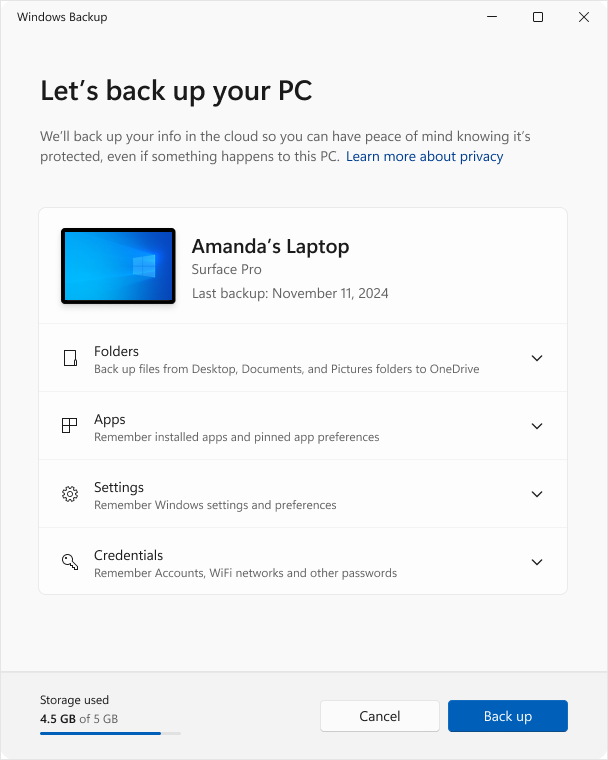
Windows Yedekleme açmak için Başlat menüsünde arayın:
-
Başlat'ı seçin

- yazın backupve sonuçlardan Windows Yedekleme seçin
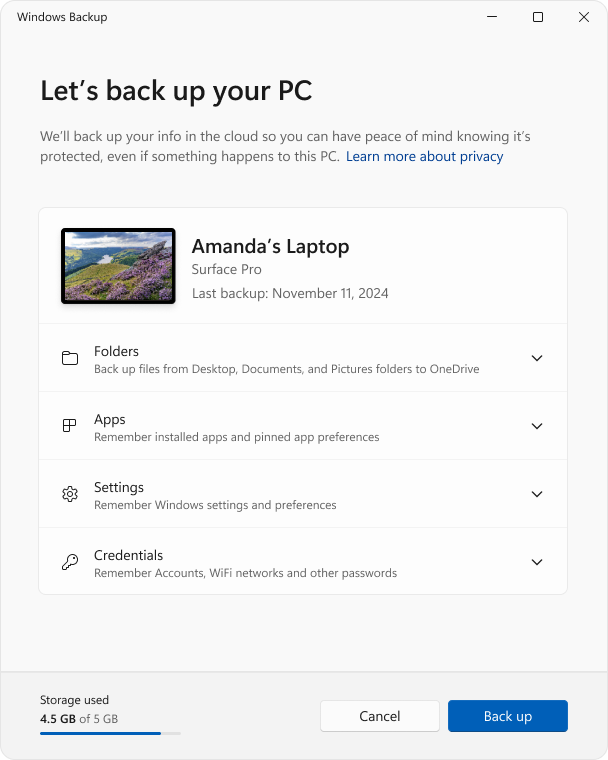
- Klasörler'i genişletin ve OneDrive'a yedeklemek istediğiniz kullanıcı klasörlerini seçin. Her bir klasörün anahtarını Açık konuma getirerek Masaüstü, Belgeler, Resimler, Videolar ve Müzik klasörlerinizi yedekleyebilirsiniz
İpucu
Windows Yedekleme yapılandırmayı Ayarlar'dan da yönetebilirsiniz. Ayarlar uygulamasında, , Hesaplar>Windows yedekleme'yi seçin.
3. Adım: Ayarlarınızı ve tercihlerinizi yedekleyin
Windows Yedekleme ile hangi Windows ayarlarını ve tercihlerini yedeklemek istediğinizi seçme esnekliğine sahip olursunuz. Kullanılabilir seçenekler:
Yüklü uygulamalar
Erişilebilirlik
Hesaplar, Wi-Fi ağı ve parolalar
Duvar kağıdı, renk, tema, başlangıç düzeni vb. gibi kişiselleştirme.
Not
Kişiselleştirme için OneDrive oturumu açılmış ve kullanılabilir depolama alanı gerekir. Yetersiz OneDrive depolama alanınız varsa kişiselleştirme tercihleriniz yedeklenmez.
Dil tercihleri ve sözlük
ögesini açarsanız,
Windows Yedekleme'den tüm bu ayarların durumunu denetlemek için öğeleri tek tek genişletin. Bir ayarı yedeklemek için Açık konumuna getirin.
Not
Bu ayarlar daha önce yedeklenmişse (ve bazıları varsayılan olarak) Yedeklendi olarak gösterilir ve iki durumlu düğme kullanılamaz. Bunları yedeklemeyi durdurmak istiyorsanız, bkz: Yedekleme yapılandırmanızı değiştirme.
Her şeyi istediğiniz gibi ayarladıktan sonra Yedekle'yi seçin.
Yedekleme yapmaya çalışırken OneDrive'dan bir hata alıyorsanız, OneDrive'da oturum açmamış olabilirsiniz, depolama alanınız yeterli olmayabilir veya OneDrive ile ilgili Windows Yedekleme çalışması için çözülmesi gereken başka bir sorun olabilir. Daha fazla bilgi için bkz. OneDrive eşitleme sorunlarını giderme.
Adım 4: Rahatlama zamanı!
Başlamaya hazırsınız! Klasörleriniz ve ayarlarınız yedeklenir; bu Microsoft hesabıyla oturum açtığınız tüm bilgisayarlarda dosyalarınıza erişebilirsiniz.
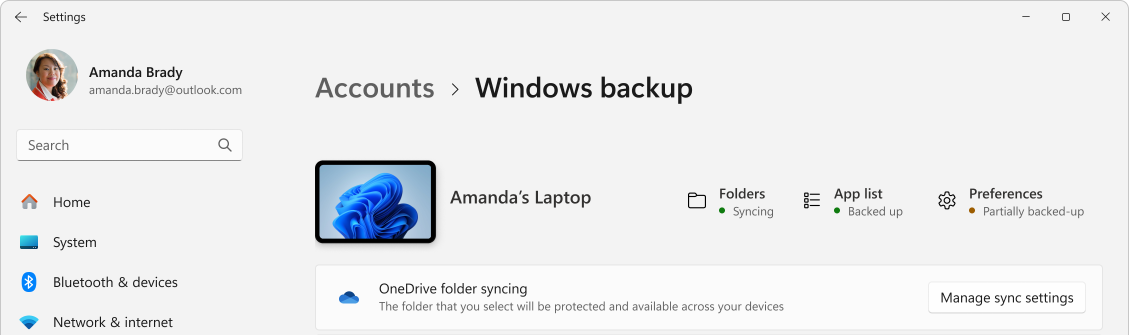
Her şeyin hala yedeklenmiş olduğundan emin olmak istiyorsanız, Windows Yedekleme uygulamasını açabilirsiniz ve yedeklemenizin mevcut durumunu gösterecektir.
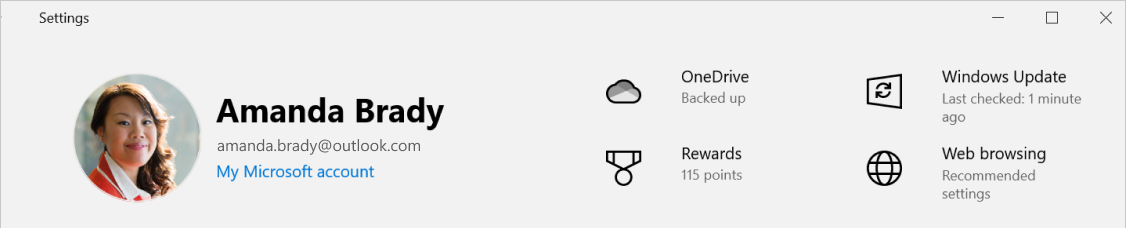
Durumu şuradan da kontrol edebilirsiniz: Uygulaması , Hesaplar>Windows yedekleme'yi seçin
Microsoft Edge tercihlerim ne olacak?
Kolayca web’e göz atmak ve favorilerinizi düzenli tutmak için Microsoft Edge üzerinde oturum açın ve eşitlemeyi açın.
Microsoft Edge’i cihazlar arasında eşitlemek için oturum açma
Yedekleme yapılandırmanızı değiştirme
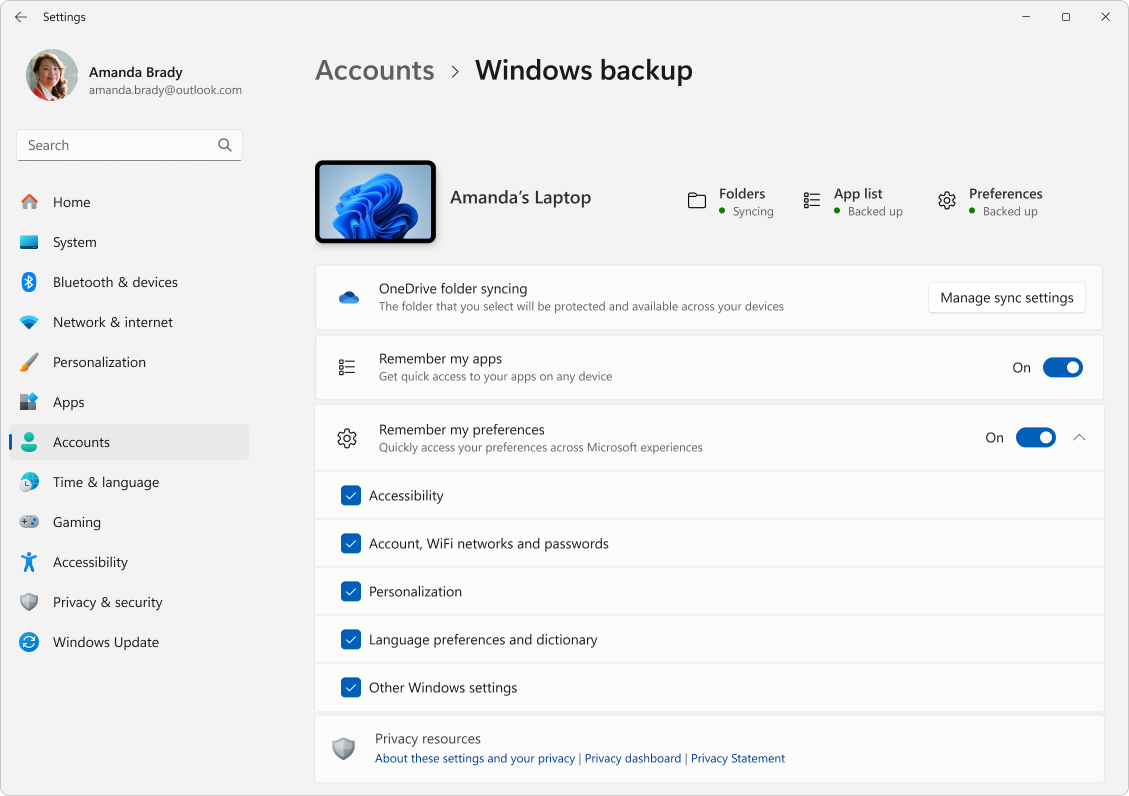
Yedekleme yapılandırmanızı değiştirmek istiyorsanız, Ayarlar, Hesapları>, >Windows yedekleme'yi açın veya aşağıdaki kısayolu kullanın:
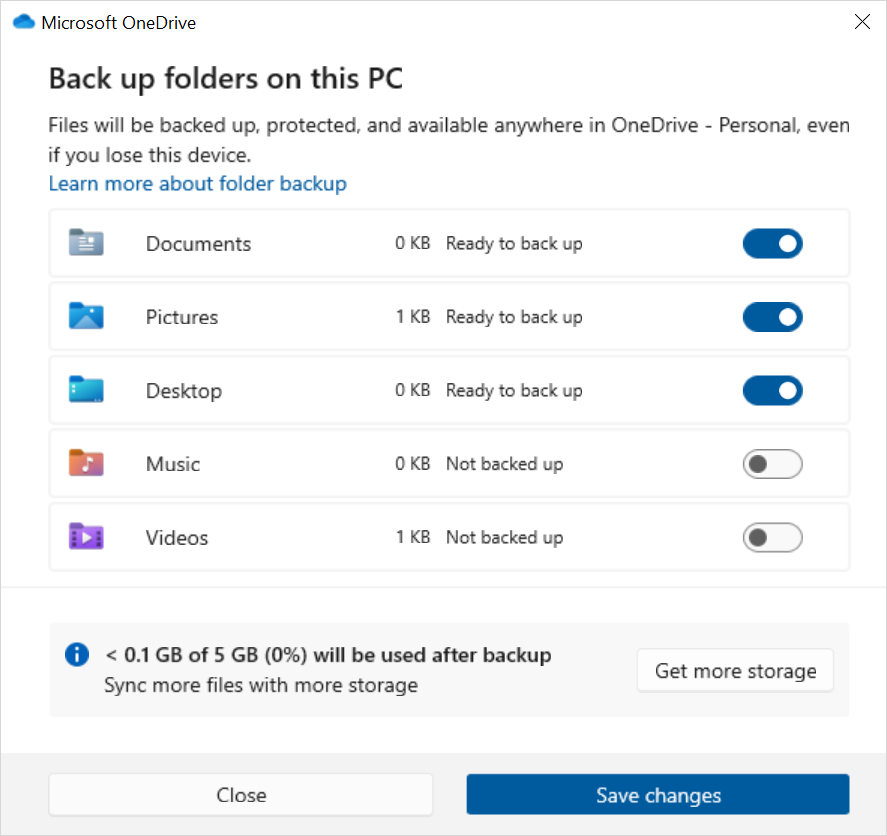
Klasörlerin OneDrive ile eşitlenmesini değiştirmek için, OneDrive klasör eşitleme altında Eşitleme ayarlarını yönet'i seçin ve yedeklemek istediğiniz klasörler arasında geçiş yapın
Uygulamaların yedeklenmesini değiştirmek için Uygulamalarımı hatırla iki durumlu düğmesini kullanın. Bu ayar, iş veya okul hesapları için kullanılamaz ve Windows, iş veya okul hesapları için uygulamalarınızı anımsamaz
Ayarların yedeklenmesini değiştirmek için Tercihlerimi hatırla altında listelenen onay kutularını kullanın ve yedeklemek istediğiniz öğelerin onay kutularının işaretli olduğundan emin olun. Ayrıca Diğer Windows ayarları'nı açarsanız Windows, bazı cihaz ayarlarını (yazıcılar ve fare seçenekleri gibi şeyler için), Dosya Gezgini ayarlarını ve bildirim tercihlerini de eşitler. Kuruluşunuz tarafından izin veriliyorsa iş veya okul hesabı için bu seçenek kullanılabilir. Daha fazla bilgi için bkz: Microsoft Entra IDMicrosoft Entra ID
Yedeklemeyi kapattıysanız ve daha önce Microsoft hesabınıza yedeklenmiş olan verileri silmek istiyorsanız Microsoft Hesabı Cihazları sayfanızı ziyaret edebilir, sayfanın altındaki Bulutta eşitlenen ayarlar bölümünü bulabilir ve Depolanmış ayarları temizle'yi seçip seçebilirsiniz.


Bilgisayarınızı geri yükleme
Nasıl yaparım? restore a backup?
Arkanızdayız! Yeni bir bilgisayar aldığınızda veya Windows'u yeniden yüklemeniz gerektiğinde, kurulum sırasında yedeklemeyi yapmak için kullandığınız Microsoft hesabıyla oturum açın. Yedeklerinizin olup olmadığını görürüz ve bir tanesini geri yüklemek isteyip istemediğinizi sorarız.
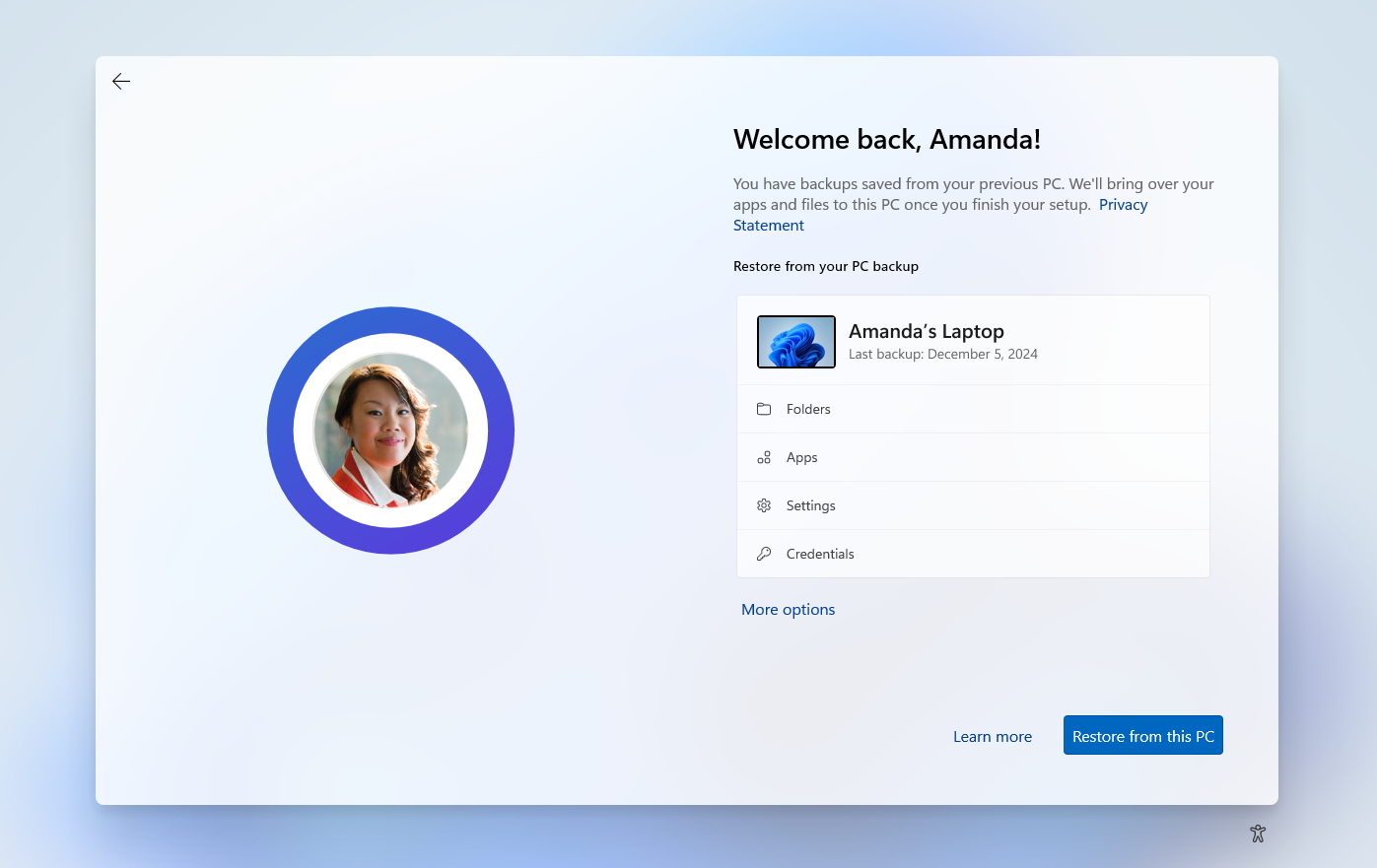
Yedeklenmiş birden fazla bilgisayarınız varsa Diğer seçenekler'i ve geri yüklemek istediğiniz yedeği seçebilirsiniz. Masaüstünüze geldiğinizde, her şey orada sizi bekliyor olacak!
- Uygulamalarınızın pinleri bıraktığınız yere geri yüklenir. Microsoft Store'da bulunan uygulamalar, kullanmaya başlamak için uygulama pininde seçilerek geri yüklenebilir. Mağaza'da bulunmayan uygulamalar için, yükleyiciyi indirmeniz için web'e yönlendirilirsiniz
- En önemli ayarlarınız da yeni cihazınıza geri yüklenir. Desteklenen ayarların tam listesi için Windows Yedekleme Ayarlar Kataloğu'na bakın
- FilesFiles, orijinal yedeklemeyi oluşturmak için kullandığınız Microsoft hesabıyla OneDrive'da oturum açarak istediğiniz zaman geri yüklenebilir