Özet
Windows'ta bilgisayarınızı sıfırlamak, cihazınızı orijinal durumuna geri yüklemenizi sağlayan güçlü bir özelliktir. Bu, performans sorunları veya yazılım sorunları yaşıyorsanız ya da sadece yeni bir başlangıç istiyorsanız yararlı olabilir. Bu özellik kullanıcı dostu olacak şekilde tasarlanmıştır ve farklı ihtiyaçlara uygun çeşitli seçenekler sunar.
Bilgisayarınızı sıfırlamadan önce
Bilgisayarınızı sıfırlamak, Windows'u yeniden yükler. Belirlediğiniz seçeneğe bağlı olarak uygulamalar, ayarlar ve kişisel dosyalar kaldırılabilir.
- Başlamadan önce önemli dosyaları yedekleyin.
- Cihazınız şifrelenmişse BitLocker kurtarma anahtarınızın olduğundan emin olun. Daha fazla bilgi için BitLocker kurtarma anahtarınızı bulma bölümüne bakın.
Sıfırlama seçenekleri
Bilgisayarınızı sıfırlarken yararlanabileceğiniz seçeneklerin listesi aşağıda verilmiştir:
|
Seçenek |
Açıklama |
|
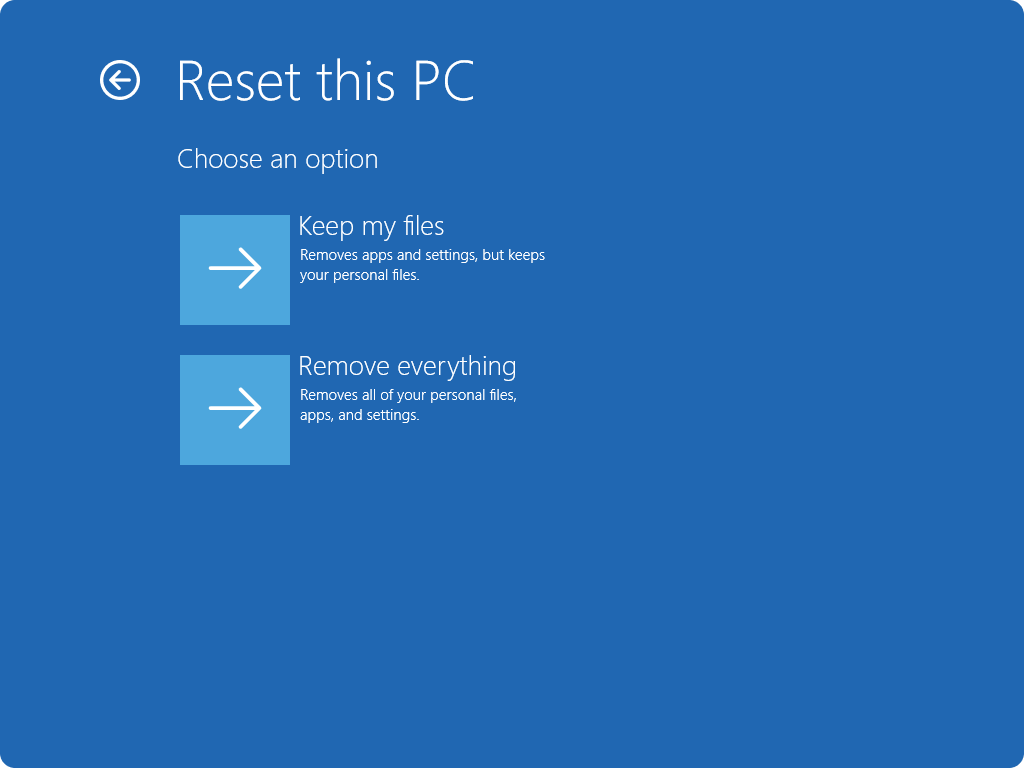
Dosyalarımı koru |
Yenileme olarak da bilinen bu seçenek, kişisel dosyalarınızı zarar görmekten koruyarak Windows'u yeniden yükler. Uygulamaları ve ayarları kaldırır ancak belgelerinizi, fotoğraflarınızı ve diğer kişisel verilerinizi korur.
-
Önceden yüklenmiş uygulamaları geri yükle: Etkinleştirildiğinde, bilgisayar üreticisinin tüm özelleştirmeleri uygulanır
|
|
Her şeyi kaldır |
Sıfırlama olarak da bilinen bu seçenek, Windows'u yeniden yükler ve tüm kişisel dosyalarınızı, uygulamalarınızı ve ayarlarınızı kaldırır. Yeni bir başlangıç için veya bilgisayarınızı hediye ederken ya da satarken idealdir.
-
Verileri temizle: etkinleştirildiğinde dosyaları kaldırır ve sürücüyü temizler. Bilgisayarınızı bağışlamayı, geri dönüştürmeyi veya satmayı planlıyorsanız bu seçeneği kullanın. Bu işlem biraz zaman alabilir ancak başka kişilerin kaldırmış olduğunuz dosyaları kurtarmasını zorlaştırır
|
|
Bulut indirme |
Bu seçenek, buluttan Windows'un yeni bir kopyasını indirerek tüm güncelleştirmelerle birlikte en son sürümü edinmenizi sağlar. Yerel dosyalarınız bozuk veya eksikse kullanışlıdır. |
|
Yerel yeniden yükleme |
Bu seçenek, Windows'u yeniden yüklemek için bilgisayarınızda bulunan dosyaları kullanır. Yavaş bir internet bağlantınız varsa daha hızlıdır ancak en son güncelleştirmeleri içermeyebilir. |
Not
Veri silme işlevi tüketicilere yöneliktir ve kamu ve endüstri veri silme standartlarını karşılamaz.
Adımları sıfırla
Windows'ta veya Windows Kurtarma Ortamı'ndan (Windows RE) oturum açtığınızda bilgisayarınızı sıfırlayabilirsiniz.
Önemli
Sıfırlama işlemi sırasında ekranınız uzun bir süre kararabilir (bazen 15 dakikadan fazla) ve cihazınız kendini yeniden başlatmayı deneyebilir. Bu işlem sırasında cihazı kendiniz el ile yeniden başlatmayı denemeniz sıfırlamanın başarısız olmasına neden olabilir.
Gereksinimlerinize en uygun seçeneği belirleyin:
Bilgisayarınızı Ayarlar altından sıfırlama
Ayarlar uygulamasında,  , Windows cihazınızdaki uygulamasında Sistem>Kurtarma'yı seçin.

Kurtarma seçenekleri altında Bilgisayarı sıfırla'yı seçin.
Sıfırlama seçenekleri tablosundaki seçenekler ve/veya ayarlar arasından seçim yapın.
Sıfırlamayı tamamlamak için ekrandaki yönergeleri izleyin.
Bilgisayarınızı Windows RE sıfırlama
Not
Cihazınızı şifrelediyseniz bu görevi tamamlamak için BitLocker anahtarınızın olması gerekir. BitLocker anahtarınızı bilmiyorsanız BitLocker kurtarma anahtarınızı bulma bölümüne bakın.
Windows Kurtarma Ortamı'na erişme
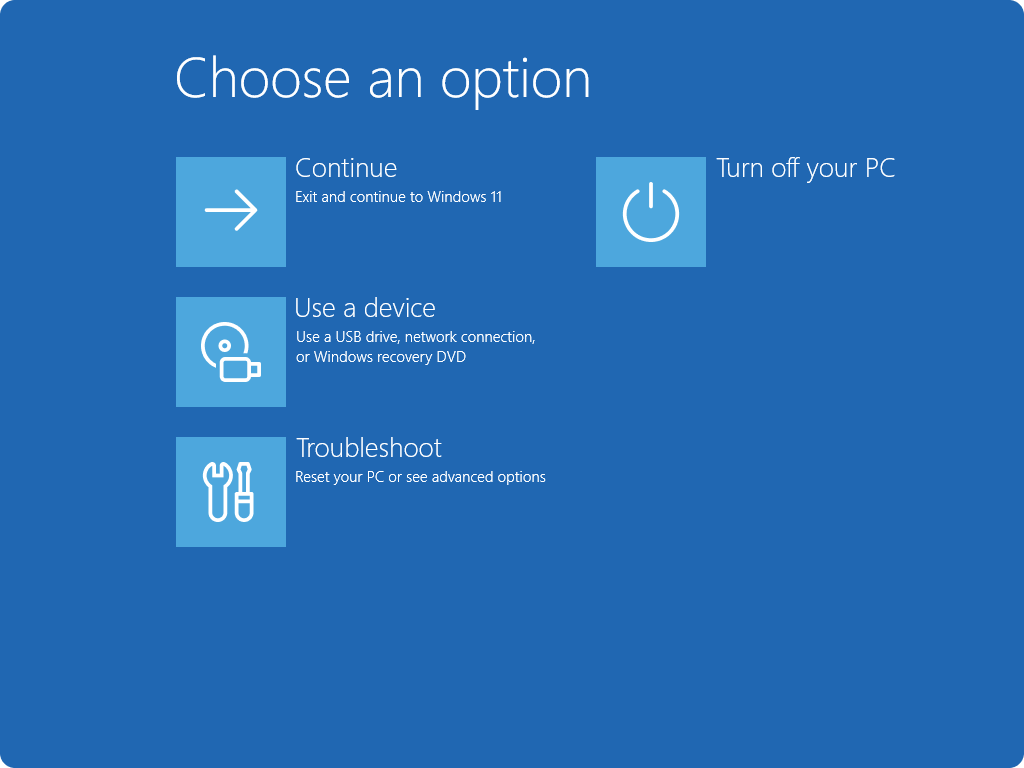
Windows RE'a girdikten sonra,Bu Bilgisayarı>Sistem Geri Yükleme Sorun Gider'i> seçin.
Sıfırlama seçenekleri tablosundaki seçenekler ve/veya ayarlar arasından seçim yapın.
Not
Windows 10 desteği 14 Ekim 2025'te sona erdi
- Microsoft, 14 Ekim 2025'ten sonra Windows 10 için Windows Update üzerinden ücretsiz yazılım güncelleştirmeleri, teknik yardım veya güvenlik düzeltmeleri sağlamayacaktır. Bilgisayarınız çalışmaya devam eder ancak Windows 11’e geçmenizi öneririz.
-
Daha fazla bilgi edinin
Özet
Windows'ta bilgisayarınızı sıfırlamak, cihazınızı orijinal durumuna geri yüklemenizi sağlayan güçlü bir özelliktir. Bu, performans sorunları veya yazılım sorunları yaşıyorsanız ya da sadece yeni bir başlangıç istiyorsanız yararlı olabilir. Bu özellik kullanıcı dostu olacak şekilde tasarlanmıştır ve farklı ihtiyaçlara uygun çeşitli seçenekler sunar.
Bilgisayarınızı sıfırlamadan önce
Bilgisayarınızı sıfırlamak, Windows'u yeniden yükler. Belirlediğiniz seçeneğe bağlı olarak uygulamalar, ayarlar ve kişisel dosyalar kaldırılabilir.
- Başlamadan önce önemli dosyaları yedekleyin.
- Cihazınız şifrelenmişse BitLocker kurtarma anahtarınızın olduğundan emin olun. Daha fazla bilgi için BitLocker kurtarma anahtarınızı bulma bölümüne bakın.
Sıfırlama seçenekleri
Bilgisayarınızı sıfırlarken yararlanabileceğiniz seçeneklerin listesi aşağıda verilmiştir:
|
Seçenek |
Açıklama |
|
Dosyalarımı koru |
Yenileme olarak da bilinen bu seçenek, kişisel dosyalarınızı zarar görmekten koruyarak Windows'u yeniden yükler. Uygulamaları ve ayarları kaldırır ancak belgelerinizi, fotoğraflarınızı ve diğer kişisel verilerinizi korur.
-
Önceden yüklenmiş uygulamaları geri yükle: Etkinleştirildiğinde, bilgisayar üreticisinin tüm özelleştirmeleri uygulanır
|
|
Her şeyi kaldır |
Sıfırlama olarak da bilinen bu seçenek, Windows'u yeniden yükler ve tüm kişisel dosyalarınızı, uygulamalarınızı ve ayarlarınızı kaldırır. Yeni bir başlangıç için veya bilgisayarınızı hediye ederken ya da satarken idealdir.
-
Verileri temizle: etkinleştirildiğinde dosyaları kaldırır ve sürücüyü temizler. Bilgisayarınızı bağışlamayı, geri dönüştürmeyi veya satmayı planlıyorsanız bu seçeneği kullanın. Bu işlem biraz zaman alabilir ancak başka kişilerin kaldırmış olduğunuz dosyaları kurtarmasını zorlaştırır
|
|
Bulut indirme |
Bu seçenek, buluttan Windows'un yeni bir kopyasını indirerek tüm güncelleştirmelerle birlikte en son sürümü edinmenizi sağlar. Yerel dosyalarınız bozuk veya eksikse kullanışlıdır. |
|
Yerel yeniden yükleme |
Bu seçenek, Windows'u yeniden yüklemek için bilgisayarınızda bulunan dosyaları kullanır. Yavaş bir internet bağlantınız varsa daha hızlıdır ancak en son güncelleştirmeleri içermeyebilir. |
Not
Veri silme işlevi tüketicilere yöneliktir ve kamu ve endüstri veri silme standartlarını karşılamaz.
Adımları sıfırla
Windows'ta veya Windows Kurtarma Ortamı'ndan (Windows RE) oturum açtığınızda bilgisayarınızı sıfırlayabilirsiniz.
Önemli
Sıfırlama işlemi sırasında ekranınız uzun bir süre kararabilir (bazen 15 dakikadan fazla) ve cihazınız kendini yeniden başlatmayı deneyebilir. Bu işlem sırasında cihazı kendiniz el ile yeniden başlatmayı denemeniz sıfırlamanın başarısız olmasına neden olabilir.
Gereksinimlerinize en uygun seçeneği belirleyin:
Bilgisayarınızı Ayarlar altından sıfırlama
Ayarlar>>Güncelleştirmesi & Güvenlik>Kurtarma'yı seçin.
Bu PC’yi sıfırlayın başlığının altında Başlayın’ı seçin.
Dosyalarımı koru veya Her şeyi kaldır'ı seçin.
Buluttan indirmeyi veya Yerel yeniden yüklemeyi seçin.
Sıfırlamayı tamamlamak için ekrandaki yönergeleri izleyin.
Bilgisayarınızı Windows RE sıfırlama
Not
Cihazınızı şifrelediyseniz bu görevi tamamlamak için BitLocker anahtarınızın olması gerekir. BitLocker anahtarınızı bilmiyorsanız BitLocker kurtarma anahtarınızı bulma bölümüne bakın.
Windows Kurtarma Ortamı'na erişme
Windows RE'a girdikten sonra,Bu Bilgisayarı>Sistem Geri Yükleme Sorun Gider'i> seçin.
Sıfırlama seçenekleri tablosundaki seçenekler ve/veya ayarlar arasından seçim yapın.