
Hızlı makine kurtarma, Windows 11 Windows Kurtarma Ortamı'nda (Windows RE) olduğunda Windows Update aracılığıyla Microsoft'tan düzeltmeler uygulayarak cihazların yaygın önyükleme sorunlarından kurtulmasına yardımcı olmak için tasarlanmıştır. Başlangıç Onarma'nın temeli üzerine inşa edilen bu bulut tabanlı özellik, cihazınızın sizin için minimum çabayla hızlı bir şekilde güvenli ve işlevsel bir duruma geri dönmesini sağlar.
Hızlı makine kurtarma nasıl çalışır?
Cihazınız bilinen, yaygın bir sorun nedeniyle yinelenen başlatma hatalarıyla karşılaştığında:
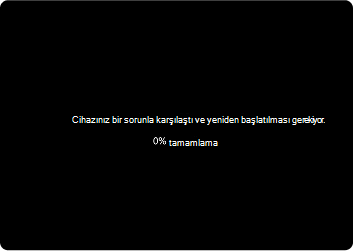
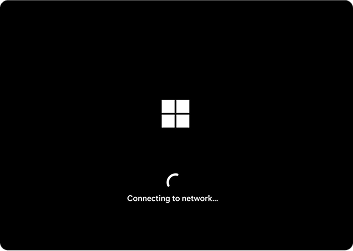

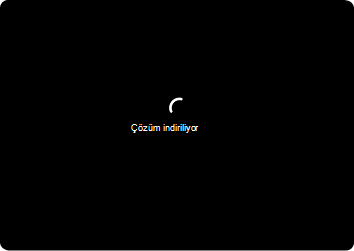
1. Algılama: Windows, birkaç başarısız önyükleme girişiminden sonra başlatma sorunlarını algılar.
2. Kurtarma Modu: PC'niz Windows RE girer ve Ethernet veya desteklenen Wi-Fi (WPA/WPA2) üzerinden İnternet'e bağlanır.
- Bağlantı: Cihaz Microsoft'un bulut kurtarma hizmetlerine bağlanır ve bir düzeltme arar.
Onarın: Çözüm bulunursa otomatik olarak uygulanır ve bilgisayarınız yeniden başlatılır.
Not
Herhangi bir düzeltme sağlanmazsa geleneksel kurtarma seçeneklerine erişmeye devam edebilirsiniz
Yapılandırma seçenekleri
Hızlı makine kurtarmayı yapılandırmak için:
Windows cihazınızdaki
 uygulaması uygulamasındaSistem>Kurtarma'yı seçin veya aşağıdaki kısayolu kullanın:
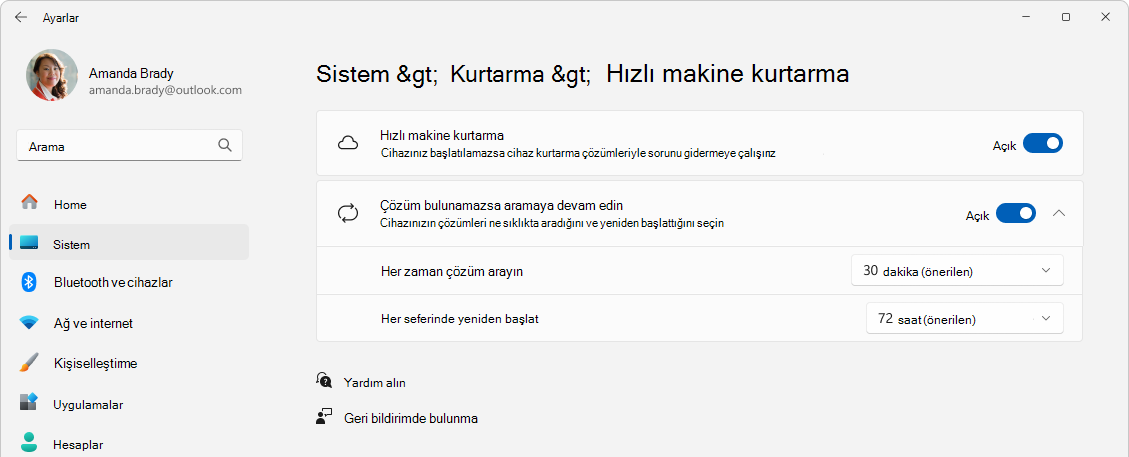
Hızlı makine kurtarma'yı seçin
Hızlı makine kurtarmayı etkinleştirmek için Hızlı makine kurtarma iki durumlu düğmesini Açık konuma getirin
- Yeniden deneme ve yeniden başlatma aralıklarını gerektiği gibi yapılandırın
Not
Gelişmiş yapılandırma seçenekleri ve değerlendirme araçları arayan BT uzmanları burada daha fazla ayrıntı bulabilir: Hızlı makine kurtarma.
Hızlı makine kurtarmaya erişin
Hızlı makine kurtarma, Windows önyükleme yapamazsa otomatik olarak başlatılacak şekilde tasarlanmış olsa da, el ile de tetikleyebilirsiniz.
Hızlı makine kurtarmaya erişmek için şu adımları izleyin:
- Windows Kurtarma Ortamı'na erişme
- Windows RE'e geldiğinizde, Sorun Giderme>Gelişmiş seçenekleri'ni> seçinHızlı makine kurtarma
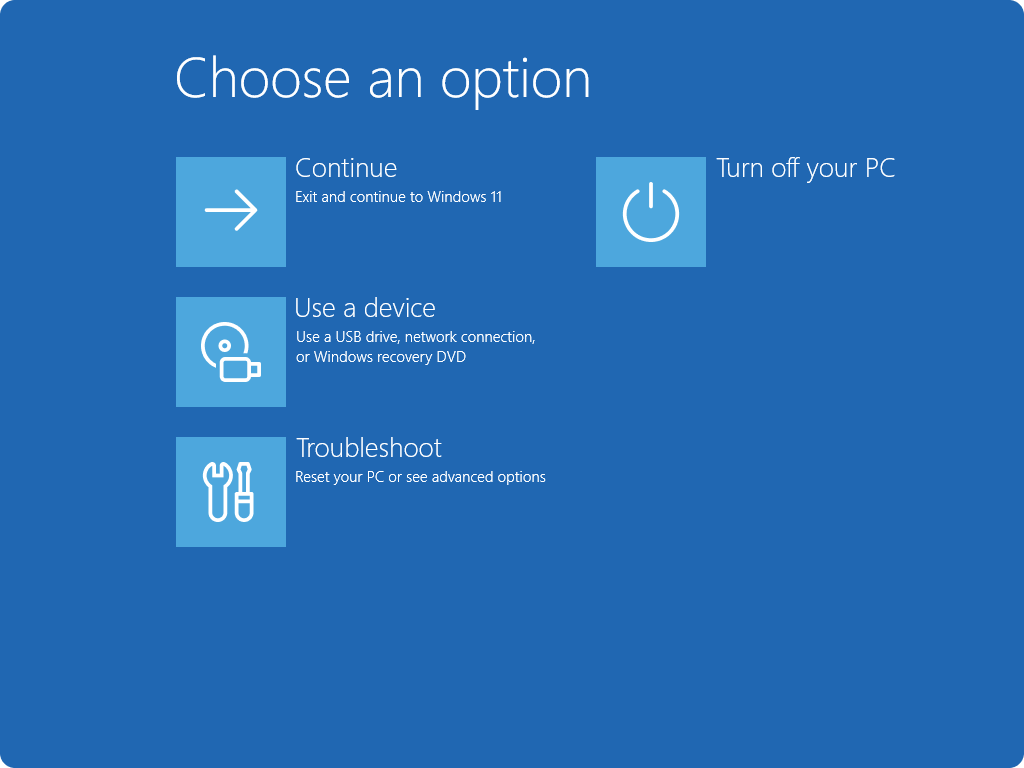

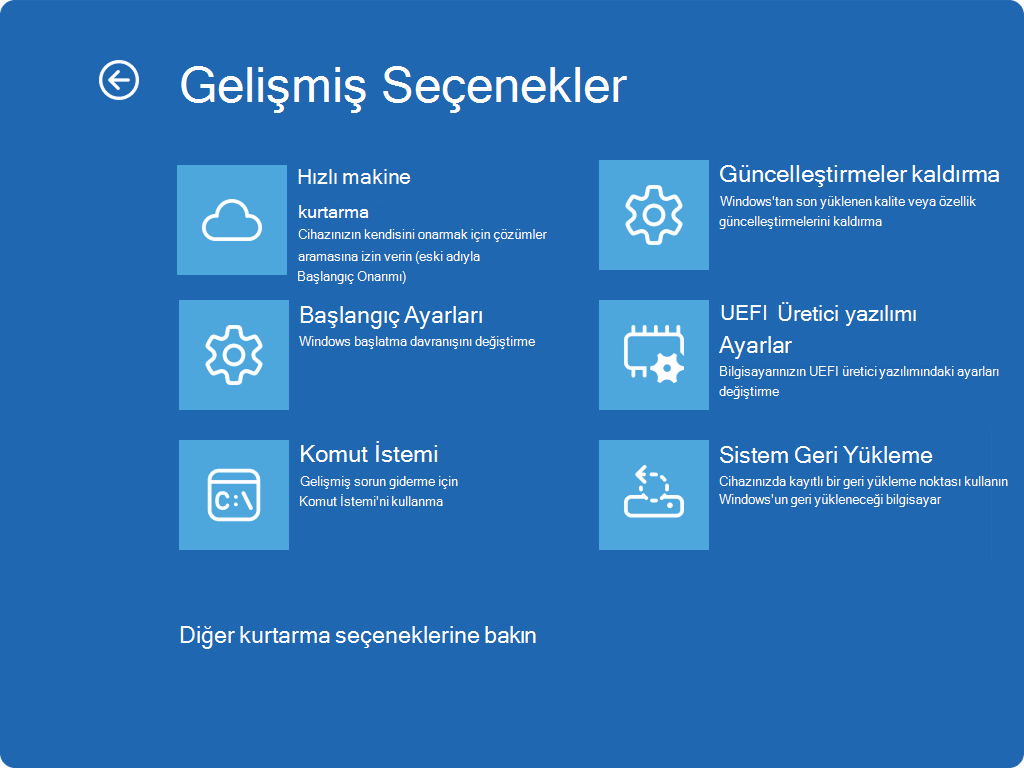
Cihaz ağa bağlandıktan sonra Windows Update kullanarak çözüm arayacaktır. Yaygın bir önyükleme sorunu için bir düzeltme mevcutsa indirilir ve uygulanır. Düzeltme bulunamazsa, geleneksel kurtarma seçenekleri hala kullanılabilir.
Geri bildirim gönderme

|
Geri Bildirim Merkezi aracılığıyla görüşlerinizi bize bildirin, fikirlerinizi paylaşın ve deneyimi daha iyi hale getirme konusunda önerilerde bulunun. Windows cihazınızdaki Geri Bildirim Merkezi uygulamasında  seçin veHızlı MakineKurtarma'yı Kaldırın>. seçin veHızlı MakineKurtarma'yı Kaldırın>. |
|---|