
Bu makalede Windows'taki yedekleme, geri yükleme ve kurtarma senaryolarının temel kavramları tanıtılmakta ve bu üç kritik işlem arasındaki farklar açıklanmaktadır.
- Yedekleme , verilerinizin kaybolmasını veya bozulmasını önlemek için kopyalarını oluşturma işlemini ifade eder. Bu kopyalar harici sürücülerde, bulut depolamada veya diğer güvenli konumlarda depolanabilir. Düzenli yedeklemeler, yanlışlıkla silme, donanım arızası veya diğer veri kaybı durumlarında dosyalarınızın en son sürümüne sahip olmanızı sağlar
- Geri yükleme , verileri bir yedekten alma ve orijinal konumuna veya yeni bir konuma geri gönderme eylemidir. Bu işlem genellikle dosyalar kaybolduğunda, bozulduğunda veya yanlışlıkla silindiğinde kullanılır. Bir yedekten geri yükleyerek, verilerinizi yedekleme sırasındaki durumuna geri yükleyebilirsiniz
- Bilgisayardan bilgisayara aktarım , dosyalarınızı, ayarlarınızı ve tercihlerinizi bir Windows cihazından diğerine taşımanıza yardımcı olur - harici sürücü veya USB'ye gerek yoktur. Cihaz değiştirirken veya yükseltirken tanıdık deneyiminizi bozulmadan korurken hızlı bir şekilde çalışmaya başlamanızı sağlamak için tasarlanmıştır.
- Kurtarma , tüm işletim sistemini önceki bir duruma geri yüklemek de dahil olmak üzere daha geniş bir senaryo yelpazesini kapsar. Bu, kötü amaçlı yazılım bulaşmaları, sistem kilitlenmeleri veya önemli yazılım sorunları gibi ciddi sistem sorunları durumunda gerekli olabilir. Kurtarma işlemi, bilgisayarınızı işlevsel bir duruma döndürmek için sistem geri yükleme noktalarının, sıfırlama seçeneklerinin, kurtarma sürücülerinin kullanılmasını veya işletim sisteminin yeniden yüklenmesini içerebilir
Windows, bu süreçleri etkili bir şekilde yönetmenize yardımcı olmak için çeşitli yerleşik araçlar sağlar.
Yedekleme, geri yükleme ve kurtarma arasındaki farkları anlayarak ve yerleşik Windows araçlarını kullanarak, verilerinizin ve işletim sisteminizin iyi korunmasını ve herhangi bir sorun olması durumunda hızlı bir şekilde geri yüklenebilmesini sağlayabilirsiniz.
Bu makalenin her bölümü, belirli bir araca kısa bir genel bakış sağlar. Aracın işlevselliği, uygulamaları hakkında kısa bir açıklama ve daha fazla bilgi edinmek için bağlantılar bulacaksınız. Bu yapılandırılmış yaklaşım, ihtiyacınız olan aracı hızlı bir şekilde tanımlayabilmenizi ve özel gereksinimleriniz için onu nasıl etkili bir şekilde kullanacağınızı anlayabilmenizi sağlar.
Her araç hakkında daha fazla bilgi edinmek için her bölümü genişletin.
Yedekleme araçları
Windows Yedekleme
|
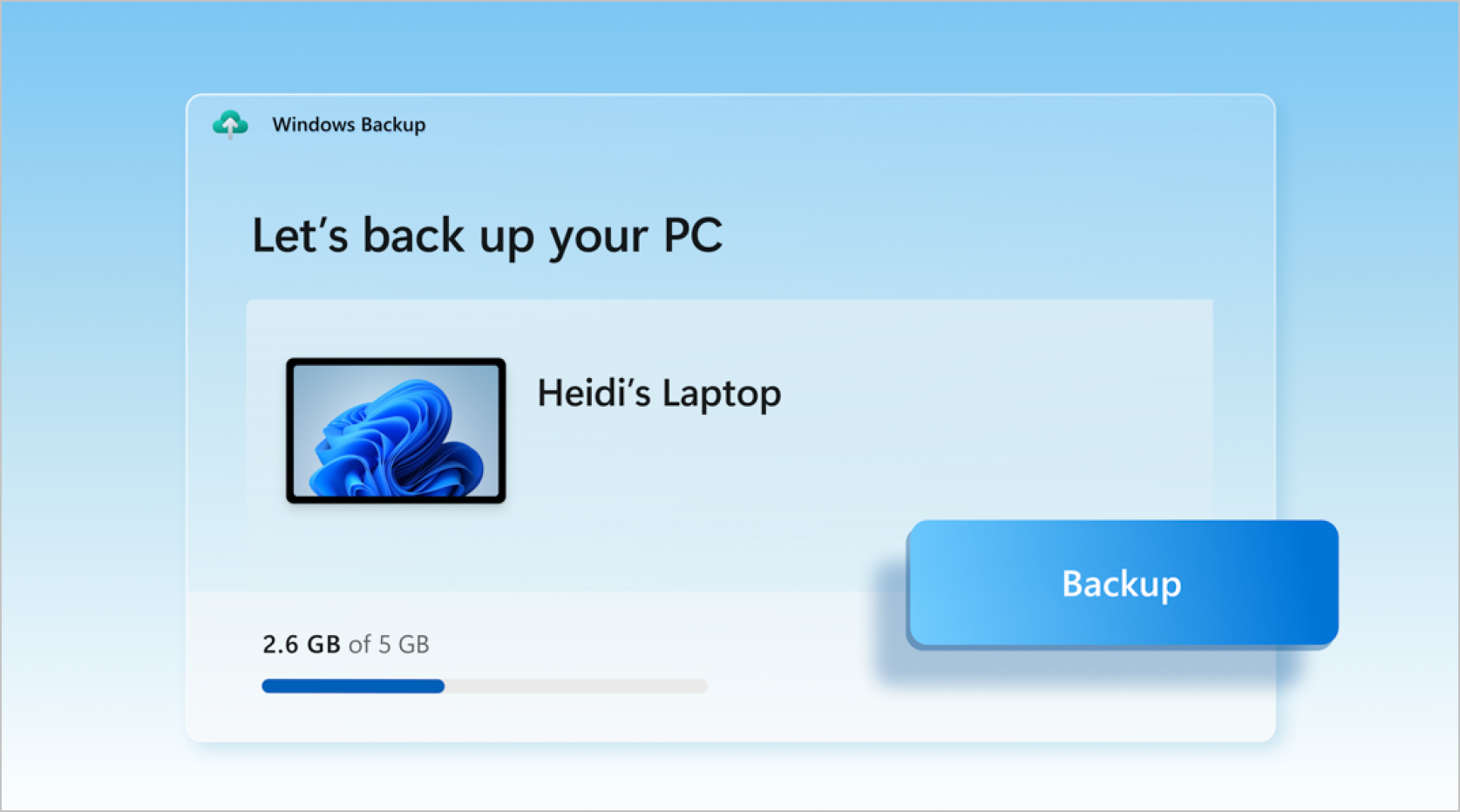
Windows Yedekleme, önemli verilerinizi korumak için kapsamlı bir çözüm sunar. Windows Yedekleme, dosyalar, temalar, ayarlar, yüklü uygulamalar ve Wi-Fi bilgiler dahil olmak üzere çok çeşitli öğeleri yedeklemenizi sağlar. Bu özellik, kullanıcıların yedeklenen verilerini sorunsuz bir şekilde geri yükleyerek yeni bir cihaza geçişlerini kolaylaştırmak için tasarlanmıştır. Windows Yedekleme kullanmak için Microsoft hesabınızla oturum açmanız gerekir. Bu, yedeklenen bilgilerinizin bulutta güvenli bir şekilde saklanmasını sağlar ve aynı hesapla oturum açtığınız herhangi bir cihazdan erişilebilir hale getirir. Yedekleme işlemi basittir: Masaüstü, Belgeler, Resimler, Videolar ve Müzik gibi hangi klasörlerin yedekleneceğini seçebilirsiniz ve bunlar OneDrive hesabınızla eşitlenir. OneDrive'la bu tümleştirme, yalnızca verilerinizi yedeklemek için kullanışlı bir yol sağlamakla kalmaz, dosyalarınızın her zaman güncel ve tüm cihazlarınızdan erişilebilir olmasını da sağlar. Daha fazla bilgi edinmek için Windows Yedekleme ile yedekleme ve geri yükleme bölümüne bakın. |
|---|
Dosya Geçmişi

|
Dosya Geçmişi , belgeler, fotoğraflar ve videolar gibi kişisel dosyalarınızı otomatik olarak yedeklemek için tasarlanmış bir Windows özelliğidir. Dosyalarınızın kopyalarını harici bir sürücüye veya ağ konumuna kaydederek sürekli koruma altına alır. Bu, dosyalarınızın önceki sürümleri kayıp, hasar görmüş veya yanlışlıkla değiştirilmişse kolayca geri yüklemenize olanak sağlar. Dosya Geçmişi'ni ayarlamak için bir dış sürücü bağlamanız veya yedeklerin depolanacağı bir ağ konumu yapılandırmanız gerekir. Etkinleştirildikten sonra, Dosya Geçmişi dosyalarınızdaki değişiklikleri düzenli aralıklarla tarar ve değiştirilen dosyaların yedeklerini oluşturur. Bu yedeklere, dosyalarınızın farklı sürümlerine göz atabileceğiniz ve gerektiğinde geri yükleyebileceğiniz Dosya Geçmişi arayüzü üzerinden erişebilirsiniz. Bu özellik, önemli verilerinizin her zaman korunmasını ve kurtarılabilir olmasını sağlamak için basit ve etkili bir yol sağlar. Daha fazla bilgi edinmek için Dosya Geçmişi ile yedekleme ve geri yükleme bölümüne bakın. |
|---|
Sistem Koruma

|
Sistem Koruması , Windows'un sistem dosyalarını ve ayarlarını korumaya yardımcı olmak için tasarlanmış bir özelliktir. Sistemin belirli bir andaki durumunun anlık görüntüleri olan geri yükleme noktaları oluşturarak çalışır. Bu geri yükleme noktaları, yazılım arızaları, sürücü sorunları veya diğer sistem hataları gibi sorunlarda sistemi önceki bir duruma geri döndürmek için kullanılabilir. Sistem Koruması etkinleştirilirse, yeni yazılımların veya güncellemelerin yüklenmesi gibi önemli sistem olaylarından önce otomatik olarak geri yükleme noktaları oluşturur ve bir şeyler ters giderse geri dönüş seçeneğine sahip olmanızı sağlar. Otomatik geri yükleme noktalarına ek olarak, istediğiniz zaman manuel olarak geri yükleme noktaları oluşturabilirsiniz. Bu, özellikle yeni donanım yükleme veya sistem ayarlarını değiştirme gibi sistemde önemli değişiklikler yapmadan önce kullanışlıdır. Geri yükleme noktalarını depolamak için Sistem Koruma tarafından ayrılan alan miktarını yapılandırabilir, sistem kaynaklarını yönetmede esneklik sağlayabilirsiniz. Sistem Koruması'nı etkinleştirerek bilgisayarınızın kararlılığını ve güvenilirliğini koruyabilir, veri kaybı ve sistemin kapalı kalması riskini en aza indirebilirsiniz. Daha fazla bilgi için bkz. |
|---|
Kurtarma araçları
Kurtarma Ayarları

|
Windows'taki Ayarlar uygulamasının Kurtarma alanı, sisteminizde sorun gidermenize ve sisteminizi kurtarmanıza yardımcı olmak için çeşitli seçenekler sunar. Bu bölümde bulunan temel özelliklere genel bir bakış aşağıda verilmiştir:
Windows cihazınızdaki Ayarlar uygulamasında,  , Sistem>Kurtarma'yı seçin veya aşağıdaki kısayolu kullanın: , Sistem>Kurtarma'yı seçin veya aşağıdaki kısayolu kullanın:Kurtarma Daha fazla bilgi için bkz. |
|---|
Windows Kurtarma Ortamı

|
Windows Kurtarma Ortamı (Windows REWindows RE), bilgisayarınız başlatılamadığında otomatik olarak etkinleşen güçlü bir kurtarma platformudur. Başlatılamayan Windows yüklemelerini tanılayan ve onaran Başlangıç Onarma ve kişisel dosyalarınızı etkilemeden sisteminizi önceki bir duruma döndüren Sistem Geri Yükleme gibi araçları içerir. Ek olarak, Sistem Görüntüsü Kurtarma, gelişmiş sorun giderme için Komut İstemi erişimi ve bilgisayarınızı fabrika ayarlarına sıfırlama seçeneği sunar. Windows RE hem otomatik hem de manuel kurtarma seçenekleri sunarak çok çeşitli sistem sorunlarını çözmek için kapsamlı bir çözüm haline getirir. Daha fazla bilgi edinmek için Windows Kurtarma Ortamı'na bakın. |
|---|
Medya oluşturma aracı

|
Medya Oluşturma Aracı, Microsoft tarafından sağlanan ve kullanıcıların Windows için yükleme medyası oluşturmasına olanak tanıyan bir yardımcı programdır. Bu araç, Windows'un en son sürümünü indirmek ve daha sonra Windows'un yerinde kurulumlarını veya yepyeni kurulumlarını gerçekleştirmek için kullanılabilecek önyüklenebilir bir USB sürücü veya DVD oluşturmak için kullanılabilir. Daha fazla bilgi için bkz. |
|---|
Kurtarma Sürücüsü

|
Windows'taki Kurtarma Sürücüsü yardımcı programı, bilgisayarınızı orijinal durumuna geri yüklemek için gereken temel dosyaları yedeklemek için tasarlanmıştır. Sabit sürücüyü değiştirmeniz gerekse bile (çıplak bilgisayar kurtarma) Windows cihazınızı fabrika ayarlarına geri yüklemenize yardımcı olacak bir USB kurtarma medyası oluşturur. Kurtarma Sürücüsü, bilgisayar üreticisinin en son güncelleştirmeleri ve özelleştirmeleri de dahil olmak üzere yerleşik Windows dosyalarını kullanarak güvenilir bir yedekleme oluşturur. Bu ortam daha sonra oluşturulduğu cihazda kullanılarak verimli bir kurtarma işlemi sağlanır. Önemli: Kurtarma Sürücüsü kişisel dosyalarınızı içermez. Kişisel verilerinizi yedeklemek için Windows Yedekleme veya Dosya gibi farklı bir yedekleme yöntemi kullanmanız gerekir History.To daha fazla bilgi için bkz. |
|---|
Sistem Geri Yükleme

|
Sistem Geri Yükleme ile bilgisayarınızın durumunu geçmişteki bir zaman noktasına geri döndürebilirsiniz. Bu özellikle yazılım yüklemeleri, sürücü güncelleştirmeleri veya sistem ayarları değişiklikleri gibi son değişikliklerin neden olduğu sorunları giderirken yararlı olabilir. Sistem Geri Yükleme'yi kullanarak, kişisel dosyalarınızı etkilemeden bu değişiklikleri geri alabilir, böylece önemli verilerinizi kaybetmeden sorunları çözmenin güvenli bir yolunu sağlayabilirsiniz. Sistem Geri Yükleme, sistem yapılandırmasının ve ayarlarının belirli bir andaki anlık görüntüleri olan geri yükleme noktalarını kullanarak çalışır. Bu geri yükleme noktaları, Sistem Koruma aracı tarafından otomatik veya manuel olarak oluşturulabilir. Bir geri yükleme noktası seçildiğinde, Sistem Geri Yükleme sistem dosyalarını, kayıt defteri ayarlarını ve yüklü programları geri yükleme noktasının oluşturulduğu sıradaki durumuna geri döndürür. Bu, sistem kararlılığını korumaya yardımcı olur ve beklenmedik sorunlardan kurtulmak için değerli bir araç olabilir. Daha fazla bilgi için bkz. |
|---|
Windows Onarım Diski

|
Windows onarım diski, Windows işletim sisteminizdeki sorunları gidermenize ve düzeltmenize yardımcı olan araçları içeren, önyüklenebilir bir CD veya DVD'dir. Windows normal şekilde başlatılamadığında sistem kurtarma seçeneklerine erişmek için kullanılabilir. Bu seçenekler arasında Sistem Geri Yükleme, Sistem Görüntüsü Kurtarma, Başlangıç Onarma ve sisteminizi önceki bir duruma geri yüklemenize, bir sistem görüntüsünden kurtarmanıza, başlangıç sorunlarını düzeltmenize ve gelişmiş sorun giderme görevlerini gerçekleştirmenize yardımcı olabilecek Komut İstemi bulunur. Sistem onarım diski oluşturmak için yazılmış bir CD/DVD, boş bir CD/DVD ve Windows çalıştıran bir bilgisayar gerekir. Windows Onarım Diskini açmak için aşağıdaki yöntemlerden birini kullanabilirsiniz:
|
|---|