
Windows yedekleme açık olduğunda Windows, seçtiğiniz ayarları Microsoft hesabınızla oturum açtığınız tüm Windows cihazlarınızda yedekler. Bu makalede nelerin eşitlendiği ayrıntılı olarak açıklanmaktadır.
Windows yedeklemeyi açın
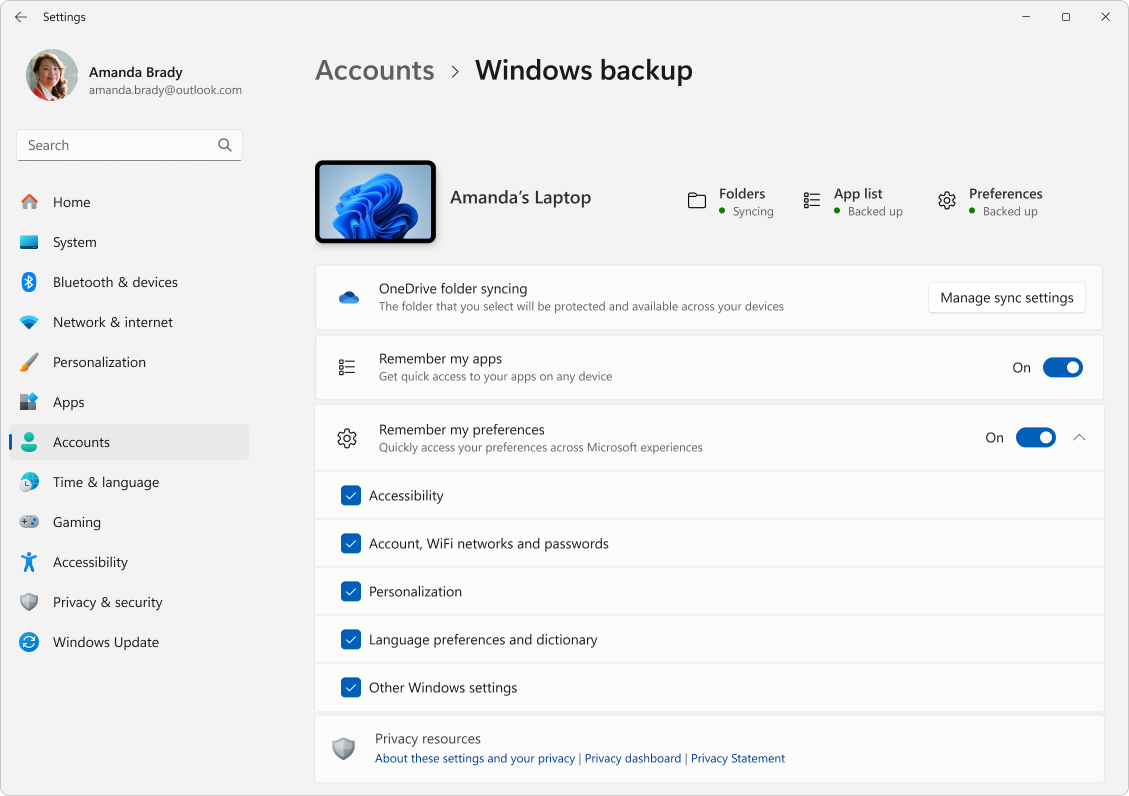
Windows yedeklemeyi Windows Yedekleme, Windows Yedekleme uygulamasını kullanarak veya Ayarlar'dan açabilirsiniz. Yedeklemenizi yapılandırma hakkındaki ayrıntılar için Windows bilgisayarınızı yedekleme ve geri yükleme başlıklı makaleye bakın.
Windows YedeklemeWindows Yedekleme ayarlar ve tercihler kataloğu
Ayarlar'dan veya Windows YedeklemeWindows Yedekleme uygulamasından seçebileceğiniz her öğe için nelerin yedeklendiğini öğrenmek için her bölümü genişletin.
Uygulamalar
Not
Windows Ayarları>,Hesaplar,>Windows yedekleme'de bu, Uygulamalarımı hatırla anahtarıdır.
| Ayar sayfası | Ayar |
|---|---|
| Uygulamalar | Yüklü uygulamaların listesi |
Erişilebilirlik
| Ayar sayfası | Alt sayfa | Ayar | ||
|---|---|---|---|---|
| Erişilebilirlik | Metin boyutu | Cihazınızdaki metnin boyutu | ||
| Görsel efektler | Kaydırma çubuklarını her zaman göster Saydamlık efektleri Animasyon efektleri Tercih edilen süre sonunda bildirimleri kapat |
|||
| Fare işaretçisi ve dokunma | Fare işaretçisi stili Fare özel rengi İmleç boyutu Dokunma göstergesi Dokunmatik gösterge dairesini daha koyu ve daha büyük yapma |
|||
| Gözle Denetim | Gözle denetim Açık/Kapalı Nasıl tıklayacağınızı seçin Bakış imlecini göster Harf takibini kullanma Gelişmiş fare özelliklerini kullanma Yazma bekleme süresi Genel Bekleme Süresi Yumuşatma Gecikme |
|||
| Metin imleci | Metin imleci göstergesi Metin imleci göstergesi boyutu Metin imleci göstergesi rengi Metin imleci göstergesi kalınlığı |
|||
| Büyüteç | Oturum açmadan önce Büyüteç'i başlatma Oturum açtıktan sonra Büyüteç'i başlat Yakınlaştırma düzeyi Yakınlaştırma artışı |
|||
| Görünüm | Görüntüleme tercihi | |||
| Büyüteç'in şunları izlemesini sağla: | Fare işaretçisi Klavye odağı Metin imleci Ekran Okuyucusu imleci |
|||
| Fare işaretçisinin konumunu tut Metin imleci konumunu koruma |
||||
| Renkleri Ters Çevirme Resim ve metinlerin kenarlarını yumuşatma Okuma kısayolu |
||||
| Renk filtresi | Renk filtreleri Tercih edilen renk filtresi seçimi Renk filtreleri için klavye kısayolu |
|||
| Karşıtlık temaları | Karşıtlık temaları | |||
| Ekran Okuyucusu | Ekran Okuyucusu'nun sesi | Bir ses seçin Hız zift Hacim |
||
| Ekran Okuyucusu konuşurken diğer uygulamaların sesini kıs | ||||
| Ayrıntı düzeyi | Ayrıntı düzeyi Biçimlendirilmiş metni vurgulama Karaktere göre okurken fonetik olarak okuma Noktalama işaretlerini okurken biraz duraklama Yardım metni, düğmeler ve diğer denetimler gibi gelişmiş ayrıntıları okuyun Büyük harfli metnin okunma şeklini değiştirme |
|||
| Düğmeler ve denetimler için bağlam düzeyi | Düğmeler ve denetimler için bağlam düzeyi Düğmeler ve diğer denetimlerle nasıl etkileşim kuracağınıza dair ipuçlarını okuyun Eylemlerin neden gerçekleştirilemediğini bana söyle Genel eylemler için anons yerine ses çalma Düğmeler ve diğer denetimler hakkında ayrıntıları bana anlat |
|||
| Yazarken Ekran Okuyucusu'nun duyurmasını sağla | Harfler, sayılar ve noktalama işaretleri Kelimeler İşlev tuşları Ok, Sekme ve diğer gezinti tuşları Caps Lock ve Num Lock gibi geçiş tuşları Shift, Alt ve diğer değiştirici tuşlar |
|||
| Ekran Okuyucusu tuşu Dokunmatik klavyelerde parmağımı kaldırdığımda tuşları etkinleştirme Fareyi kullanarak ekranı okuyun ve ekranla etkileşim kurun Ekran Okuyucusu imlecini gösterme Ekran Okuyucusu metni okurken Ekran Okuyucusu imleciyle metin imlecimi hareket ettir Ekran Okuyucusu imlecini ve sistem odağını eşitleme Outlook'ta ayrıntı düzeyini azaltma |
||||
| Ses | Mono ses Sesli bildirimler sırasında ekranın yanıp sönmesi tercihi |
|||
|
Resim yazıları Canlı Açıklamalı Alt Yazılar |
Resim yazısı stili Küfür filtresi (Uygulama içi ayar) Konum (Uygulama içi ayar) |
|||
| Konuşma | Ses erişimi | Bilgisayarınızda oturum açtıktan sonra sesli erişimi başlatma Bilgisayarınızda oturum açmadan önce ses erişimini başlatma Filtreyi Başlat Küfür (Uygulama içi ayar) Otomatik Noktalama İşaretleri (Uygulama içi ayar) |
||
| Sesle yazma | Sesle yazma başlatıcısı (Uygulama içi ayar) Otomatik noktalama işaretleri (Uygulama içi ayar) |
|||
| Klavye | Yapışkan tuşlar | Yapışkan tuşları kullanma Yapışkan tuşlar için klavye kısayolu Görev çubuğunda yapışkan tuşlar simgesini göster Arka arkaya iki kez basıldığında kısayol tuşlarını kilitleme Aynı anda iki tuşa basıldığında Yapışkan tuşları kapatma Kısayol tuşlarına basıp bırakıldığında ses çal |
||
| Filtre tuşları | Filtre tuşlarını kullanma Filtre tuşları için klavye kısayolu Görev çubuğunda Filtre tuşları simgesini göster Tuşlara basıldığında veya kabul edildiğinde bip sesi |
|||
| Hızlı tuş vuruşlarını yoksay (yavaş tuşlar) | Bir tuş vuruşunu kabul etmeden önce bekleyin | |||
| İstenmeyen tuş vuruşlarını (geri dönen tuşlar) yoksayma | Tekrarlanan tuş vuruşlarını kabul etmeden önce bekleyin | |||
| Yinelenen tuş vuruşlarını yoksayma (yineleme tuşları) | Tekrarlanan ilk tuş vuruşunu kabul etmeden önce bekleyin İzleyen tekrarlanan tuş vuruşlarını kabul etmeden önce bekleyin |
|||
| Geçiş tuşları | ||||
| Bildirim tercihleri | Klavyeden Yapışkan, Filtre veya Geçiş tuşlarını açtığımda bana bildir Klavyede Yapışkan, Filtre veya Geçiş tuşlarını açıp kapattığımda ses çal |
|||
| Erişim tuşlarının altını çizme Ekran Alıntısı Aracı'nı açmak için Print screen tuşunu kullanın |
||||
| Fare | Fare tuşları | Fare tuşları Fare tuşlarını yalnızca Num Lock açıkken kullanın Görev çubuğunda fare tuşları simgesini göster Hızlanmak için Ctrl tuşunu ve yavaşlamak için Shift tuşunu basılı tutun Fare tuşlarının hızı Fare tuşlarını hızlandırma |
Dil tercihleri
| Ayar sayfası | Alt sayfa | Ayar | |
|---|---|---|---|
| Saat & dil | Dil & bölge | Dil profili Windows görüntüleme dili Ülke veya bölge Bölgesel biçim |
|
| Yazma | Dokunmatik klavye | Ben yazarken anahtar sesleri çal Her tümcenin ilk harfini büyük harfe çevirme Ara Çubuğu'na iki kez dokunduktan sonra nokta ekleme Sesle yazma mikrofonu düğmesini gösterme |
|
| Fiziksel klavyede yazarken metin önerilerini göster Çok dilli metin önerileri Yanlış yazılan sözcükleri otomatik düzelt Yanlış yazılan sözcükleri vurgula |
|||
| Gizlilik & güvenlik | Mürekkep oluşturma & yazma kişiselleştirmesi | Özel sözlük | |
| Etkinlik geçmişi | Etkinlik geçmişimi bu cihazda depola |
ögesini açarsanız,
| Ayar sayfası | Alt sayfa | Ayar | |
|---|---|---|---|
| Sistem | Görüntü | Birden çok ekran | Monitör bağlantısına bağlı olarak pencere konumlarını anımsa Monitörün bağlantısı kesildiğinde pencereleri simge durumuna küçültme Ekranlar arasında imleç hareketini kolaylaştırma Gece Lambası |
| Bildirimler | Uygulamalardan ve diğer gönderenlerden bildirimler alma | Bildirimlerin sesleri çalmasına izin ver Kilit ekranında bildirimleri göster Kilit ekranında anımsatıcıları ve gelen VoIP aramalarını göster |
|
| Çoklu görev | Pencereleri Tutturma | Pencereleri tutturma Bir pencereyi tutturduğumda, yanına tutturut neleri öner |
|
| Tuttururken veya Alt+Sekme tercihine basarken uygulamalardaki sekmeleri göster Masaüstü görev çubuğunda, tüm açık pencereleri göster Alt+Sekme tuşlarına bastığımda tüm açık pencereleri göster |
|||
| Geliştiriciler için | Dosya Gezgini | Dosya uzantılarını göster Gizli dosyaları ve sistem dosyalarını göster Başlık çubuğunda tam yolu göster Boş sürücüleri göster |
|
| Ses | Çıktı | Mono ses | |
| İleri | Daha fazla ses ayarı (Yalnızca ses düzenleri) | ||
| Bluetooth & cihazları | Fare | Birincil Fare Düğmesi Fare işaretçisi hızı Kaydırmak için fare tekerleğini döndürün Bir kerede kaydırılacak satırlar Etkin olmayan pencereleri üzerlerine geldiğinizde kaydırma |
|
| Dokunmatik yüzey | Dokunmatik yüzey | ||
| Etkileşim & hareketler | İmleç hızı Dokunmatik yüzey geri bildirimi Dokunsal yoğunluk |
||
| Musluklar | Dokunmatik yüzey duyarlılığı Tek tıklatma için tek parmakla dokunma Sağ tıklamak için iki parmakla dokunma İki kez dokunun ve çoklu seçim yapmak için sürükleyin Sağ tıklamak için dokunmatik yüzeyin sağ alt köşesine basın |
||
| Yakınlaştırmak & kaydırmak | Kaydırmak için iki parmağınızı sürükleyin Kaydırma yönü Yakınlaştırmak için sıkıştırma |
||
| Dokunma | Üç ve dört parmakla dokunma hareketleri Uyandırmak için dokunun |
||
| Kalem & Windows Ink | Kalem tutuşu Kullanılabilir olduğunda sağ tıklama eşdeğeri olarak kalem düğmesini kullanın Kullanılabilir olduğunda mürekkebi silmek için kalemin üst kısmını kullanın Kısayol düğmenizin ne yapacağını seçme |
||
| Kısayol düğmenizin ne yapacağını seçme | Tek tıklama Çift tıklama Basılı tutun (yalnızca bazı kalemler tarafından desteklenir) Uygulamaların kısayol düğmesi davranışını geçersiz kılmasına izin ver Kullanılabilir olduğunda, kalemimi depolama alanından çıkardıktan sonra kalem menüsünü göster |
||
| Ek kalem ayarları | Görsel efektleri göster İmleci göster Kullanılabilir olduğunda fare olarak kalemimi kullanmama izin ver Kalemimi kullanırken dokunarak girişi yoksayma Kalemimi kullanırken basılan ek tuşları göster |
||
| El yazısı paneli ayarları | Yazı Tipi Yazı tipi boyutu Kalemimle bir metin alanına dokunduğumda, metin girmek için el yazısı panelini veya dokunmatik klavyeyi kullanma Parmak ucunuzla yazın |
||
| Otomatik Kullan | Tüm medya ve cihazlar için Otomatik Kullan'ı kullan Otomatik Kullan çıkarılabilir sürücü varsayılanını seç Otomatik Kullan bellek kartı varsayılanını seç |
||
| USB | Bağlantı bildirimleri Bu bilgisayar USB üzerinden yavaş şarj oluyorsa bir bildirim gösterin |
||
| Yazıcılar & tarayıcılar | seçeneğinin yanındaki onay kutucuğunu işaretleyin | ||
| Ağ ve internet | Wi-Fi | Rastgele donanım adresleri | |
| VPN | Tarifeli ağlar üzerinden VPN'ye izin ver Dolaşımda VPN'ye izin ver |
||
| Hücresel | Uygulama başına hücresel veri Wi-Fi yük devretme Tarifeli Windows'un bağlantımı sürdürmeme izin ver Veri dolaşımı seçeneği açılan listesi |
||
| Hesaplar | Windows Yedekleme | Tercihlerimi hatırla | Erişilebilirlik Hesaplar ve parolalar Kişiselleştirme Dil tercihleri ögesini açarsanız, |
| Email & Hesapları | Diğer uygulamalar tarafından kullanılan hesaplar (yalnızca MSA hesapları) | ||
| Saat & dil | Tarih & saat | Saat dilimini otomatik olarak ayarlama Saat dilimi | |
| Oyun | Oyun Çubuğu | Oyun kumandasındaki bir düğmeyi kullanarak Game Bar'ı açma Tüm kısayollar |
|
| Oyun Modu | Oyun Modu'nu kullanma | ||
| Windows Update | En son güncelleştirmeleri kullanıma sunuldukları anda alın | ||
| Gelişmiş seçenekler | Diğer Microsoft ürünleri için güncelleştirmeleri alma Beni güncel tut Güncelleştirmeyi bitirmek için yeniden başlatma gerektiğinde bana bildir |
||
| Diğer | Dosya Gezgini | Öğeyi açmak için tek tıklama (seçmek için üzerine gelin): Simge başlıklarının altını çizme Bir öğeyi açmak için çift tıklama (seçmek için tek tıklama) Öğeler arasındaki boşluğu azaltma (sıkıştırılmış görünüm) Başlık çubuğunda tam yolu görüntüleme Bilinen dosya türleri için uzantıları gizleme Gizli dosya ve klasörler: Gizli dosyaları, klasörleri veya sürücüleri gösterme/Gizli dosya, klasör ve sürücüleri gösterme Öğeleri seçmek için onay kutusunu kullanma |
|
| Geri Dönüşüm Kutusu | Silme onayı iletişim kutusunu görüntüle | ||
| Masaüstü | Görünüm (Simge boyutu, Simgeleri otomatik düzenleme, Simgeleri kılavuza hizalama, Masaüstü simgelerini göster) Sıralama ölçütü (Ad, Boyut, Öğe türü, Değiştirilme tarihi) |
Kişiselleştirme
| Ayar sayfası | Alt sayfa | Ayar | ||
|---|---|---|---|---|
| Kişiselleştirme | Arka fon | Arka planınızı kişiselleştirme Masaüstü resminiz için uygun olanı seçin |
||
| Renkler | Modunuzu seçin Varsayılan Windows modunuzu seçin Varsayılan uygulama modunuzu seçin Saydamlık efektleri Tema rengi Başlangıç ekranında ve görev çubuğunda tema rengini göster Başlık çubuklarında ve pencere kenarlıklarında tema rengi gösterme |
|||
| Temalar | Geçerli tema Özel gelen kutusu teması |
|||
| Kilit ekranı | Kilit ekranınızı kişiselleştirme Kilit ekranınızda eğlenceli bilgiler, ipuçları, püf noktaları ve daha fazlasını alın Oturum açma ekranında kilit ekranı arka plan resmini gösterme |
|||
| Metin girişi | Dokunmatik klavye teması Dokunmatik klavye boyutu Önemli arka planı gösterme Anahtar metin boyutu |
|||
| Başla | Düzen Son eklenen uygulamaları göster Başlat'ta önerilen dosyaları, Dosya Gezgini'nde son dosyaları, Dosya Gezgini'de ve Atlama Listeleri'nde öğeleri göster |
|||
| Klasörler | Ayarlar Dosya Gezgini Belgeler İndirmeler Müzik Resimler Videolar Ağ Kişisel klasör |
|||
| Görev Çubuğu | Görev çubuğu öğeleri | Görev Görünümü Pencere öğeleri |
||
| Görev çubuğu davranışları | Görev çubuğu hizalaması Görev çubuğunu otomatik olarak gizleme Görev çubuğu uygulamalarında göstergeleri göster Görev çubuğu uygulamalarında yanıp sönenleri göster Görev çubuğumu tüm ekranlarda göster Birden çok ekran kullanırken görev çubuğu uygulamalarımı göster açık Arama simgesinin üzerine geldiğimde son aramaları göster Görev çubuğumdan herhangi bir pencereyi paylaşma Masaüstünü göstermek için görev çubuğunun uzak köşesini seçin Görev çubuğu düğmelerini birleştirme ve etiketleri gizleme Görev çubuğu düğmelerini birleştirme ve diğer görev çubuklarındaki etiketleri gizleme |
|||
| Diğer | Görev çubuğu ve Başlat menüsündeki sabitlemeler |
Office SharePoint Server 2007'de Web sayfası araç çubuğu
Not
Windows Ayarları>,Hesaplar,>Windows yedeklemesinde bu, Hesaplar ve parolalar onay kutusudur.
| Ayar sayfası | Alt sayfa | Ayar |
|---|---|---|
| Ağ ve internet | Wi-Fi | Wi-Fi profilleri (yalnızca WPA profilleri) |
| Diğer | Parolalar | Web kimlik bilgileri |
