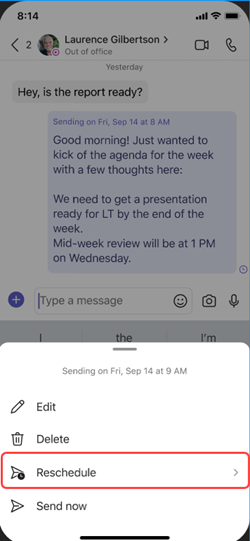
Sohbette bir ileti göndermek istediğinizde ancak zamanlama tam olarak doğru değilse, iletiyi konumlar ve çalışma saatleri arasında işbirliğine uyan bir tarih ve saate planlayın. Sohbet mesajını zamanlayarak mesajın sizin kontrolünüzde olan bir tarih ve saatte gönderilmesi sağlanır.
Sohbet mesajınızı daha sonra gönderilmek üzere zamanlama
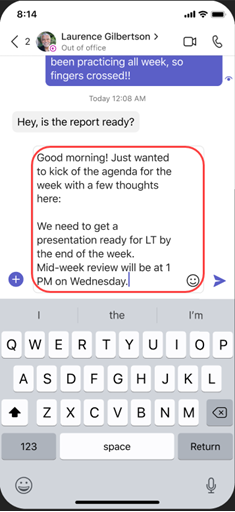
- ComposeCompose mesajınız, ardından Eylemler ve uygulamalar'ı seçin
 .
. -
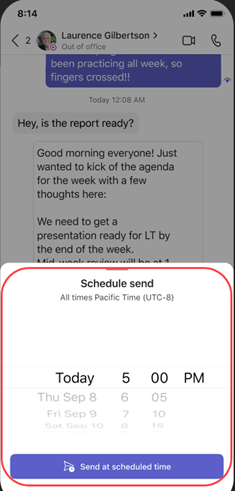
İletiyi zamanla seçeneğini belirleyin
 .
. - Göndermek istediğiniz tarih ve saati açılır menüden seçin.
- Devam düğmesine tıklayın.
-
Gönder
 seçin.
Sohbet iletiniz belirlediğiniz saatte otomatik olarak gönderilir.
Not
İleti zamanlaması yapabilmeniz için sohbet etmek istediğiniz kişiyle sohbet ediyor olmanız gerekir.
Zamanlanmış sohbet mesajınızı düzenleyin
-
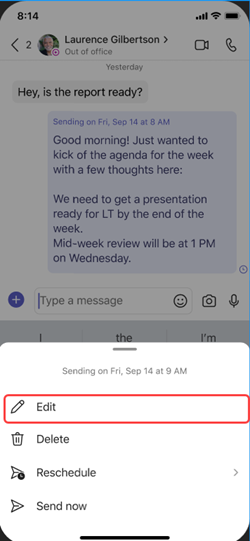
Düzenle'yi seçmek için iletinizin üzerine gelin
 .
. - Sohbet iletinizi düzenleyin, ardından Bitti'yi seçin
 .
.
Sohbet mesajınızın teslimini yeniden zamanlama
-
Düzenle'yi seçmek için iletinizin üzerine gelin .
- İletinizi göndermek için yeni bir tarih ve saat seçmek için zamanlanan tarih ve saatin yanındaki aşağı oku seçin.
- Tarih veya saati değiştirin.
-
Devam'ı ve ardından Bitti'yi seçin .
Zamanlanmış sohbet mesajınızı silme
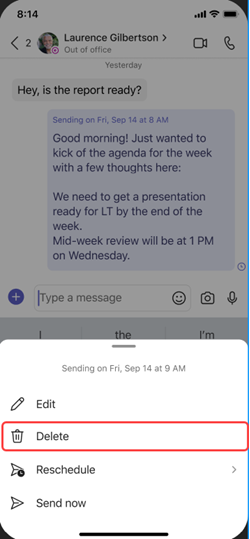
- İletiye gidin ve Diğer Seçenekler'i seçin
 > Sil
> Sil .
. - Sohbet mesajınızı daha sonra gönderilmek üzere planlayın.