
Kişilerin gönderdiğiniz iletileri okuduğunu veya gördüğünü bilmek mi istiyorsunuz? Okundu bilgilerini kullanın. Kişiler iletinizi okuduğunda  görünür. Aksi takdirde, yalnızca iletinizin gönderildiğine dair bir onay görürsünüz
  .
.
Not
Varsayılan olarak Okundu bilgileri herkes için açık durumdadır. Bu özelliğe ve bu özelliği kapatma yetkisine sahip olup olmayacağınıza yöneticiniz karar verir.
Hangi durumlarda birisinin iletinizi okuduğu kabul edilir?
-
Herkesin okundu bilgileri açık olmalıdır
Bu ayarı kapatmış birisiyle veya kuruluşunuzun dışındaki birisiyle sohbet ediyorsanız, bu kişinin okundu bilgisini görmezsiniz. -
Sohbet penceresindeki etkinlik, iletiyi okundu bilgisi olarak işaretler
Birisi bir bildirimde veya Etkinlik akışında iletinizi görürse okundu bilgisi almazsınız. Veya bir başlık bildiriminden görürlerse veya yanıt verirlerse. Yalnızca birisi sohbette etkinse ve oradan yanıt verdiyse okundu bilgisi alırsınız.
Hangi durumlarda okundu bilgisi tetiklenmez?
Daha önce de belirtildiği gibi, yalnızca alıcı sohbet penceresinde etkinse iletilerin okundu bilgisi olur. İleti, birisinin profili veya başlık bildirimi gibi bir hızlı giriş noktasından görüntülenirse, okundu bilgileri tarafından işaretlenmez.
Okundu bilgilerini açma veya kapatma
Bu seçeneği görmek veya değiştirmek için Teams'in üst kısmından profilinizin yanındaki Ayarlar ve daha fazla ve ardından
  > AyarlarSohbetler ve kanallar'ı seçin. Buradan, Okundu bilgileri’ni açın veya kapatın.
Önemli
Yöneticiniz, bu ayarı kapatıp kapatamayacağınıza karar verir.
Grup sohbetinde iletinizi kimlerin okuduğunu görme
Okuyan kişi seçeneği, 20 kişi veya daha az kişiden oluşan bir grup sohbetinde iletinizi kimlerin gördüğünü gösterir. Herkes metninizi okuduğunda, iletinizin yanında Teams görünür.
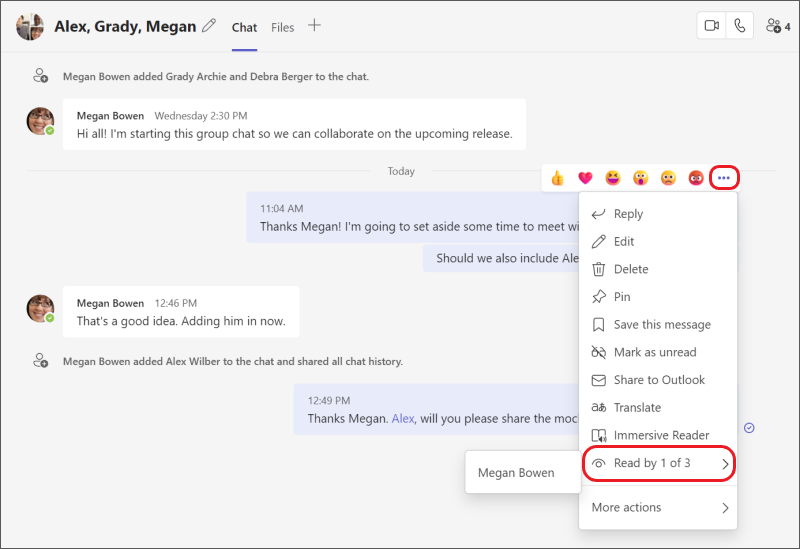
İletinizi kimlerin okuduğunu görmek için, grup sohbetinde o iletiye gidin ve Diğer >Okumaya devam edin. Okundu bilgisi onayı olan herkes listede görüntülenir.
Not
Bir LoopLoop bileşeni kullandığınızda, herkes onu kimin düzenlediğini görebilir. Microsoft Teams'de Loop bileşeni kullanma hakkında daha fazla bilgi edinmek için aşağıdaki yardım makalesini okuyun: Teams sohbetinde Loop bileşeni gönderme.
