
Emojiler, animasyonlu GIF'ler ve çıkartmalar kendinizi ifade etmenin ve sohbetlerinize eğlence katmanın harika bir yoludur. Popüler GIF galerilerine göz atın, en sevdiğiniz çıkartma paketlerini bulun ve emoji cilt tonlarınızı kişiselleştirin - hepsi tek bir yerde.
Son kullandığınız emojiler ve ifadeler masaüstü ve mobil cihazlarda senkronize edilir.
Emoji, GIF veya çıkartma gönderme
Bir sohbet veya kanal mesajına emoji, GIF veya çıkartma eklemek için:
-
Emoji, GIF ve Çıkartma seçin İleti kutusunun sağ tarafındaki
 .
. - Buradan belirli bir emoji, GIF veya çıkartma arayabilir veya arama çubuğunun üzerindeki galerilerde gezinebilirsiniz.
- Galeriden istediğiniz emojiyi, GIF'i veya çıkartmayı seçin.
- İstediğiniz öğeyi seçtikten sonra sohbet oluşturma kutusunda görünecektir. İşiniz bittiğinde
 gönder simgesini seçin.
Hızlı tepki gönderme
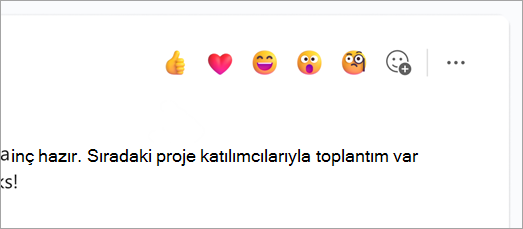
Hızlı tepkilerle daha fazla, daha hızlı konuşun. Bir iletinin üzerine gelin ve istediğiniz iletiyi seçin. Ardından, iletinin sol alt köşesinde tepkinin görünmesini izleyin.
Tüm tepkiler listesinden seçmek için Diğer tepkiler seçeneğini belirleyin. Mesaj başına en fazla 20 tepki eklemek için işlemi tekrarlayın.
Tepkiler hakkında daha fazla bilgi edinmek için Microsoft Teams'te mesajları beğenme veya mesajlara tepki verme bölümüne gidin.
Klavye kısayoluyla emoji ekleme
- Oluşturma kutusuna : yazın ve önerileri filtrelemek için emoji adını (örneğin, :smile:) yazmaya başlayın.
- Öneri listesinden emojiyi seçin veya en iyi eşleşmeyi eklemek için Enter tuşuna basın.
Emojinizi kişiselleştirme
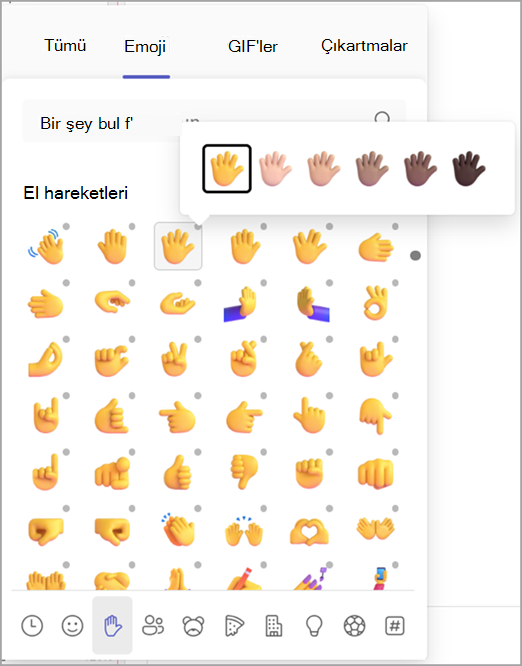
Köşesinde gri bir nokta bulunan bazı emojiler, farklı cilt tonları için kişiselleştirilebilir. Gri noktalı herhangi bir emojiye sağ tıklayarak o emojinin bir dizi varyasyonunu açın ve göndermek istediğinizi seçin.
Bir memi veya çıkartmayı özelleştirme
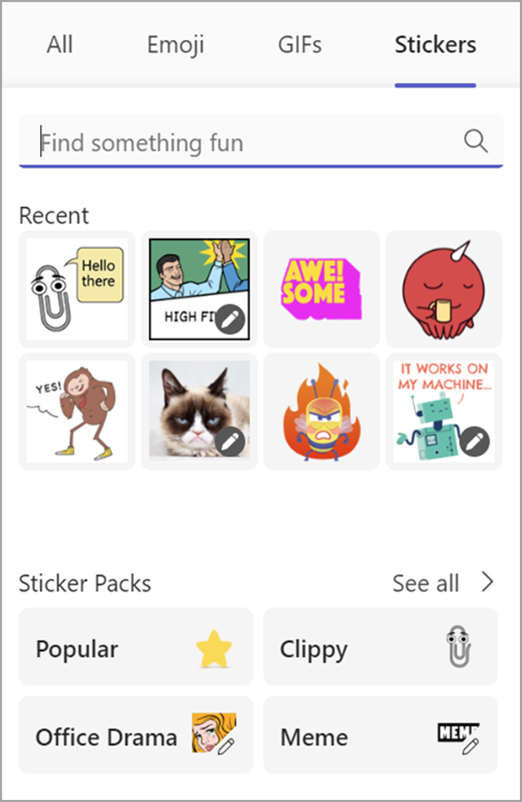
Bazı memler ve çıkartmalar kendi altyazılarınızla özelleştirilebilir.
- Sağ alt köşesinde düzenle simgesi olan bir mem veya çıkartma bulun.
- Memi veya çıkartmayı tıklayın, (komik) captionbaşlık metin kutusuna yazın ve Bitti'yi seçin.
- Özelleştirilmiş mem'iniz veya çıkartmanız sohbet kutusunda görünür. Şimdi tek yapmanız gereken Teams gönder'i seçmek.
İlgili makaleler
İletileri beğenme veya iletilere tepki verme
Designer'in Çıkartma Oluşturucusu ile kişiselleştirilmiş çıkartmalar oluşturun


