
Ekip sahipleri, artık etkin olmayan ancak başvuru olarak gerekli olduğunda veya gelecekte yeniden etkinleştirmek isteyebileceklerinde ekibi arşivleyebilir. Ekibin konuşmaları ve dosyaları salt okunur hale gelir, ancak yine de arama yapılabilir. Teams masaüstü uygulamasını veya web üzerinde Teams'i kullanarak ekipleri Arşiv ve geri yükleyin.
Ekibi arşivleme
-
Birleştirilmiş sohbet ve kanallardan veya ayrı ekipler görünümünden Diğer liste seçenekleri
 seçin.
 -
Ekipleriniz ve kanallarınızı seçin Ekipleriniz sayfasına yönlendirilecek Ekipler
 .
. -
Tümü altında, arşivlemek istediğiniz ekibin adını bulun, ortaya çıkarmak için üzerine gelin ve ardından Diğer seçenekler'i seçin >
 .
.
Kullanıcıların ekiple ilişkilendirilmiş SharePoint sitesindeki içeriği düzenlemesini önlemek için SharePoint sitesini ekip üyeleri için salt okunur yap'ı seçin (ekip sahipleri yine de bu içeriği düzenleyebilir).
İpucu
Şu seçenekleri göremiyor musunuz?
Teams'den , Diğer kanal seçenekleri'ni seçin >Ekipleriniz ve kanallarınız .
.
Arşivlenmiş ekibi görüntülemek ve içeriğinde arama yapmak için açılan listeye gidin ve Arşivlenmiş Ekipler'i seçin.
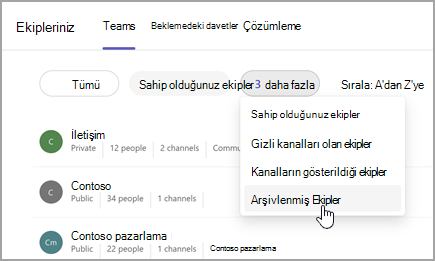
Ekip arşivlendikten sonra tüm ekip etkinliği dondurulur. Kimse yeni konuşma başlatamaz veya kanaldaki gönderileri yanıtlayamaz, kanal ekleyip kaldıramaz, ekip ayarlarını düzenleyemez veya uygulama ekleyemez. Ekip sahibi olarak yine üyeleri ekleyip kaldırabilir, rolleri güncelleştirebilir ve arşivlenmiş ekibi silebilir, yenileyebilir veya geri yükleyebilirsiniz.
Ekibi geri yükleme
Arşivlenmiş ekibi geri yüklemek için yukarıdaki 1. ve 2. adımları izleyin. Daha sonra açılan menüden Arşivlenmiş Ekipler'i seçtikten sonra arşivlemek istediğiniz ekibin adını bulun.
Diğer seçenekler'i seçin >Ekibi geri yükle'yi seçin.
Not
Daha önce arşivlenmiş bir ekibi mobil cihazda görüntülemek için, Teams masaüstü uygulamasını veya Web üzerinde Teams'i kullanarak sık kullanılanlar listenize ekleyin.
İlgili konular
Teams'te bir ekibi veya kanalı gösterme, gizleme veya sabitleme