
Teams'de sohbetleri ve kanalları görüntüleme şeklinizi özelleştirebilir, bunları bölümler halinde düzenleyebilir ve dikkat etmeniz gereken konulara odaklanmak için Hızlı görünümleri kullanabilirsiniz.
Birleşik görünüm seçme:
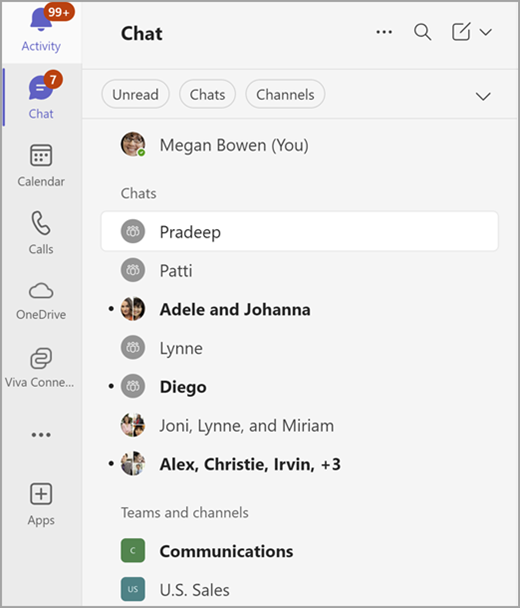
Veya ayrı olarak Sohbet,  ve Teams
 görünümlerini seçin.

Deneyiminizi özelleştirmek için:

- Sohbet listenizin en üstündeki Diğer liste seçenekleri
 seçin.
 -
Görünüm Ayarlarını Özelleştir
 seçin.
 - Birleşik veya Ayrı'yı seçin.
Kanallarınızı tek listede görüntüleme
Kanalların yalnızca adlarını göstermeyi seçebilir, parçası oldukları ekipleri gösteremezsiniz. Ardından, en son haberleri en üste getirmek için güncelliğe göre sıralayarak kanalları ekiplerinden ayırın.

-
Kanallar bölümü etiketinde Diğer seçenekler seçin.
-
Liste seçeneklerini belirleme
 >Yalnızca kanallar.
 - Yeniliğe göre sıralamak için En yeni'yi seçin.
Not
Genel adlı birçok kanalınız mı var? Bu kanallar, aralarındaki farkı anlamanıza yardımcı olmak için ekiplerinin adını yine içerecektir.
Konuşmalarınızı takip edin
Yeni sohbet ve kanal deneyimi sohbeti, ekipleri ve kanalları tek bir yere yerleştirerek konuşmaları kolaylaştırır.
Birleşik Sohbet görünümünde, görüşmeler üç bölüm halinde düzenlenir:
- Sık Görüşülenler: sohbetlerinizdeki ve kanallarındaki en önemli görüşmeleriniz.
- Sohbetler: En son etkinliklerinize göre sıralanmış son sohbetleriniz.
- Ekipler ve kanallar: Ekiplere göre düzenlenmiş kanallarınız.
Ayrı Sohbet ve Teams görünümünde, her görünümün iki bölümü vardır. Sık kullanılanlar bölümü, sohbet veya kanallar bulunur.
Sohbetlerinizden veya kanallarınızdan herhangi birinde etkinlik olduğunda, adları kalın yazıyla gösterilir. Birleşik görünümdeyseniz, Ekipler ve kanallar hızlı gezinti çubuğu da, kanallar o anda görüntülenemiyor olsa bile kalın yazıya dönüşür.
Listenizin en altından Tüm ekiplerinizi ve kanallarınızı görüntüleyin veya Tüm ekiplerinizi görün öğesini seçerek tüm ekiplerinizi ve kanallarınızı görüntüleyin .
Kanal bildirimleri hakkında daha fazla bilgi edinin.
Konuşmalarınızı düzenleme
İki veya üç bölümle başlarsınız. Ancak, özel bölümler daha fazlasını eklemenize olanak tanır. Kanalları ve bireysel, grup ve toplantı sohbetlerini daha küçük bölümler halinde düzenleyin. Projeler, konular veya herhangi bir konu için bölümler oluşturarak kendinize ait hale getirin.
Yeni öğeler'i seçerek özel bölüm oluşturma  , ardından Yeni bölüm'ü seçin.

Özel bölümler oluşturma hakkında daha fazla bilgi edinin.
Daha fazla ayrıntı göster
Yeni sohbet ve kanallar deneyimi, tüm konuşmalarınızı etkili bir şekilde düzenler. Ancak daha fazla ayrıntı isterseniz Sohbetler ve kanallar ayarlarından mesaj önizlemelerini açın ve ekip adlarını gösterin.
Ayarlar ve daha fazlasını seçerek sohbetlerinizde ve kanallarınızda ileti önizlemelerini görüntüleyin >Ayarlar . Ardından Sohbet ve Kanallar'ı seçerek Sohbetler için ileti önizlemelerini ve kanallar için ekip adlarını göster'i açın.
İleti önizlemeleri hakkında daha fazla bilgi edinin.
Filtrelerle görüşmelere öncelik verin
Çok fazla iletiniz mi var? Yeni sohbet ve kanallar deneyimi, konuşmalarınızı sıralamanızı kolaylaştırır.
Aşağıdakiler dahil olmak üzere birden çok filtreden birini seçin:
- Okunmamış iletiler
- Sohbetler
- Kanallar
- Toplantı sohbetleri
Konuşmalarınızı sınırlandırmak için bir filtre seçin. Tüm sonuçları göstermek için bir filtrenin seçimini kaldırın.
İpucu
Okunmamış filtresini seçerek etkinlik bildirimlerini daha hızlı temizleyin.
Hızlı görünümlerde bahsetmeleri, takip edilen yazışmaları ve daha fazlasını bulma
Sohbetler ve kanallar listenizin en üstünde yer alan Hızlı görünümler , @mentions veya Takip edilen yazışmalar gibi dikkat etmeniz gereken iletileri bulmanıza yardımcı olur.
Hızlı görünümü açmak için: Konuşmalarınızı anında filtrelemek için sohbet listenizin en üstündeki herhangi bir Hızlı görünümü seçin.
Bu alanda görünenlerle ilgili daha fazla seçenek görmek için Hızlı görünümler'in üzerine gelin ve Daha fazlasını gör seçin.
Hızlı görünümlerin nasıl görüneceğini seçin:
Her zaman – Hızlı görünüm her zaman görünür.
Okunmadığında – Hızlı görünüm yalnızca okunmamış öğeler olduğunda görüntülenir.
Gizle – Hızlı görünüm gizlenir.
Hızlı görünümlerde bölümleri yeniden düzenlemek için sürükleyin.