
Mevcut bir ekibi kopyalayarak veya bir Microsoft 365 grubu kullanarak yeni bir ekip oluşturabilirsiniz. Böylece, kurulum süresinden tasarruf etmek için kanalları, ayarları ve üyeleri yeniden kullanabilirsiniz.
Mevcut bir ekipten veya gruptan bir ekip oluşturma
Uygulamanın sol tarafında Sohbet
 seçin. Ayrı görünümü kullanıyorsanız Teams
 seçin.
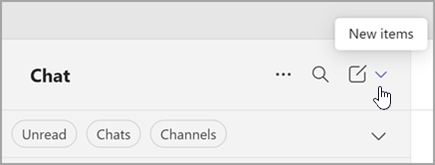
Sohbet ve kanal listenizin üst kısmından Yeni öğeler'i seçin.
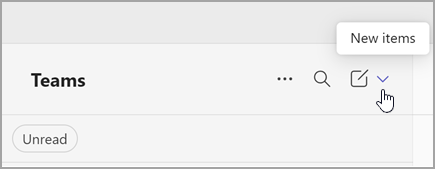
Yeni ekip'i seçin.
Ekip oluşturmanın diğer yollarını görmek için Diğer ekip oluşturma seçenekleri'ni seçin.
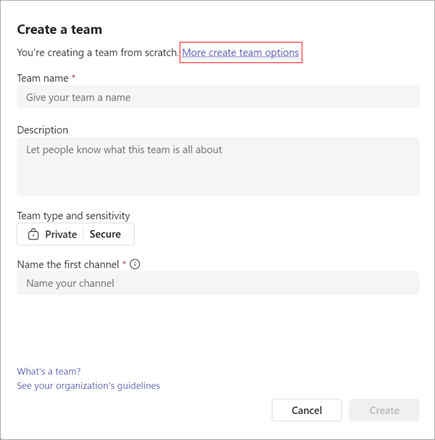
Mevcut bir ekipten başka bir ekip oluşturma:
Varolan bir ekibin yapısını yeniden kullanmak istediğinizde bu seçeneği kullanın.
- Başka bir ekipten öğesini seçin. Şu anda üyesi olduğunuz ekiplerin listesini görürsünüz.
- Kopyalamak istediğiniz ekibi seçin.
Bir gruptan ekip oluşturma:
Bir gruptan öğesini seçin ve ardından uygun bir Microsoft 365 Grubu seçin. Sahibi olduğunuz, bağlı bir ekibiniz olmayan ve 10.000'den az üyesi olan grupların listesini görürsünüz.
Bir grup seçtiğinizde aynı adı taşıyan bir ekip otomatik olarak oluşturulur. Ekip, orijinal grup ile aynı grup gizliliğini, hassasiyetini ve üyelerini paylaşır.
Not
- Bu seçenek, 10.000'den fazla üyesi olan veya başka bir ekip oluşturmak için zaten kullanılmış olan Microsoft 365 grupları için kullanılamaz.
- Viva EngageViva Engage toplulukları ile ilişkili gruplar bir ekibe dönüştürülemez.
Ekip ayrıntılarınızı ekleme
Yeni ekibinizi adlandırın, bir açıklama ekleyin, ekip gizliliğini düzenleyin ve kuruluşunuz bunu ayarladıysa duyarlılığını seçin.
İpucu
Ekibiniz için ilk kanalı otomatik olarak oluştururuz. Adı "Genel" olsa da, daha sonra yeniden adlandırabilirsiniz.
Ekibin hangi bölümlerini kopyalamak istediğinizi seçmek için onay kutularını kullanın: kanallar, sekmeler, ayarlar, uygulamalar ve hatta üyeler.
Not
Mevcut bir ekipten bir ekip oluştururken kanalların, sekmelerin, ayarların, uygulamaların ve üyelerin kopyalanıp kopyalanmayacağını da seçebilirsiniz. Mevcut bir ekipten üye kopyalamayı siz seçmediyseniz, ekibinize üye eklemeyi unutmayın.
İşiniz bittiğinde Oluştur'u seçin.
Not
- Kuruluşunuz kimlerin ekip oluşturabileceğini sınırlayabilir. Ekip oluşturamıyorsanız veya ekip oluşturmayı kapatmanız gerekiyorsa BT yöneticinize danışın.
- Yeni ekibi oluşturduktan sonra da uygulamaların ve sekmelerin ayarlarını yapılandırmanız gerekir.