
Teams’te bir kanala e-posta göndermek istiyorsanız, kanal e-posta adresini kullanın. E-posta, bir kanalın parçasıysa, herkes bir konuşma başlatmak için e-postayı yanıtlayabilir.
Kanala e-posta gönderme
Kanal adına gidin ve Diğer seçenekler'i seçin  >E-posta adresini al'ı seçin.
Not
- Bu özelliğin BT yöneticiniz tarafından açılması gerekir. Ayrıca, Teams'i Office 365 KamuOffice 365 Kamu planının bir parçası olarak kullanıyorsanız, bir kanala e-posta gönderemezsiniz.
- E-posta ekleri söz konusu olduğunda, aynı ada sahip dosyaların karşıya yüklenmesi için yeniden deneme isteklerini desteklemek için dosya adının sonuna benzersiz bir kimlik eklenir. Bu, ad çakışması hatalarını önlemek için tasarım gereğidir. Bu nedenle, SharePoint kitaplığında görüntülenen ek dosya adlarının özgün e-postadaki ek adlarıyla eşleşmesi garanti edilmez. E-postayı ve özgün ek adlarını görüntülemek için, kanaldaki gönderide Özgün e-postayı görüntüle bağlantısını seçmeniz önerilir.
Kanaldaki bir e-postayı yanıtlama
Bir kanala gönderilmiş bir e-posta iletisini yanıtladığınızda, bu bir kanaldaki herhangi bir gönderiye yanıt olarak kabul edilir. Teams'de gönderi yanıtlandığında, özgün gönderene bir e-posta yanıtı gönderilmez. Kanaldaki e-postayla ilgili olan yorumlarınızın veya konuşmalarınızın hiçbiri Teams dışında görünür olmaz.
Özgün e-postayı görüntüleme
Bazen bir kanala gönderilen e-postalar çok büyük olduğundan konuşmada görüntülenemez. Bir e-postayı özgün biçiminde görmek için konuşmada e-postanın altındaki Özgün e-postayı görüntüle seçeneğini belirleyin.
E-posta hataları sorunlarını giderme
Aşağıda, bir kanala e-posta gönderme işleminin başarısız olmasının birkaç nedeni vardır:
Özellik, BT yöneticiniz tarafından etkinleştirilmemiştir. Daha fazla bilgi için yöneticinize başvurun. Yöneticiniz, Teams kuruluş genelindeki ayarların altında e-posta tümleştirmesini kullanarak bu özelliği yapılandırabilir.
Kanal ayarları, kanal yönetim ayarının açık olması gibi kimlerin e-posta gönderebileceğini kısıtlar. Kanala e-posta gönderme izniniz olup olmadığını öğrenmek için ekip sahibine veya kanal moderatörüne danışın.
E-postada 50’den fazla satır içi resim vardır.
E-postada 20’den fazla dosya eki vardır.
E-postada 10 MB’den büyük bir ek vardır.
E-posta, dağıtım listesinin bir parçası olarak kanalın e-posta adresini içerir. Kanal e-posta adresinin doğrudan kullanıldığından emin olun.
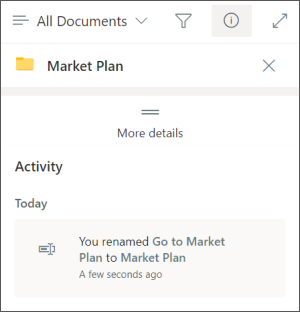
Kanalla ilişkilendirilmiş SharePoint klasörü silinmiş, yeniden adlandırılmış veya eşitlenmemiş. Yeniden adlandırılan bir klasörü geri döndürmek veya bir klasörü eşitlemek için:
Kanala gidin ve FilesFilesShow>actions
 >SharePoint'te açın.
Ekranınızın sağ üst köşesinde Ayrıntılar bölmesini aç
 >Diğer ayrıntılar'ı seçin.
Etkinlik altında, özgün klasör adını bulun ve özgün adı kullanarak klasörü yeniden adlandırın.
Bir klasörü senkronize etmek için kanalın FilesFiles sekmesine gidin. Diğer seçenekler,
>Senkronize et'i seçin.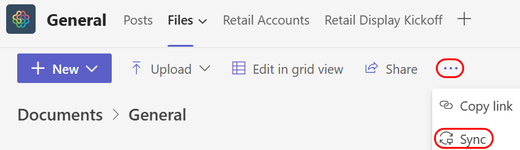
İstenmeyen posta koruması e-postayı engelliyor. E-posta adresinde kullanılan etki alanının engellenmediğinden emin olmak için BT yöneticinizle görüşün. Yöneticinizin, diğer Teams yönetim ayarlarının da kanala e-posta gönderilmesine izin verdiğinden emin olması gerekir.
Not
EmailEmail ve etki alanı sahtekarlığı desteklenmez.