
Microsoft Teams'te özel bölümler oluşturarak ve öğeleri el ile düzenleyerek sohbetlerinizi ve kanallarınızı yeniden sıralayabilirsiniz.
Bu özellik, listeniz Özel'e göre sıralandığında Teams masaüstü uygulamasında kullanılabilir.
Sohbetlerinizi ve kanallarınızı yeniden sıralama
- Taşımak istediğiniz sohbeti veya kanalı seçin.
- Bölümünde herhangi bir yere sürükleyip bırakın.
Not
- Kanalları yeniden sıralama, ekipleri yeniden sıralama özelliğinin yerini almıştır. Kanallarınızı yeniden sıralayamıyorsanız ekibi yeniden sıralayabilir ve tüm kanallarını onunla birlikte taşıyabilirsiniz.
- Bir bölümdeki sohbetleri ve kanalları "özel" dışında bir ölçütle sıralanmış olarak yeniden sıralayamazsınız.
Ayrıca bölümün tamamını da yeniden sıralayabilirsiniz. Bunu yapmak için bölümü basılı tutun ve kanal listesinde herhangi bir yere sürükleyin.
Özel bölümler oluşturma
Özel bölümler ilgili sohbetleri ve kanalları gruplandırarak daha kolay bulunmalarını sağlar. Bir bölüm oluşturabilir ve ardından sohbetleri veya kanalları bu bölüme taşıyabilirsiniz.
Yeni öğeler'i> seçerek özel bölümler oluşturunYeni bölüm. Ayrıca Diğer seçenekler'i seçerek sohbeti ve kanal konuşmalarını bir bölüme taşıyabilirsiniz  .
.
Yeni bölüm oluşturma
Uygulamanın sol tarafında Sohbet'i seçin
 veya Teams
 tıklayarak sohbetler ve kanallar listenize gidin.
Yeni öğeler'i seçin.
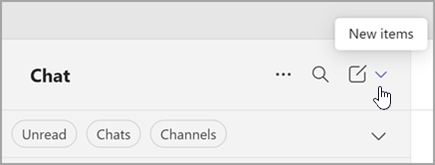
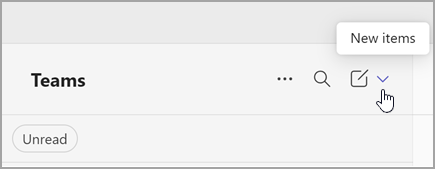
Yeni bölüm'ü seçin.
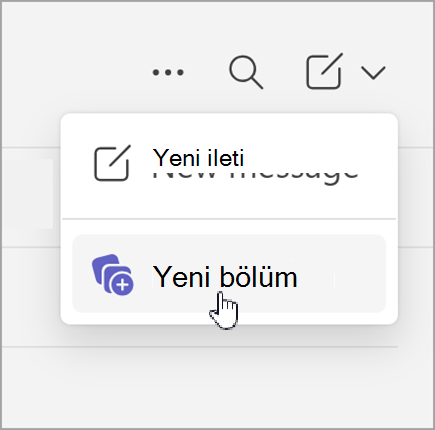

Yeni bir bölüm adı girin ve ardından Oluştur'u seçin.
Not
En fazla 50 bölüm oluşturun. Her bölüm en fazla 50 konuşma içerebilir.
Bölüme konuşma ekleme
- Sohbete veya kanal adına gidin ve Diğer seçenekler'i seçin .
-
 için Taşı'yı seçin ve ardından bölüm adını seçin.
İpucu
Uygun bir bölüm göremiyor musunuz? Yeni bir bölüm oluşturmak ve görüşmeyi buna eklemek için Yeni bölüm'ü seçin.