Kullandığınız Outlook sürümüne bağlı olarak, ekleri kaldırabilir veya silebilir ve dosyaların ulaştığı e-postayı koruyabilirsiniz.
Outlook'un masaüstü sürümlerini kullanırken, aldığınız iletilerin yanı sıra oluşturduğunuz iletilerden de dosya eklerini kaldırabilirsiniz. Outlook'un web tabanlı sürümlerinde, ekle birlikte gelen e-postayı silebilir ve eki başka bir yere indirebilir veya kaydedebilirsiniz.
E-postanız Exchange gibi bir e-posta sunucusunda depolanıyorsa, posta kutunuz üst sınıra ulaştığında yöneticiniz işlevi sınırlamaya başlayabilir. Ekler zamanla biriktikçe çok fazla yer kaplayabilirler.
Kullandığınız Outlook sürümü için aşağıdaki sekme seçeneklerinden birini belirleyin.
Hangi Outlook sürümüne sahibim?
Yeni Outlook'ta şunları yapabilirsiniz:
Gönderilmiş veya alınmış e-postalardan | ekleri kaldırmaOluşturduğunuz e-postadan ekleri kaldırma
Yeni Outlook'ta gönderilen veya alınan e-postalardan ekleri kaldırma
Dosyaları ve fotoğraf eklerini, geldikleri e-postayı silerek kaldırabilirsiniz.
- Aldığınız bir dosya veya fotoğraf için Gelen Kutunuzda veya alt klasörünüzde ilgili e-postayı bulun ve silin.
- Gönderdiğiniz bir dosya veya fotoğraf için Gönderilmiş Öğeler klasörünüze gidin, ilgili e-postayı bulun ve silin.
E-postayı sildikten sonra, Silinmiş Öğeler'den de silmeniz gerekir.
Silinmiş Öğeler klasörünüze gidin, kaldırmak istediğiniz öğeyi seçin ve ardından Sil'i seçin.
Not
Söz konusu e-posta sizin için önemliyse resimleri bilgisayarınıza veya OneDrive'a kaydedin, e-postayı resimler olmadan kendinize iletin ve orijinal e-postayı silin.
Başa dön
Yeni Outlook'ta oluşturduğunuz e-posta iletisinden ekleri kaldırma
Silmek istediğiniz eki içeren taslak e-posta iletisini açın.
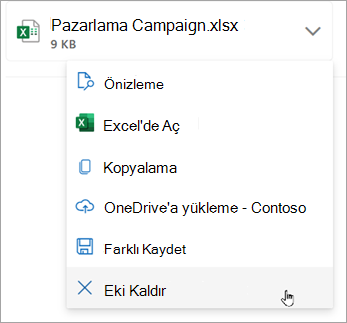
Ek adının yanındaki  açılan okunu seçin ve sonra da Eki kaldır'ı seçin.
Başa dön
Klasik Outlook'ta şunları yapabilirsiniz:
Gönderilmiş veya alınmış e-postalardan | ekleri kaldırmaOluşturduğunuz e-postadan ekleri kaldırma
Klasik Outlook'ta gönderilen veya alınan e-postalardaki ekleri silme
Başka birinden aldığınız e-posta iletisinden veya gönderdiğiniz bir iletiden eki kaldırmak istiyorsanız, bir kerede bir iletiden kaldırabilirsiniz. Bir kerede birden çok iletiden ekleri kaldıramazsınız.
- E-posta iletisini okuma bölmesinde açın veya iletiyi çift tıklayarak yeni bir pencerede açın.
- Ek adının yanındaki açılan okunu seçin ve sonra da Eki kaldır'ı seçin. Ayrıca eki OneDrive'a veya bilgisayarınıza kaydetmek için önce OneDrive'a Kaydet'i veya Farklı Kaydet'i ve sonra da Eki kaldır'ı seçebilirsiniz.
E-posta iletisinde birden çok ek varsa, ilk eki seçin, klavyenizde Shift tuşunu basılı tutun ve ardından son eki seçin. Seçilen tüm ekleri kaldırmak için Eki kaldır'ı seçin.
- İletiyi kapatın ve değişiklikleri kaydedin.
İleti gövdesinden bir eki kaldırma
- İleti gövdesinde görüntülenen bir eki kaldırmak için, iletiyi yeni pencedere açmak için çift tıklayın.
- Şeritteki Taşı grubundan Diğer Taşıma Eylemleri>İletiyi düzenle'yi seçin.
- İleti gövdesindeki eki tıklayarak seçin ve ardından klavyede Delete tuşuna basın.
- İletiyi kapatın ve değişiklikleri kaydetmek için Evet'i seçin.
Başa dön
Klasik Outlook'ta oluşturduğunuz e-postadan ekleri kaldırma
Silmek istediğiniz eki içeren taslak e-posta iletisini açın.
Klasik Outlook'un hangi sürümünü kullandığınıza bağlı olarak, bir sonraki ek biraz farklı görünebilir. Şu iki seçenekten birini belirtin:
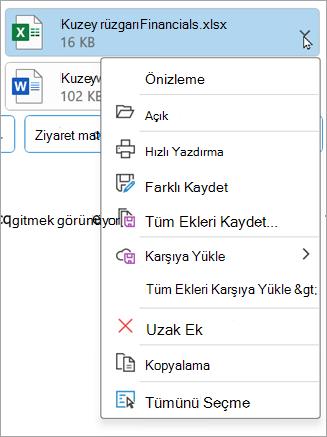
Ek adının yanındaki açılan okunu seçin ve sonra da Eki kaldır'ı seçin.
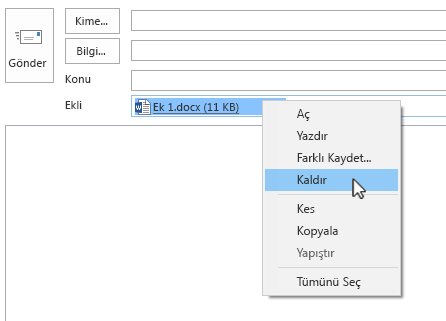
Ekli kutusunda, eke sağ tıklayın ve ardından Kaldır'a tıklayın.
Ya da ekli kutusundan dosyayı seçin ve ardından klavyenizdeki delete tuşuna basın.
Not
Bu yöntemler bir kerede tek bir eki siler. Bir kerede birden çok eki silmek için klavyenizde Shift tuşunu basılı tutun. Serinin ilk ve son eklerine tıklayın, sonra klavyenizde Delete tuşuna basın.
Başa dön
Web üzerinde Outlook'da şunları yapabilirsiniz:
Gönderilmiş veya alınmış e-postalardan | ekleri kaldırmaOluşturduğunuz e-postadan ekleri kaldırma
Web üzerinde Outlook'da gönderilen veya alınan e-postalardaki ekleri kaldırma
Dosyaları ve fotoğraf eklerini, geldikleri e-postayı silerek kaldırabilirsiniz.
- Aldığınız bir dosya veya fotoğraf için gelen kutunuzda veya alt klasörünüzde ilgili e-postayı bulun ve silin.
- Gönderdiğiniz bir dosya veya fotoğraf için Gönderilmiş Öğeler klasörünüze gidin, ilgili e-postayı bulun ve silin.
E-postayı sildikten sonra, Silinmiş Öğeler'den de silmeniz gerekir.
Silinmiş Öğeler klasörünüze gidin, kaldırmak istediğiniz öğeyi seçin ve ardından Sil'i seçin.
Not
Söz konusu e-posta sizin için önemliyse resimleri bilgisayarınıza veya OneDrive'a kaydedin, e-postayı resimler olmadan kendinize iletin ve orijinal e-postayı silin.
Başa dön
Oluşturduğunuz e-posta iletisinden ekleri kaldırma Web üzerinde OutlookWeb üzerinde Outlook üzerinde Outlook
Silmek istediğiniz eki içeren taslak e-posta iletisini açın.
Ek adının yanındaki açılan okunu seçin ve sonra da Eki kaldır'ı seçin.
Başa dön
Ayrıca bkz.
Outlook'ta posta kutusu boyutunu yönetme
Gelen kutunuzu temizleme
Windows için Outlook’da Arşivleme
Outlook'ta e-postalara resim veya dosya ekleme
Outlook ile büyük dosyalar göndermek için ek boyutunu küçültme
Outlook'ta ekleri açma, kaydetme ve düzenleme
Windows için Outlook'ta ek sorunlarını giderme
Outlook'taki engellenmiş ekler
Outlook'ta ekleri olan tüm iletileri bulma
E-posta iletilerinde alınan ekleri yazdırma
Outlook Mobile'da ekler ve resimler gönderme
Klasik Outlook'ta e-postaya vCard (kartvizit) ekleme


