Tek bir iletinin teslimini, Gönder'i seçtikten sonra belirli bir süre için Giden Kutusu'nda tutarak geciktirebilirsiniz.
Kullandığınız Outlook sürümü için aşağıdaki sekme seçeneklerinden birini belirleyin.
Hangi Outlook sürümüne sahibim?
Not
Bu Yeni Outlook sekmesinin altındaki adımlar işe yaramıyorsa, henüz yeni Windows için Outlook'u kullanmıyor olabilirsiniz.
Klasik Outlook sekmesini seçin ve onun yerine bu adımları izleyin.
Yeni Outlook'ta iletiyi daha sonrası için zamanlama
Not
Bu özellik IMAP veya POP hesaplarında kullanılamaz.
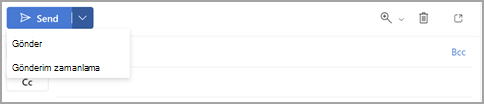
- İleti oluştururken, Gönder'in yanındaki açılır menüyü seçin ve Göndermeyi zamanla'yı seçin.
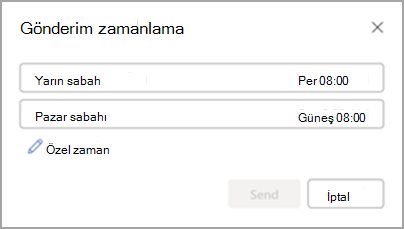
- Varsayılan seçeneklerden birini seçin, ardından Gönder'i seçin veya özel bir zaman seçin ve ardından Gönder'i seçin.
-
Gönder'i seçtikten sonra, ileti teslim saatine kadar Taslak klasöründe kalır.
Daha sonra iletiyi hemen göndermek istediğinize karar verirseniz, aşağıdakileri yapın:
-
Taslak klasörüne geçiş yapar.
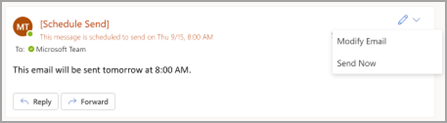
- Zamanlanmış iletiyi açın ve Kalem simgesini düzenle simgesini seçin.
-
Şimdi Gönder'i seçin.
Klasik Windows için Outlook'ta iletiyi daha sonrası için zamanlama
- İletiyi oluştururken, Şeritteki Etiketler grubundan Diğer seçenekler okunu seçin.
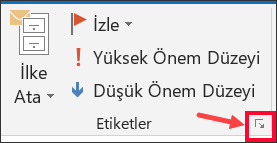
Bu seçenekleri görmüyorsanız, büyük olasılıkla basitleştirilmiş şeridiniz vardır: Şeritte Seçenekler sekmesini ve ardından  Diğer Komutlar'ı seçin.
-
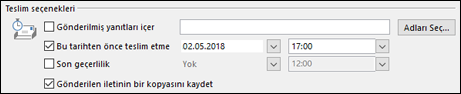
Teslimat seçenekleri altında, Bu tarihten önce teslim etme onay kutusunu seçin ve ardından istediğiniz teslimat tarihi ve saatini seçin.
-
Kapat.’ı seçin.
- E-posta iletinizi oluşturmayı bitirdiğinizde Gönder'i seçin.
Gönder'i seçtikten sonra, ileti teslim saatine kadar Giden Kutusu klasöründe kalır.
Daha sonra iletiyi hemen göndermek istediğinize karar verirseniz, aşağıdakileri yapın:
-
Giden kutusu klasörüne geçiş yapar.
- Geciktirilen iletiyi açın.
- Şeritteki Etiketler grubundan Diğer seçenekler okunu seçin.
Bu seçenekleri görmüyorsanız, büyük olasılıkla basitleştirilmiş şeridiniz vardır: Şeritte Seçenekler sekmesini ve ardından Diğer Komutlar'ı seçin.
-
Teslim seçenekleri altında, Bu tarihten önce teslim etme onay kutusunu temizleyin.
-
Kapat'ı ve ardından Gönder'i seçin.
Not
Bu özelliğin çalışması için Outlook'un çevrimiçi ve bağlantılı olması gerekir.
Klasik Outlook'ta tüm iletilerin teslimini geciktirme
Bir kural oluşturarak, tüm iletilerin teslimini iki saate kadar geciktirebilirsiniz.
- Posta'da, şeritteki Dosya sekmesini seçin.
-
 Kuralları & Uyarıları Yönet.
-
 Yeni Kural'ı seçin.
-
Adım 1: Bir şablon seçin kutusunda, Boş bir kuraldan başla altında,Gönderdiğim iletilerde kuralı uygula'yı seçin ve ardından İleri'yi seçin.
-
Adım 1: Koşulları seçin listesinde, istediğiniz seçeneklerin onay kutularını işaretleyin ve ardından İleri'yi seçin.
Hiçbir onay kutusunu seçmezseniz, bir onay iletişim kutusu görüntülenir.
Evet'i seçerseniz, oluşturduğunuz kural göndereceğiniz tüm iletilere uygulanır.
-
1. Adım: Eylemleri seçin listesinden, teslimi birkaç dakika ertele onay kutusunu işaretleyin.
-
Adım 2: Kural açıklamasını düzenleyin (altı çizili bir değere tıklayın) kutusunda, altı çizili birkaç tümceciği seçin ve iletilerin gönderilmeden önce bekletilmesini istediğiniz süreyi dakika olarak girin.
Teslim 120 dakikaya kadar geciktirilebilir.
-
Tamam'ı ve ardından İleri'yi seçin.
- İstediğiniz özel durumlar için onay kutularını işaretleyin.
-
İleri'yi seçin.
-
1. Adım: Bu kural için bir ad belirtin kutusuna kural için bir ad yazın.
-
Bu kuralı etkinleştir onay kutusunu seçin.
-
Son’u seçin.
Gönder'i seçtikten sonra, her ileti belirttiğiniz süre boyunca Giden Kutusu klasöründe kalır.
İlgili makaleler
Mac'te Outlook için gönderim zamanlama
