Outlook eklentileri, Outlook'la daha iyi etkileşim kurmanıza ve Outlook'tan çıkmadan iletilerinizdeki ve randevularınızdaki görevleri tamamlamanıza yardımcı olacak çözümler sağlar.
Bazı eklentiler e-posta yöneticiniz tarafından yüklenirken, diğerlerini Office Mağazası'ndan veya bir dosyadan yükleyebilirsiniz.
Kullandığınız Outlook sürümü için aşağıdaki sekme seçeneklerinden birini belirleyin.
Hangi Outlook sürümüne sahibim?
Not
Bu Yeni Outlook sekmesinin altındaki adımlar işe yaramıyorsa, henüz yeni Windows için Outlook'u kullanmıyor olabilirsiniz.
Klasik Outlook'u seçin ve onun yerine bu adımları izleyin.
Mağazadan | eklenti yüklemeÖzel eklentiler | yüklemeBT tarafından yüklenen eklentiler Yönetici | Eklenti kullanma Paylaşılan | posta kutularında eklenti kullanılabilirliği Eklentiyi|silme
Yeni Outlook'ta Office Mağazası'ndan eklenti yükleme
Yeni Outlook'ta şeride veya gezinme çubuğuna gidin ve Diğer uygulamalar>Uygulama ekle'yi seçin.
İpucu
Doğrudan iletiden veya randevudan eklenti yüklemek için Uygulamalar düğmesinden de Store'a erişebilirsiniz. Bir posta öğesini okur veya oluştururken eklentilere erişmek üzere Uygulamalar düğmesini bulma hakkında yönergeler için Outlook'ta eklenti kullanma konusuna bakın.
Uygulamalar sayfasındaki kullanılabilir listeden istediğiniz eklentiyi arayın. Alternatif olarak, belirli bir eklentinin peşindeyseniz, arama kutusuna eklentinin adını girin. Yüklemek istediğiniz eklentiyi bulduğunuzda, eklenti hakkında daha fazla bilgi edinmek ve gizlilik ilkesini incelemek için eklentiyi seçin.
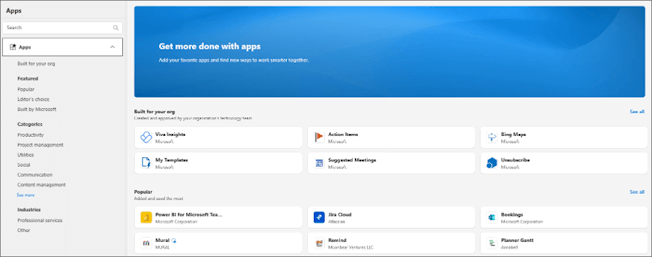
Eklentiyi yüklemeye hazır olduğunuzda Ekle'yi seçin.
Yeni Outlook'taki bir dosyadan özel bir eklenti yükleme
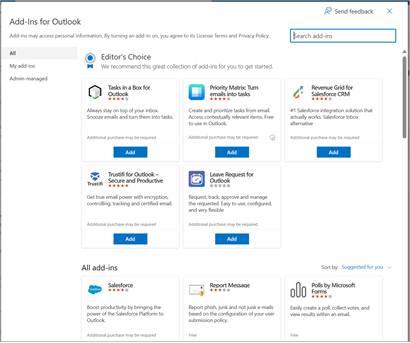
Tercih ettiğiniz tarayıcıda Web'de Outlook'a gidinWeb üzerinde Outlook, Outlook Eklentileri penceresi açılacaktır.
Not
XML dosyasından özel eklentiler yükleme işlemi şu anda yalnızca Outlook için Eklentiler iletişim kutusu aracılığıyla yapılabilir. Ekip, Outlook'taki yeni Store'da bu işlevi desteklemek için çalışıyor (Daha Fazla Uygulama>,Uygulama Ekle).
Eklentilerim'i seçin.
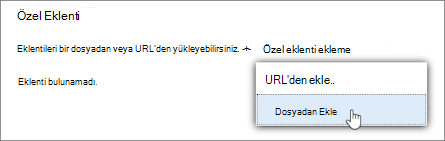
Özel Eklentilerbölümünde Özel eklenti ekle'yi ve ardından Dosyadan ekle'yi seçin.
Not
Özel bir Outlook eklentisi yüklemek için artık URL'den ekle seçeneği kullanılamaz. Geçici bir çözüm olarak, eklenti dosyasını indirmek için tercih ettiğiniz tarayıcıda URL'yi açın, ardından yüklemek için Dosyadan Ekle seçeneğini kullanın.
Eklenti için XML dosyasını seçin.
Eklentiyi yüklemek için Yükle'yi seçin.
BT yöneticiniz tarafından yüklenen eklentiler
Bir kuruluşun parçasıysanız ve BT yöneticiniz sizin için yeni bir eklenti yüklerse, eklenti, çalışmak üzere tasarlandığı okuma veya oluşturma yüzeyinde kullanılabilir olacaktır. Bir eklentiye erişim hakkında yol gösterici bilgiler için bkz: Outlook'ta eklenti kullanma.
Yeni Outlook'ta eklenti kullanma
Eklentinin yüklendiği konum, posta öğesini okumakta veya oluşturduğunuza bağlı olarak değişir.
Yeni Outlook'ta ileti okurken eklenti kullanma
Okuma Bölmesi'nde bir ileti seçin veya iletiyi ayrı bir pencerede açın.
Şeritten Diğer uygulamalar'ı veya iletinin eylem çubuğundan Uygulamalar'ı seçin.
İpucu
Eklentilerinizi şeride ve eylem çubuğuna sabitleyerek bunlara hızla erişin. Eklentiyi sabitlemek için şeritten Diğer uygulamalar'ı seçin. Ardından, ilgili eklentiye sağ tıklayın ve Sabitle'yi seçin. Eklenti, şeritte ve iletinin eylem çubuğunda gösterilir. 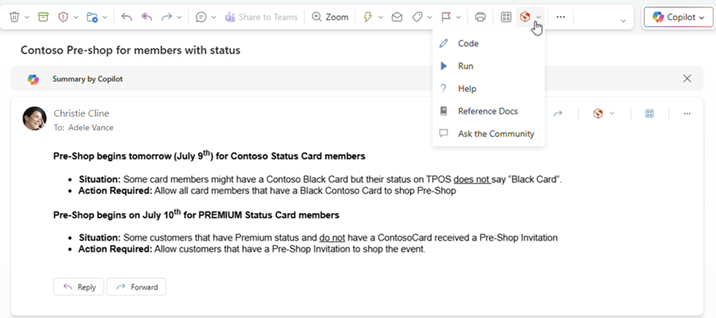
Sabitlenmiş bir eklentiyi kaldırmak için, aynı yönergeleri izleyerek Diğer uygulamalar menüsünü açın, ardından ilgili eklentide Ayır'ı seçin.
Şeritteki Diğer uygulamalar seçeneği.
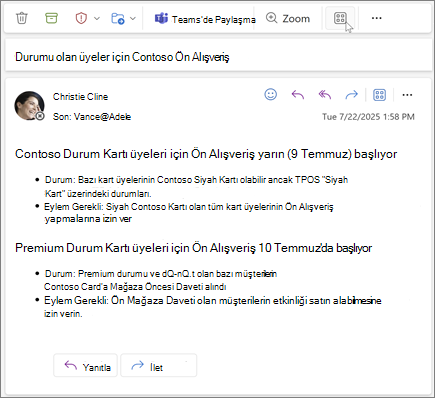
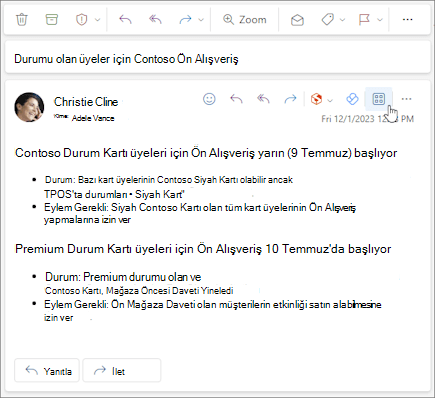
Eylem çubuğundaki Uygulamalar seçeneği.
Yeni Outlook'ta ileti oluştururken eklenti kullanma
Yeni bir ileti oluşturun veya mevcut bir iletiyi yanıtlayın.
Şeritten İleti sekmesini seçin ve ardından kullanmak istediğiniz eklentiyi seçin.
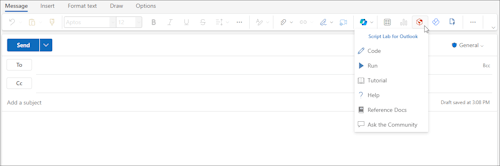
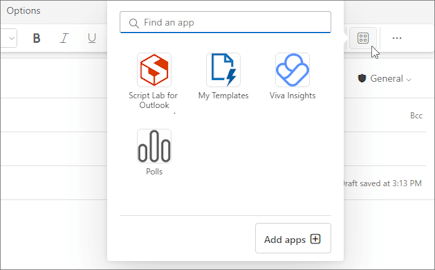
Eklenti şeritte görünmüyorsa, yüklü eklentilerinizi görüntülemek için Uygulamalar'ı seçin.
Yeni Outlook'ta toplantı veya randevu görüntülerken veya zamanlarken eklenti kullanma
Var olan bir randevuyu açın veya yeni bir randevu oluşturun.
İpucu
Mevcut bir toplantı veya randevuda bir eklenti kullanmak istiyorsanız, şeridi görüntülemek için toplantıyı veya randevuyu bir açılır pencerede açmanız gerekir.
Şeritten, kullanmak istediğiniz eklentiyi seçin.
Çevrimdışı iken eklentilerin kullanılabilirliği
Makineniz çevrimdışıyken Outlook eklentileri, Microsoft 365 ve Copilot mağazası kullanılamaz. Aşağıdaki tabloda, makineniz çevrimdışıyken veya kesintili bağlantı olduğunda belirli eklenti türlerinin davranışı açıklanmaktadır.
İpucu
- Kullandığınız eklentinin türünü belirleme konusunda yardıma ihtiyacınız olursa, kuruluşunuzun teknik destek ekibiyle görüşün.
- Yöneticiler için, eklentilerin ağ bağlantısı yeniden kurulduğunda iletileri gönderilmeden önce uyumluluk açısından denetleyebilmesini sağlamak için posta kutusu ilkelerini yapılandırabilirsiniz. Daha fazla bilgi edinmek için, yeni Windows üzerinde Outlook için Outlook eklentileri geliştirme sayfasının "Çevrimdışıyken eklenti kullanılabilirliği" bölümüne bakın.
|
Senaryo |
Görev bölmesi ve kullanıcı arayüzsüz eklentiler |
Olay tabanlı eklentiler |
| Outlook başlatıldığında internet bağlantısı yok |
Yüklü eklentiler şeritte veya eylem çubuğunda görünmez. |
Outlook çevrimdışı çalışırken hangi eklentilerin yüklendiğini saptayamadığı için, işlendikleri olay gerçekleştiğinde olay tabanlı eklentiler çalıştırılamaz. Örneğin, yeni bir ileti oluşturduğunuzda eklenti kişiselleştirilmiş imzanızı otomatik olarak ekleyemez.
Giden iletilerinizi gönderilmeden önce denetleyen bir eklenti kullanıyorsanız, çevrimdışıyken Gönder'i seçtiğinizde, kuruluşunuza uygulanan posta kutusu ilkesine bağlı olarak, giden iletiniz Taslaklar veya Giden Kutusu klasörünüze kaydedilir.
Giden Kutusu klasörüne kaydedilen iletiler, yeniden çevrimiçi olduğunuzda otomatik olarak gönderilir. Bununla birlikte, Taslaklar klasörüne kaydedilen tüm iletileri el ile göndermeniz gerekir. Yardım için kuruluşunuzun teknik destek ekibiyle iletişime geçin. |
| Çevrimdışıyken Outlook başlatıldıktan sonra bağlantı kurulur |
Yüklü eklentiler şeritte ve eylem çubuğunda görünür. |
Outlook hangi eklentilerin yüklü olduğunu tanımlayabilir. Yüklü eklentiler, işledikleri olay gerçekleştiğinde çalışabilir. |
| Outlook kullanılırken makinenin bağlantısı kesiliyor |
Outlook'u kullanırken bağlantınız kesilirse, yüklü eklentileriniz çalışmaz. Çevrimdışı olduğunuzu bildiren bir iletişim kutusu veya bildirim gösterilir. |
Bağlantınız kesilirse, davranış yüklenen olay tabanlı eklentinin türüne bağlı olarak değişir.
Gönderildiğinde çalışan eklentiler: Davranış, eklentinin nasıl yapılandırıldığına bağlı olarak değişir. Daha fazla bilgi için kuruluşunuzun teknik destek ekibiyle görüşün.
Diğer olay tabanlı eklentiler: İşlediği olay gerçekleştiğinde eklenti etkinleşmez. |
| Bağlantı yeniden kurulduğunda |
Yüklü eklentiler işlemleri yeniden çalıştırabilir. |
Yüklü eklentiler, gerçekleştikleri olayları işlemeye devam eder.
Giden Kutusu klasörüne kaydedilen iletiler, yeniden çevrimiçi olduğunuzda otomatik olarak gönderilir. Bununla birlikte, ilgili olay tabanlı eklentilerin bu iletilerde uyumluluk denetimleri çalıştırabilmesi için, Taslaklar klasörüne kaydedilen tüm iletileri el ile göndermeniz gerekir. Yardım için kuruluşunuzun teknik destek ekibiyle iletişime geçin. |
Yeni Windows için Outlook'ta çevrimdışı çalışma hakkında bilgi için bkz. Outlook'ta çevrimdışı çalışma.
Paylaşılan posta kutularında eklenti kullanılabilirliği
Aşağıdaki tabloda, paylaşılan posta kutularında eklentilerin kullanılabilirliği ana hatlarıyla açıklanmıştır. Paylaşılan posta kutusunun tam hesaba yükseltilip yükseltilmediğine bağlı olarak davranışın farklılık gösterebileceğini unutmayın (daha fazla bilgi edinmek için bkz. Yeni Outlook'ta paylaşılan posta kutusu ayarlarını yönetme).
|
Senaryo |
Paylaşılan posta kutusu tam hesaba yükseltilmiyor |
Paylaşılan posta kutusu tam hesaba yükseltildi |
| Kullanıcı tarafından yüklenen eklenti |
Paylaşılan posta kutusuna eklenti yükleyemezsiniz. Yüklediğiniz eklentiler birincil posta kutunuza eklenir. |
Paylaşılan posta kutusuna eklenti yükleyemezsiniz. Posta kutusunun şeridinde Office Mağazası görünmez. |
| Yönetici tarafından yüklenen eklenti |
Yöneticiler, paylaşılan posta kutusuna eklenti dağıtmamalıdır. Bunun yerine, kullanıcının birincil posta kutusuna bir eklenti dağıtmaları gerekir.
Eklenti, posta kutunuza dağıtıldıktan sonra, eklentinin belirli gereksinimleri karşıladığı sürece eklentiyi paylaşılan posta kutusunda kullanabilirsiniz (okuma ve oluşturma modlarında eklenti kullanılabilirliği için aşağıdaki senaryolara bakın). |
|
| Varsayılan Outlook eklentileri |
Paylaşılan posta kutularında varsayılan Outlook eklentileri kullanılabilir. Varsayılan eklentiler Şablonlarım, Aboneliği İptal Et ve Eylem Öğeleri'ni içerebilir.
Outlook'ta varsayılan eklentiler yoksa, kuruluşunuzda eklentiler devre dışı bırakılmış olabilir. Daha fazla yardım için yöneticinize başvurun. |
|
|
Şablonlarım eklentisi kullanılarak oluşturulan şablonlar |
Oluşturduğunuz şablonlar birincil posta kutunuza kaydedilir. Bu şablonları hem birincil hem de paylaşılan posta kutularınızda kullanabilirsiniz, ancak paylaşılan posta kutusuna erişimi olan diğer kullanıcılar bu şablonlara erişemez. Daha fazla bilgi için bkz. E-posta iletisi şablonu oluşturma. |
Oluşturduğunuz şablonlar paylaşılan posta kutusuna kaydedilir. Bu şablonlar, paylaşılan posta kutusuna erişimi olan herkes tarafından yeni Windows üzerinde Outlook'ta açıldığı ve tam hesaba yükseltildiği sürece düzenlenebilir veya kullanılabilir. Paylaşılan şablonlara, şablonu oluşturan kişi de dahil olmak üzere hiç kimse diğer platformlardan erişemez. Paylaşılan posta kutusu tam hesaba yükseltilmediyse yeni Windows'da Outlook da buna dahildir. Buna karşılık, diğer platformlarda oluşturulan şablonlara tam hesaba yükseltilen bir paylaşılan posta kutusundan erişilemez. Daha fazla bilgi için bkz. E-posta iletisi şablonu oluşturma. |
| Okuma modunda kullanılan eklenti |
Birincil posta kutunuza yüklenen eklentiler, paylaşılan posta kutularını destekleyecek şekilde yapılandırılmalıdır. Daha fazla yardım için yöneticinize başvurun. |
|
| Oluşturma modunda kullanılan eklenti |
Birincil posta kutunuzda yüklü olan ve oluşturma modunda desteklenen eklentileri kullanabilirsiniz. |
Eklentilerin birincil posta kutunuza yüklenmesi ve paylaşılan posta kutularını destekleyecek şekilde yapılandırılması gerekir. Daha fazla yardım için yöneticinize başvurun. |
Yeni Outlook'ta eklenti silme
- Şeride veya gezinti çubuğuna gidin ve
 Daha fazla uygulama>Uygulama ekle'yi seçin.
-
Uygulamalar sayfasında Uygulamalarınızı yönetin'i seçin.
-
Uygulamalarınızı yönetin altında, silmek istediğiniz uygulamayı bulun ve Diğer seçenekler>Kaldır'ı seçin.
Mağazadan | eklenti yüklemeÖzel eklentiler | yüklemeEklenti | kullanmaPaylaşılan posta kutularında eklenti kullanılabilirliği
Klasik Outlook'ta Office Mağazası'ndan eklenti yükleme
Klasik Outlook'u açın.
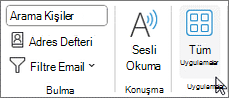
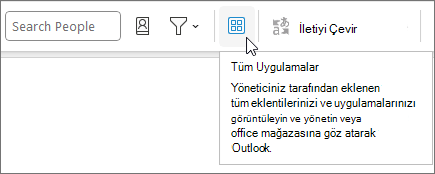
Şeritten Giriş>Tüm Uygulamalar'ı seçin. Outlook istemcinizde Basitleştirilmiş Şerit yapılandırılmışsa, şeritten üç nokta düğmesini (...) seçin ve ardından Tüm Uygulamalar'ı seçin.
Not
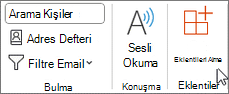
- Windows için Outlook Sürüm 2303'ten (Derleme 16215.10000) itibaren, Tüm Uygulamalar düğmesi, yüklü eklentileri görüntülemek ve Office Mağazası'na erişmek için şeritteki Eklentileri Aldüğmesinin yerini almıştır. Outlook'un önceki bir sürümünü kullanıyorsanız, bunun yerine Eklentileri Al düğmesini görürsünüz.
- Şeritte Tüm Uygulamalar'ı görmüyorsanız, yöneticiniz kuruluşunuz için eklentileri devre dışı bırakmış olabilir.
Klasik Outlook sürümünüze veya hesap türünüze bağlı olarak Uygulama Ekle veya Eklenti Al'ı seçin.
Görüntülenen iletişim kutusu, Uygulama Ekle veya Eklenti Al seçeneğini kullanıp kullanmadığınıza bağlı olarak değişir.
Uygulama Ekle'yi seçtiyseniz Uygulamalar iletişim kutusu görüntülenir.
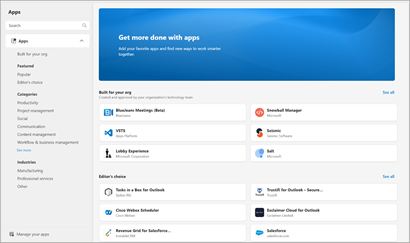
Eklentileri edin'i seçtiyseniz, Outlook için Eklentiler iletişim kutusu görüntülenir.
Kullanılabilir listeden istediğiniz eklentiyi arayın. Alternatif olarak, belirli bir eklentinin peşindeyseniz, arama kutusuna eklentinin adını girin. Yüklemek istediğiniz eklentiyi bulduğunuzda, eklenti hakkında daha fazla bilgi edinmek ve gizlilik ilkesini incelemek için eklentiyi seçin.
Eklentiyi yüklemeye hazır olduğunuzda Ekle'yi seçin.
XML dosyasından özel bir eklenti yükleme
Tercih ettiğiniz tarayıcıda https://aka.ms/olksideload'a gidin. Bu işlem Web üzerinde Outlook açar ve birkaç saniye sonra Outlook Eklentileri iletişim kutusunu yükler.
Not
XML dosyasından özel eklentiler yükleme işlemi şu anda yalnızca Outlook için Eklentiler iletişim kutusu aracılığıyla yapılabilir. Ekip, Outlook'taki yeni Store'da (Tüm Uygulamalar>Uygulama Ekle) bu işlevi desteklemek için çalışıyor.
Eklentilerim'i seçin.
Özel Eklentiler bölümünde Özel eklenti ekle'yi ve ardından Dosyadan Ekle'yi seçin.
Not
Özel bir Outlook eklentisi yüklemek için artık URL'den ekle seçeneği kullanılamaz. Geçici bir çözüm olarak, eklenti dosyasını indirmek için tercih ettiğiniz tarayıcıda URL'yi açın, ardından yüklemek için Dosyadan Ekle seçeneğini kullanın.
Eklenti için XML dosyasını seçin.
Eklentiyi yüklemek için Yükle'yi seçin.
Klasik Outlook'ta eklenti kullanma
Yüklediğiniz eklentinin türüne bağlı olarak, eklenti Outlook'ta aşağıdaki alanlardan birinde görüntülenir.
Önemli
- Outlook'ta Okuma Bölmesi'ninSağ veya Alt olarak ayarlandığından emin olun. Aksi takdirde eklentiler kullanılamaz. Okuma Bölmenizi yapılandırmak içinOkuma BölmesiniGörüntüle'yi> seçin.
- Klasik Windows için Outlook'tan yeni Windows için Outlook'a geçiyorsanız, eklentilerin konumlarının her istemci için farklı olduğunu unutmayın. Yeni Windows için Outlook'ta eklentilerin konumu posta öğesini okumakta veya oluşturduğunuza bağlıdır. Yeni Windows için Outlook'ta eklentileri kullanma yönergeleri için bkz.
Klasik Outlook'ta şeritteki eklentiler
Bazı eklentiler, bir iletinin veya randevunun uygun okuma veya oluşturma yüzeyinin şeridine eklenir. Bu tür bir eklentiyi kullanmak için aşağıdakileri yapın:
Klasik Outlook'ta şeride gidin.
İpucu
Bir toplantı veya randevuda eklenti kullanmak istiyorsanız, şeridi görüntülemek için toplantıyı veya randevuyu bir açılır pencerede açmanız gerekir.
Uygun şerit sekmesini seçin. Sekme, geçerli posta yüzeyinize bağlı olarak değişir.
- Bir ileti okuyorsanız, Giriş sekmesini seçin.
- Bir ileti oluşturuyorsanız, İleti sekmesini seçin.
- Bir randevuyu görüntülüyor veya zamanlıyorsanız, Randevu sekmesini seçin.
- Bir toplantı görüntülüyor veya zamanlıyorsanız Toplantı sekmesini seçin.
Şeritten eklenti düğmesini seçin. Eklenti şeritte görünmüyorsa, yüklü eklentilerinizi görüntülemek için Tüm Uygulamalar'ı seçin.
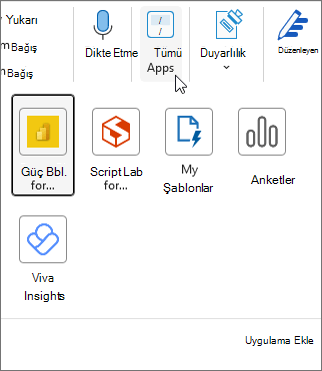
Klasik Outlook'ta uygulama çubuğundaki eklentiler
Bazı eklentiler Outlook'ta uygulama çubuğuna eklenir. Bu tür bir eklentiyi kullanmak için, Outlook'un sol tarafındaki uygulama çubuğuna gidin. Ardından, çalıştırmak istediğiniz eklentiyi seçin.

Eklentinin simgesi uygulama çubuğunda görünmüyorsa, yüklediğiniz eklentileri görüntülemek için Diğer Uygulamalar'ı seçin.
Paylaşılan posta kutularında eklenti kullanılabilirliği
Aşağıdaki tabloda, paylaşılan posta kutularında eklentilerin kullanılabilirliği ana hatlarıyla açıklanmıştır. Klasik Windows üzerinde Outlook'ta paylaşılan posta kutularına erişim hakkında rehberlik için bkz . Outlook'ta paylaşılan posta kutusu açma ve kullanma.
|
Senaryo |
Davranış |
| Kullanıcı tarafından yüklenen eklenti |
Paylaşılan posta kutusuna eklenti yükleyemezsiniz. Yüklediğiniz eklentiler birincil posta kutunuza eklenir. |
| Yönetici tarafından yüklenen eklenti |
Yöneticiler, paylaşılan posta kutusuna eklenti dağıtmamalıdır. Bunun yerine, kullanıcının birincil posta kutusuna bir eklenti dağıtmaları gerekir.
Eklenti, posta kutunuza dağıtıldıktan sonra, eklentinin belirli gereksinimleri karşıladığı sürece eklentiyi paylaşılan posta kutusunda kullanabilirsiniz (okuma ve oluşturma modlarında eklenti kullanılabilirliği için aşağıdaki senaryolara bakın). |
| Varsayılan Outlook eklentileri |
Paylaşılan posta kutularında varsayılan Outlook eklentileri kullanılabilir. Varsayılan eklentiler Şablonlarım, Aboneliği İptal Et ve Eylem Öğeleri'ni içerebilir.
Outlook'ta varsayılan eklentiler yoksa, kuruluşunuzda eklentiler devre dışı bırakılmış olabilir. Daha fazla yardım için yöneticinize başvurun. |
|
Şablonlarım eklentisi kullanılarak oluşturulan şablonlar |
Oluşturduğunuz şablonlar birincil posta kutunuza kaydedilir. Bu şablonları hem birincil hem de paylaşılan posta kutularınızda kullanabilirsiniz, ancak paylaşılan posta kutusuna erişimi olan diğer kullanıcılar bu şablonlara erişemez. Daha fazla bilgi için bkz. E-posta iletisi şablonu oluşturma. |
| Okuma modunda kullanılan eklenti |
Birincil posta kutunuza yüklenen eklentiler, paylaşılan posta kutularını destekleyecek şekilde yapılandırılmalıdır. Daha fazla yardım için yöneticinize başvurun. |
| Oluşturma modunda kullanılan eklenti |
Birincil posta kutunuzda yüklü olan ve oluşturma modunda desteklenen eklentileri kullanabilirsiniz. |
Not
Web üzerinde OutlookWeb üzerinde Outlook yalnızca bir iş veya okul hesabı kullanıyorsanız ve geçerli bir lisansınız varsa kullanılabilir.
Mağazadan | eklenti yüklemeÖzel eklentiler | yüklemeBT tarafından yüklenen eklentiler Yönetici | Eklenti | kullanmaPaylaşılan posta kutularında eklenti kullanılabilirliği
Web üzerinde Outlook için Office Mağazası'ndan eklenti yükleme
Web üzerinde Outlook'da, istemcinin sol tarafındaki şeride veya uygulama çubuğuna gidin. Ardından, Diğer uygulamalar>Uygulama ekle'yi seçin.
Uygulamalar sayfasındaki kullanılabilir listeden istediğiniz eklentiyi arayın. Alternatif olarak, belirli bir eklentinin peşindeyseniz, arama kutusuna eklentinin adını girin. Yüklemek istediğiniz eklentiyi bulduğunuzda, eklenti hakkında daha fazla bilgi edinmek ve gizlilik ilkesini incelemek için eklentiyi seçin.
Eklentiyi yüklemeye hazır olduğunuzda Ekle'yi seçin.
Klasik web üzerinde Outlook yönergeleri
-
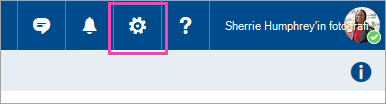
 seçin Ayarlar>Eklentileri yönet'i seçin.
- Ücretsiz eklentiler için, iki durumlu denetimi kullanarak bunları açın veya kapatın. Ücretli eklentiler ve ücretsiz denemeler için, Edinin'i seçerek alışverişinizi tamamlayın.
Office Mağazası'ndan başka eklentiler de yükleyebilirsiniz.
Dosyadan özel bir eklenti yükleme
Tercih ettiğiniz tarayıcıda Web'de Outlook'a gidinWeb üzerinde Outlook, Outlook Eklentileri penceresi açılacaktır.
Not
XML dosyasından özel eklentiler yükleme işlemi şu anda yalnızca Outlook için Eklentiler iletişim kutusu aracılığıyla yapılabilir. Ekip, Outlook'taki yeni Store'da bu işlevi desteklemek için çalışıyor (Daha Fazla Uygulama > , Uygulama Ekle).
Eklentilerim'i seçin.
Özel Eklentiler bölümünde Özel eklenti ekle'yi ve ardından Dosyadan ekle'yi seçin.
Not
Özel bir Outlook eklentisi yüklemek için artık URL'den ekle seçeneği kullanılamaz. Geçici bir çözüm olarak, eklenti dosyasını indirmek için tercih ettiğiniz tarayıcıda URL'yi açın, ardından yüklemek için Dosyadan Ekle seçeneğini kullanın.
Eklenti için XML dosyasını seçin.
Eklentiyi yüklemek için Yükle'yi seçin.
Outlook Eklentileri iletişim kutusunu kapatın. Sonra Web üzerinde Outlook sayfasını yenileyin.
Yöneticiler tarafından dağıtılan eklentiler
Bir kuruluşun parçasıysanız ve BT yöneticiniz sizin için yeni bir eklenti yüklerse, eklenti, çalışmak üzere tasarlandığı okuma veya oluşturma yüzeyinde kullanılabilir olacaktır. Bir eklentiye erişim hakkında kılavuz için Outlook'ta eklenti kullanma bölümüne bakın.
TWeb üzerinde Outlook'ta eklenti kullanma Web üzerinde Outlook
Eklentinin yüklendiği konum, posta öğesini okumakta veya oluşturduğunuza bağlı olarak değişir.
Web üzerinde Outlook'da ileti okurken eklenti kullanma
Okuma Bölmesi'nde bir ileti seçin veya iletiyi ayrı bir pencerede açın.
Şeritten Diğer uygulamalar'ı veya iletinin eylem çubuğundan Uygulamalar'ı seçin.
İpucu
Eklentilerinizi şeride ve eylem çubuğuna sabitleyerek bunlara hızla erişin. Eklentiyi sabitlemek için şeritten Diğer uygulamalar'ı seçin. Ardından, ilgili eklentiye sağ tıklayın ve Sabitle'yi seçin. Eklenti, şeritte ve iletinin eylem çubuğunda gösterilir.
Sabitlenmiş bir eklentiyi kaldırmak için, aynı yönergeleri izleyerek Diğer uygulamalar menüsünü açın, ardından ilgili eklentide Ayır'ı seçin.
Şeritteki Diğer uygulamalar seçeneği.
Eylem çubuğundaki Uygulamalar seçeneği.
Web üzerinde Outlook'da ileti oluştururken eklenti kullanma
Yeni bir ileti oluşturun veya mevcut bir iletiyi yanıtlayın.
Şeritten İleti sekmesini seçin ve ardından kullanmak istediğiniz eklentiyi seçin.
Eklenti şeritte görünmüyorsa, yüklü eklentilerinizi görüntülemek için Uygulamalar'ı seçin.
Web üzerinde Outlook'da bir toplantı veya randevuyu görüntülerken veya zamanlarken eklenti kullanma
Var olan bir randevuyu açın veya yeni bir randevu oluşturun.
İpucu
Mevcut bir toplantı veya randevuda bir eklenti kullanmak istiyorsanız, şeridi görüntülemek için toplantıyı veya randevuyu bir açılır pencerede açmanız gerekir.
Şeritten, kullanmak istediğiniz eklentiyi seçin.
Paylaşılan posta kutularında eklenti kullanılabilirliği
Aşağıdaki tabloda, paylaşılan posta kutularında eklentilerin kullanılabilirliği ana hatlarıyla açıklanmıştır. Paylaşılan posta kutusunun birincil posta kutunuzla aynı panelde mi yoksa Başka bir posta kutusu aç seçeneği kullanılarak ayrı bir sekme veya pencerede mi açıldığına bağlı olarak davranışın farklılık gösterebileceğini unutmayın.
TWeb üzerinde Outlook'ta paylaşılan posta kutularına erişim hakkında kılavuz için Web üzerinde Outlook'ta Outlook konusuna bakın. Outlook'ta paylaşılan posta kutusu açma ve kullanma.
|
Senaryo |
Aynı sekmede veya pencerede açık olan paylaşılan posta kutusu |
Ayrı bir sekmede veya pencerede açılmış paylaşılan posta kutusu |
| Kullanıcı tarafından yüklenen eklenti |
Paylaşılan posta kutusuna eklenti yükleyemezsiniz. Yüklediğiniz eklentiler birincil posta kutunuza eklenir. |
Paylaşılan posta kutusuna eklenti yükleyemezsiniz. Posta kutusunun şeridinde Office Mağazası görünmez. |
| Yönetici tarafından yüklenen eklenti |
Yöneticiler, paylaşılan posta kutusuna eklenti dağıtmamalıdır. Bunun yerine, kullanıcının birincil posta kutusuna bir eklenti dağıtmaları gerekir.
Eklenti, posta kutunuza dağıtıldıktan sonra, eklentinin belirli gereksinimleri karşıladığı sürece eklentiyi paylaşılan posta kutusunda kullanabilirsiniz (okuma ve oluşturma modlarında eklenti kullanılabilirliği için aşağıdaki senaryolara bakın). |
|
| Varsayılan Outlook eklentileri |
Paylaşılan posta kutularında varsayılan Outlook eklentileri kullanılabilir. Varsayılan eklentiler Şablonlarım, Aboneliği İptal Et ve Eylem Öğeleri'ni içerebilir.
Outlook'ta varsayılan eklentiler yoksa, kuruluşunuzda eklentiler devre dışı bırakılmış olabilir. Daha fazla yardım için yöneticinize başvurun. |
|
|
Şablonlarım eklentisi kullanılarak oluşturulan şablonlar |
Oluşturduğunuz şablonlar birincil posta kutunuza kaydedilir. Bu şablonları hem birincil hem de paylaşılan posta kutularınızda kullanabilirsiniz, ancak paylaşılan posta kutusuna erişimi olan diğer kullanıcılar bu şablonlara erişemez. Daha fazla bilgi için bkz. E-posta iletisi şablonu oluşturma. |
Oluşturduğunuz şablonlar paylaşılan posta kutusuna kaydedilir. Bu şablonlar, paylaşılan posta kutusuna erişimi olan ve posta kutusunu başka bir posta kutusu aç seçeneğini kullanarak açtığı sürece düzenlenebilir veya kullanılabilir. Paylaşılan şablonlara, şablonu oluşturan kişi de dahil olmak üzere hiç kimse diğer platformlardan erişemez. Buna, paylaşılan posta kutusunun birincil posta kutunuzla aynı sekmede açılıp açılmadığı Web üzerinde Outlook da dahildir. Buna karşılık, diğer platformlarda oluşturulan şablonlara, Başka bir posta kutusu aç seçeneği kullanılarak açılan paylaşılan posta kutularından erişilemez. Daha fazla bilgi için bkz. E-posta iletisi şablonu oluşturma. |
| Okuma modunda kullanılan eklenti |
Birincil posta kutunuza yüklenen eklentiler, paylaşılan posta kutularını destekleyecek şekilde yapılandırılmalıdır. Daha fazla yardım için yöneticinize başvurun. |
|
| Oluşturma modunda kullanılan eklenti |
Birincil posta kutunuzda yüklü olan ve oluşturma modunda desteklenen eklentileri kullanabilirsiniz. |
Eklentilerin birincil posta kutunuza yüklenmesi ve paylaşılan posta kutularını destekleyecek şekilde yapılandırılması gerekir. Daha fazla yardım için yöneticinize başvurun. |
Sık sorulan sorular
Eklentiler nasıl çalışır?
Yüklü eklentiler varsayılan olarak açıktır, ancak verilerinize erişmeleri gerekiyorsa bunları ilk kez çalıştırdığınızda onay vermeniz istenir. Eklentilerin çoğu, yalnızca üzerinde çalıştığınız e-posta iletisindeki verilere erişebilir.
Yeni Outlook'ta eklenti yüklediğinizde, bu eklenti Outlook'un diğer sürümlerinde de görüntülenir. Örneğin, Yeni Outlook'ta bir eklenti yüklerseniz Web üzerinde Outlook açtığınızda bu eklentiyi de görürsünüz.
Office Mağazası'ndan yükledikleriniz de içinde olmak üzere, tüm eklentiler Microsoft tarafından doğrulanmıştır. Daha fazla bilgi için, eklentinin izin formundaki gizlilik bildirimine, ayrıca hüküm ve koşullar bölümüne bakın.
Eklenti verilerimi üçüncü taraf bir hizmete gönderir mi? Gönderirse, neden?
Eklenti, kendi hizmetine veri gönderebilir, ama bunu yalnızca sizin istediğiniz görevi tamamlamak için yapar. Tüm eklentilerin kendi gizlilik ilkeleriyle ve Microsoft standartlarıyla uyumlu olması zorunludur. Daha fazla ayrıntı için eklentinin gizlilik bildirimine bakın.
Office Mağazası'na gidin ve aradığınız eklentiyi arayın. Ardından genel bakış bilgileri, gereksinimleri, derecelendirmeleri ve değerlendirmeleri gibi bilgileri bulmak için eklentiyi seçin.
İlgili makaleler
Eklentileri kullanma Mac için OutlookMac için Outlook
