
İnsan Kaynakları site şablonu, kuruluşunuzdaki çalışanların yan haklar, kariyer, ücret ve kuruluş ilkeleriyle ilgili önemli bilgilere erişebilecekleri bir merkez olarak tasarlanmış bir iletişim sitesidir .
Yeni çalışanları karşılayın ve onları işe alın, duyurular gönderin, yaklaşan etkinlikleri ve tatilleri tanıtın, kuruluşunuzun misyonunu ve programlarını vurgulayın ve personelinizi tanıtın. Avantajlara, tazminata ve diğer sitelere hızlı ve kolay erişim sağlayın.
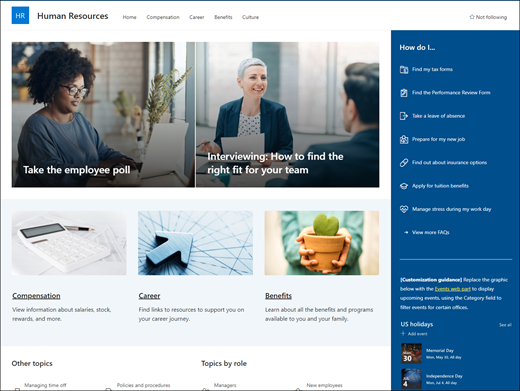
Bu makalede, SharePoint İnsan Kaynakları iletişim sitesi şablonunun öğelerini kullanma ve siteyi kuruluşunuzun gereksinimlerine uygun olarak özelleştirme konularına genel bakış sağlanır.
Site özellikleri
- Kuruluşunuzun ihtiyaçlarına uygun özelleştirmeler yaparken site düzenleyicilerine ilham vermek için önceden doldurulmuş resimler, web bölümleri ve içerikle birlikte gelen özelleştirilebilir site.
- Çalışanların kuruluşunuzla ilgili bilgi edinmeleri, eğitim ve katılım kaynaklarına erişmeleri ve misyonunuzu destekleyecek en son haberler ve etkinliklerden haberdar olmaları için ihtiyaç duydukları tüm bilgileri edinmelerini kolaylaştıran önceden doldurulmuş sayfalar.
Not
- Bazı işlevler, Hedeflenen sürüm programına dahil olan kuruluşlara aşamalı olarak sunulur. Bu, söz konusu özelliği göremeyeceğiniz veya özelliğin yardım makalelerinde açıklanandan farklı görünebileceği anlamına gelir.
- Var olan bir siteye şablon uyguladığınızda, içeriğiniz yeni şablonla otomatik olarak birleştirilmez. Bunun yerine, varolan içerik Site içeriğinde yinelenen sayfa olarak depolanır.
1. Adım: İnsan Kaynakları site şablonunu ekleme
Başlamak için, şablonu yeni veya var olan bir siteye ekleme adımlarını izleyin.
Not
Bu şablonu sitenize eklemek için site sahibi izinlerinizin olması gerekir.
2. Adım: Önceden doldurulmuş site içeriğini gözden geçirme
Önceden doldurulmuş site içeriğini, web bölümlerini ve sayfaları keşfedin. Kuruluşunuzun markası, sesi ve misyonuyla uyumlu hale getirmek için hangi site özelleştirmelerine ihtiyacınız olduğuna karar verin.
Önceden doldurulmuş sayfalar:
- Giriş sayfası: Çalışanların en son haberler ve duyurulardan, etkinliklerden haberdar olmaları, önemli bilgilere erişmeleri ve kuruluşunuz ve personeliniz hakkında daha fazla bilgi edinmeleri için bir giriş yeri sağlar.
- Tazminat: Çalışanlara bordro, hisse senedi ve diğer ödüller hakkında bilgi sağlayın. Tatiller, bordro ve izin raporlama gibi konularla ilgili sık sorulan sorulara yanıtların listesini sağlayın. Resim, Metin, Hızlı Bağlantılar ve Eylem Çağrısı web bölümlerini düzenleyerek bu sayfayı özelleştirin.
- Kariyer: Yeni çalışanları karşılayın ve işe başlamak için ihtiyaç duydukları bilgileri, kaynakları ve iletişimi sağlayarak işe alım sürecinde onlara rehberlik edin. Resim, Metin, PeoplePeople, Hızlı Bağlantılar ve Hero web bölümlerini düzenleyerek bu sayfayı özelleştirin.
- Faydaları: Çalışanlarınıza, kuruluşunuz tarafından sağlanan avantajlar ve yardımlar hakkında yararlı bağlantılar ve sık sorulan soruların yanıtları şeklinde bilgi sağlayın. Resim, Metin, Hızlı Bağlantılar ve Eylem Çağrısı web bölümlerini düzenleyerek bu sayfayı özelleştirin.
- Kültür: Kuruluşunuzun değerleri, bakış açıları ve kapsayıcılık girişimleri hakkında bilgi sağlayarak çalışanların şirkete alışmasına yardımcı olun. Resim, Metin, Hızlı Bağlantılar ve Hero web bölümlerini düzenleyerek bu sayfayı özelleştirin.
3. Adım: Sitenizi özelleştirme
İnsan Kaynakları iletişim sitesi şablonunu ekledikten sonra, sıra bunu özelleştirmeye ve kendinize özgü hale getirmeye gelir. Sitenizin görünümünü, site gezintisini, web bölümlerini ve içeriğini kuruluşunuzun ve çalışanlarınızın gereksinimlerine uygun olarak özelleştirin.
Not
SharePoint sitesini düzenlemek için site sahibi veya site üyesi olmanız gerekir.
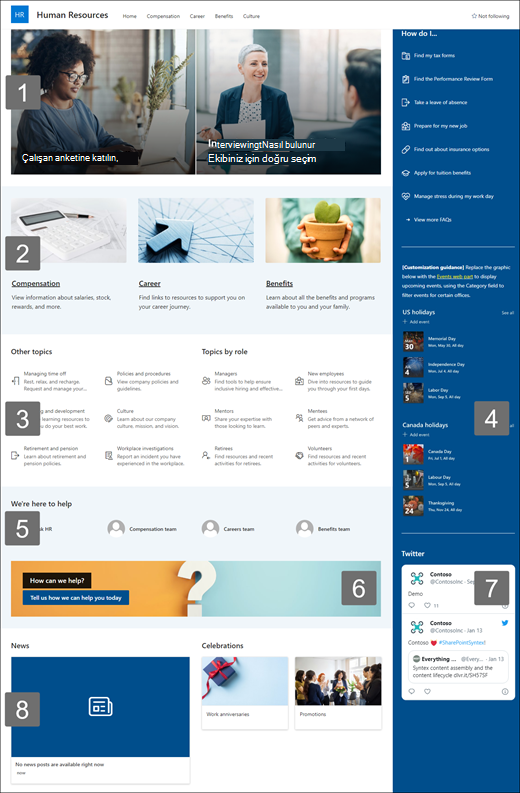
Burada, Giriş sayfasını özelleştirme yollarına genel bir bakış verilmiştir.
|
|
|---|
Başlamak için, sayfanın sağ üst köşesindeki Düzenle'yi seçerek düzenleme modunu etkinleştirin. Çalışırken Taslak olarak kaydet'i veya değişikliklerinizin görüntüleyicilere görünmesi için Yeniden Yayımla'yı seçin.
1. Önemli ilkeleri, güncelleştirmeleri ve diğer yararlı kaynakları vurgulamak için Hero web bölümünü kullanın.

- Hero web bölümünü seçerek başlayın ve Özellikleri düzenle'yi seçin (
 ).
). - Ardından, kuruluşun ihtiyaçlarına en uygun Katman ve Döşeme seçeneklerini belirtin.
Farklı düzenleri görün ve Hero web bölümünü düzenleme hakkında daha fazla bilgi edinin.
2. İlgi çekici içerik sağlamak için Metin ve Resim web bölümlerini kullanın.
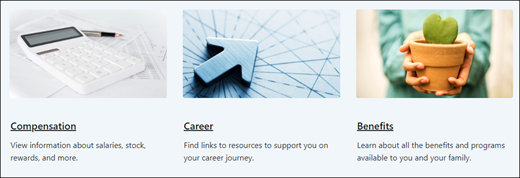
- Metin web bölümünü seçerek başlayın ve Özellikleri düzenle'yi seçin ( ).
- Metninizi doğrudan web bölümünde düzenleyin.
- Resim web bölümünü ve ardından Özellikleri düzenle'yi seçin ( ).
- Değiştir'i seçip bir görüntü kaynağı belirleyin.
- Resminizi seçtikten sonra Ekle'yi seçin.
Metin ve Görüntü web bölümlerini düzenleme hakkında daha fazla bilgi edinin.
3. Kaynaklara kolay erişim sağlamak için Hızlı bağlantılar web bölümünü kullanın.
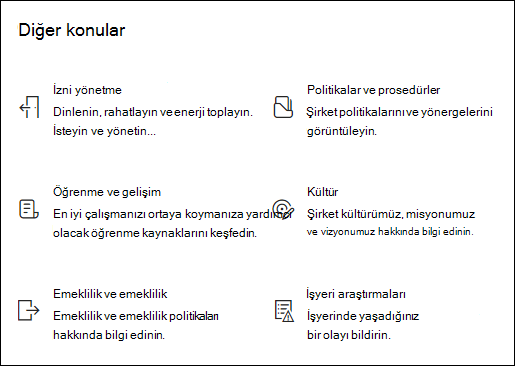
- Hızlı Bağlantılar web bölümüne gidin, bağlantıyı seçin ve ardından Özellikleri düzenle'yi seçin ( ).
- Gerekirse bağlantıyı, başlığı, simgeyi ve açıklamayı düzenleyin.
- Bağlantı eklemek için + Bağlantı ekle'yi seçin.
Farklı düzenleri görün ve Hızlı Bağlantılar web bölümünü düzenleme hakkında daha fazla bilgi edinin.
4. Yaklaşan etkinlikleri ve kampanyaları görüntülemek ve tanıtmak için Etkinlikler web bölümünü kullanın.
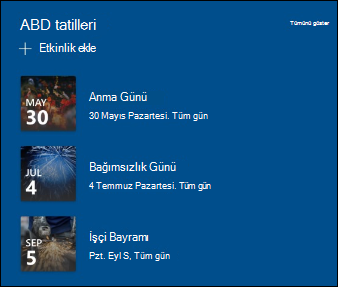
- Olaylar web bölümünü ve ardından Özellikleri düzenle'yi seçin ( ).
- Kaynağı, düzeni ve diğer seçenekleri belirtin.
- Etkinlik eklemek veya düzenlemek için + Etkinlik ekle'yi seçin.
Etkinlikler web bölümünü kullanma hakkında daha fazla bilgi edinin.
5. Sözleşme yönetimi ekibinin önemli kişilerini listelemek için People web bölümünü kullanın.
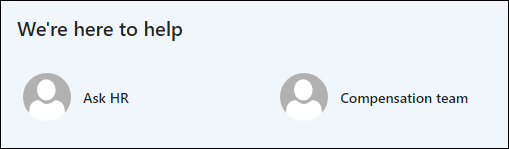
- Yer tutucuyu People web bölümünü silerek başlayın.
-
Araç Kutusu'nu bulun (
 simgesi ) sağda.
Tüm web bölümlerini göster'i seçin, ardından web bölümleri listesinden People seçin veya sürükleyip bırakın.
simgesi ) sağda.
Tüm web bölümlerini göster'i seçin, ardından web bölümleri listesinden People seçin veya sürükleyip bırakın. -
Özellikleri düzenle'yi seçin ().
- Düzeni ayarlayın ve bir kişinin veya grubun adını girin, ardından Kaydet'i seçin.
TPeoplePeople web bölümü hakkında daha fazla bilgi edinin.
6. Çalışanların katılımını sağlamak ve eyleme geçmeye teşvik etmek için Harekete geçirici mesaj web bölümünü kullanın.

- Eylem çağrısı web bölümünü seçin ve ardından Özellikleri düzenle'yi seçin ( ).
- Bir arka plan resmi seçin.
- Düğme etiketi için istediğiniz metni girin, düğme bağlantısı için bir web adresi girin ve düğme hizalamasını ayarlayın.
Eylem çağrısı web bölümü hakkında daha fazla bilgi edinin.
7. Seçili hesaplardan canlı güncelleştirmeleri görüntülemek için Twitter web bölümünü kullanın.
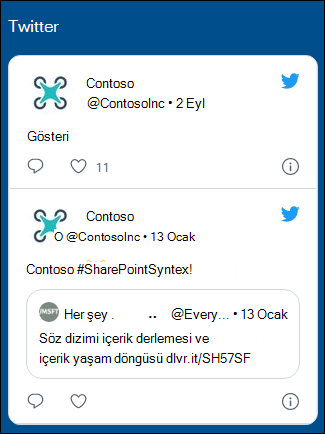
- Twitter web bölümünü ve ardından Özellikleri düzenle'yi ( ) seçin.
- Twitter kullanıcı adını (@ ile başlayan) seçin veya kullanıcı hesabına, tweet'e veya koleksiyona bağlantı ekleyin (https:// ile başlayan).
- Görüntülenecek maksimum Tweet sayısını seçin. Tema rengi gibi diğer seçenekleri de ayarlayabilirsiniz.
Twitter web bölümü hakkında daha fazla bilgi edinin.
8. Çalışanların en son haberler ve duyurulardan haberdar olmasını sağlamak için Haberler web bölümünü kullanın.
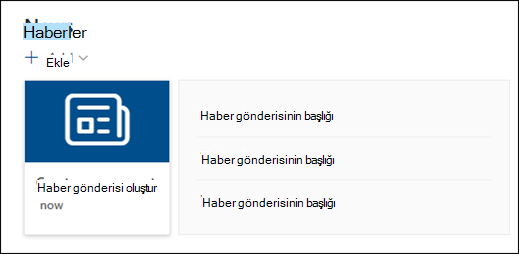
- Haberler web bölümünü ve ardından Özellikleri düzenle'yi ( ) seçin.
- Haber kaynağını belirtin.
- İstediğiniz düzen ve filtre seçeneklerini belirtin.
- Düzenle'nin altında, haberlerin hangi sırada görüntüleneceğini belirleyin.
Haberler web bölümünü kullanma hakkında daha fazla bilgi edinin.
Sitenin diğer sayfalarını özelleştirme
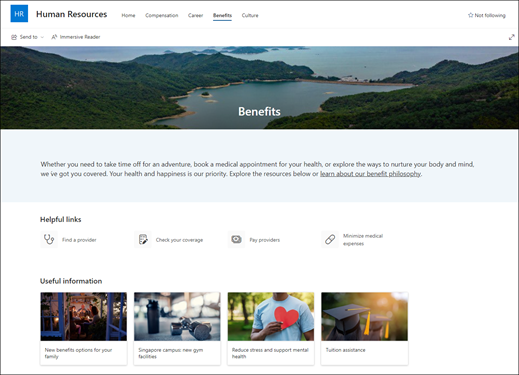
- Ana Sayfa: Ziyaretçiler için sağlam bir açılış sayfası oluşturun. Hero, Events, PeoplePeople, Eylem çağrısı, Resim, Metin, Hızlı Linkler,Haberler ve Twitter web bölümlerini düzenleyerek bu sayfayı özelleştirin.
- Tazminat: Bordro, ikramiyeler ve diğer ödüller hakkında bilgi verin. Resim, Metin, Eylem Çağrısı,Hızlı Bağlantılar ve Hero web bölümlerini düzenleyerek bu sayfayı özelleştirin.
- Kariyer: Çalışanlara kariyerlerini ilerletmelerine yardımcı olacak bilgiler verin. Resim, Metin, Eylem Çağrısı,Hızlı Bağlantılar ve Hero web bölümlerini düzenleyerek bu sayfayı özelleştirin.
- Faydaları: Çalışanlarınıza, kuruluşunuz tarafından sağlanan avantajlar ve yardımlar hakkında yararlı bağlantılar ve sık sorulan soruların yanıtları şeklinde bilgi sağlayın. Resim, Metin, Eylem Çağrısı,Hızlı Bağlantılar ve Hero web bölümlerini düzenleyerek bu sayfayı özelleştirin.
- Kültür: Kuruluşunuzun değerleri, bakış açıları ve kapsayıcılık girişimleri hakkında bilgi sağlayarak çalışanların şirkete alışmasına yardımcı olun. Resim, Metin, Hızlı Bağlantılar ve Hero web bölümlerini düzenleyerek bu sayfayı özelleştirin.
Görünümü ve site gezintisini özelleştirme
Sitenizi başkalarıyla paylaşmadan önce, kullanıcıların siteyi bulabildiğinden, bağlantılarda ve sayfalarda kolayca gezinebildiğinden ve sitedeki içeriğe hızla ulaşabildiğinden emin olarak sitenizde son rötuşları yapın.
- Klasör adlarını güncelleştirerek ve kaynakları karşıya yükleyerek belge kitaplıklarını düzenleyin.
- Site gezintisini düzenleyin ve özelleştirin.
- Temayı, logoyu, üst bilgi düzenlerini ve sitenizin görünümünü özelleştirerek sitenizin görünümünü değiştirin.
- Bu sitede sayfa ekleme veya kaldırma ya da SharePoint sitenizdeki gezintiyi var olan içeriğe uyacak şekilde özelleştirme.
- Bu siteyi kuruluşunuzdaki bir merkez sitesiyle ilişkilendirmeyi seçin veya gerekirse bu siteyi mevcut bir merkez sitesi gezintisine ekleyin.
4. Adım: Sitenizi başkalarıyla paylaşma
Sitenizi özelleştirdikten, gözden geçirdikten ve son taslağı yayımladıktan sonra başkalarıyla paylaşın.
-
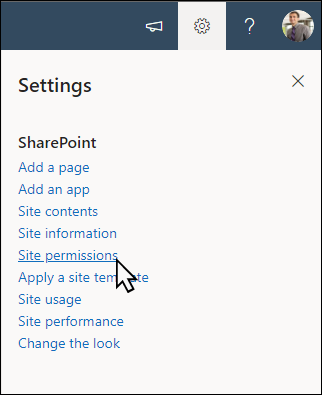
Ayarlar'ı ve ardından Site İzinleri'ni seçin.
-
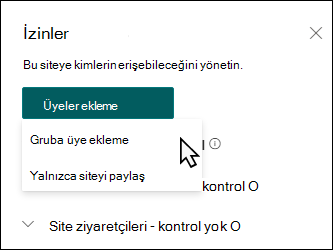
Üye ekle'yi ve ardından Gruba üye ekle'yi seçin.
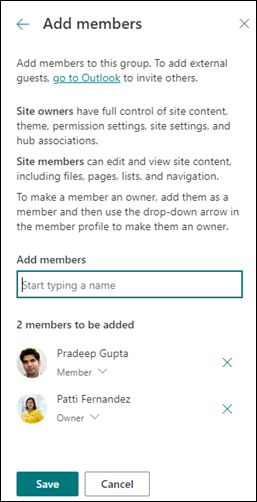
3. Üye ekle'yi seçin ve ardından ekip sitesi içeriğine, ekip Outlook takvimi gibi paylaşılan kaynaklara ve sitenin düzenleme haklarına tam erişim vermek istediğiniz tüm kullanıcıların adını girin.
4. Üye eklemeyi ve izinleri ayarlamayı bitirdiğinizde Kaydet'i seçin.
Ekip sitesi ayarlarını, site bilgilerini ve izinleri yönetme hakkında daha fazla bilgi edinin.
5. Adım: Sitenizi koruma
Sitenizi oluşturduktan ve kullanıma sunduktan sonra, bir sonraki önemli aşama site içeriğini korumaktır. İçeriği ve web bölümlerini güncel tutmak için bir planınız olduğundan emin olun.
Site bakımı için en iyi yöntemler aşağıdadır.
- Site bakımını planlayın - İçeriğin hala doğru ve alakalı olduğundan emin olmak için site içeriğini gerektiği sıklıkta gözden geçirmek için bir program oluşturun.
- Düzenli olarak haberler yayınlayın - Çalışanların bilgi sahibi olmasını ve katılımını sağlamak için en son duyuruları ve bilgileri paylaşın. Bir haber gönderisi ekleyin veya kaldırın ve duyuru gönderecek olanlara SharePoint haberlerini nasıl kullanabileceklerini gösterin.
- Bağlantıları ve web bölümlerini kontrol edin - Sitenizin tüm değerinden yararlandığınızdan emin olmak için bağlantıları ve web bölümlerini güncel tutun.
- Etkileşimi artırmak için analitiği kullanın - Popüler içerik, site ziyaretleri ve daha fazlası hakkında bilgi almak için yerleşik kullanım verileri raporunu kullanarak site kullanımını görüntüleyin.
- Site ayarlarınızı düzenli olarak gözden geçirin - Ayarları, site bilgilerini ve izinleri gerektiği gibi gözden geçirin ve güncelleştirin.
Diğer özelleştirme kaynakları
SharePoint sitelerini planlama, oluşturma ve yönetme hakkında daha fazla bilgi edinin.