
Hepimizin sınırları vardır ve Access veritabanı da bu konuda bir istisna değildir. Örneğin, Access veritabanı 2 GB boyut sınırına sahiptir ve 255'ten fazla eşzamanlı kullanıcıyı destekleyemez. Bu nedenle, Access veritabanınızın bir sonraki seviyeye geçme zamanı geldiğinde, SQL ServerSQL Server'a geçebilirsiniz. SQL Server (şirket içinde veya Azure bulutta) daha büyük miktarda veriyi, daha fazla eşzamanlı kullanıcıyı destekler ve JET/ACE veritabanı altyapısından daha yüksek kapasiteye sahiptir. Bu kılavuz, SQL Server yolculuğunuza sorunsuz bir başlangıç yapmanızı sağlar, oluşturduğunuz Access ön uç çözümlerini korumanıza yardımcı olur ve sizi gelecekteki veritabanı çözümlerinde Access'i kullanmaya motive eder. Başarılı bir şekilde geçiş yapmak için Microsoft SQL Server Geçiş Yardımcısı Microsoft SQL Server Geçiş Yardımcısı (SSMA) alanını kullanın, aşağıdaki aşamaları izleyin.

Başlamadan önce
Aşağıdaki bölümlerde, başlangıç yapmanıza yardımcı olacak arka plan bilgileri ve diğer bilgiler sağlanmaktadır.
Bölünmüş veritabanları hakkında
Tüm Access veritabanı nesneleri tek bir veritabanı dosyasında olabileceği gibi, iki veritabanı dosyasında da depolanabilir: ön uç veritabanı ve arka uç veritabanı. Buna veritabanını bölme denir ve ağ ortamında paylaşımı kolaylaştırmak için tasarlanmıştır. Arka uç veritabanı dosyası yalnızca tablolar ve ilişkiler içermelidir. Ön uç dosyası yalnızca formlar, raporlar, sorgular, makrolar, VBA modülleri ve arka uç veritabanına bağlı tablolar gibi diğer tüm nesneleri içermelidir. Bir Access veritabanını geçirdiğinizde, bu işlem bölünmüş veritabanına benzer, çünkü SQL Server şimdi bir sunucuda bulunan veriler için yeni bir arka uç işlevi görür.
Bunun sonucunda, SQL Server tablolara bağlı tablolarla ön uç Access veritabanını tutmaya devam edebilirsiniz. Access veritabanının sağladığı hızlı uygulama geliştirme ve SQL Server ölçeklenebilirliğin avantajlarından etkili bir şekilde yararlanabilirsiniz.
SQL ServerSQL Server avantajları
SQL Server'ya geçiş yapmak için hala ikna edilmeye mi ihtiyacınız var? İşte üzerinde düşünmeniz gereken bazı ek avantajlar:
- Daha fazla eşzamanlı kullanıcı SQL Server Access'ten çok daha fazla eşzamanlı kullanıcıyı işleyebilir ve daha fazla kullanıcı eklendiğinde bellek gereksinimlerini en aza indirir.
- Artan kullanılabilirlik SQL Server ile, kullanımdayken veritabanını artımlı veya tam olarak dinamik olarak yedekleyebilirsiniz. Sonuç olarak, verileri yedeklemek için kullanıcıları veritabanından çıkmaya zorlamanız gerekmez.
- Yüksek performans ve ölçeklenebilirlik SQL Server veritabanı, özellikle de terabayt boyutunda büyük veritabanlarında çoğunlukla Access veritabanlarından daha iyi performans gösterir. Ayrıca SQL Server, sorguları paralel olarak işleyerek ve kullanıcı isteklerini işlemek için tek bir işlemde birden çok yerel iş parçacığı kullanarak sorguları çok daha hızlı ve verimli bir şekilde işler.
- Geliştirilmiş güvenlik Güvenilir bir bağlantı kullanan SQL Server, ağa ve veritabanına tek bir tümleşik erişim sağlamak için Windows sistem güvenliği ile entegre olur ve her iki güvenlik sisteminin de en iyi özelliklerini kullanır. Bu, karmaşık güvenlik şemalarının yönetimini çok daha kolay hale getirir. SQL Server, Sosyal Güvenlik numaraları, kredi kartı verileri ve gizli adresler gibi hassas bilgiler için ideal bir depolama alanıdır.
- Anında kurtarılabilirlik İşletim sistemi çökerse veya elektrik kesilirse, veritabanı yöneticisinin müdahalesi olmadan SQL Server, birkaç dakika içinde veritabanını otomatik olarak tutarlı bir duruma getirebilir.
- VPN Kullanımı Erişim ve Sanal Özel Ağlar (VPN) anlaşamaz. Ancak SQL Server ile, uzak kullanıcılar bir masaüstünde Access ön uç veritabanını ve VPN güvenlik duvarının arkasında yer alan SQL Server arka ucunu kullanmaya devam edebilir.
- Azure SQL Server SQL Server'in avantajlarına ek olarak, kesinti süresi olmadan dinamik ölçeklenebilirlik, akıllı optimizasyon, küresel ölçeklenebilirlik ve kullanılabilirlik, donanım maliyetlerinin ortadan kaldırılması ve azaltılmış yönetim sunar.
En iyi seçin Azure SQLAzure SQL Server seçeneği
TAzure SQLAzure SQL Server'a geçiş yapıyorsanız, aralarından seçim yapabileceğiniz üç seçenek vardır ve her biri farklı avantajlara sahiptir:
- Tek veritabanı/elastik havuzlar Bu seçeneğin bir SQL DatabaseSQL Veritabanı sunucusu aracılığıyla yönetilen kendi kaynak kümesi vardır. Tek bir veritabanı, SQL ServerSQL Server'da kapsanan bir veritabanı gibidir. Ayrıca, SQL DatabaseSQL Veritabanı sunucusu aracılığıyla yönetilen paylaşılan bir kaynak kümesine sahip bir veritabanı koleksiyonu olan elastik havuz da ekleyebilirsiniz. En yaygın olarak kullanılan SQL Server özellikleri yerleşik yedeklemeler, düzeltme ekleri ve kurtarma ile kullanılabilir. Ancak kesin bir bakım süresi garanti edilmez ve SQL Server'dan geçiş zor olabilir.
- Yönetilen örnek Bu seçenek, paylaşılan bir kaynak kümesine sahip bir sistem ve kullanıcı veritabanları koleksiyonudur. Yönetilen örnek, şirket içi SQL Server ile yüksek düzeyde uyumlu olan bir SQL Server veritabanı örneği gibidir. Yönetilen bir örnek yerleşik yedeklemelere, düzeltme eki uygulamaya, kurtarmaya sahiptir ve SQL ServerSQL Server'dan kolayca geçirilebilir. Bununla birlikte, kullanılamayan az sayıda SQL Server özellik vardır ve garanti edilen tam bakım süresi yoktur.
- Azure Sanal Makinesi Bu seçenek, Azure buluttaki bir sanal makinenin içinde SQL Server çalıştırmanıza olanak tanır. SQL Server altyapısı üzerinde tam denetime ve kolay bir geçiş yoluna sahip olursunuz. Ancak yedeklemelerinizi, yamalarınızı ve kurtarmanızı yönetmeniz gerekir.
Daha fazla bilgi için bkz. Azure için veritabanı geçiş yolunuzu seçme ve Azure SQL nedir?
İlk adımlar
SSMA'yı çalıştırmadan önce geçiş işlemini kolaylaştırmaya yardımcı olabilecek önceden çözebileceğiniz birkaç sorun vardır:
- Tablo dizinleri ve birincil anahtarlar ekleme Her Access tablosunun bir dizini ve bir birincil anahtarı olduğundan emin olun. SQL ServerSQL Server tüm tabloların en az bir dizini olmasını ve tablonun güncelleştirilebilmesi için bağlı bir tablonun birincil anahtara sahip olmasını gerektirir.
- Birincil/yabancı anahtar ilişkilerini denetleme Bu ilişkilerin tutarlı veri türleri ve boyutları olan alanları temel aldığından emin olun. SQL ServerSQL Server, yabancı anahtar kısıtlamalarında farklı veri türleri ve boyutlarındaki birleştirilmiş sütunları desteklemez.
- Ek sütununu kaldırma SSMA, Ek sütununu içeren tabloları geçirmez.
SSMA'yı çalıştırmadan önce aşağıdaki ilk adımları uygulayın.
- Access veritabanını kapatın.
- Veritabanına bağlı olan geçerli kullanıcıların da veritabanını kapattığından emin olun.
- Veritabanı .mdb dosya biçimindeyse, Kullanıcı düzeyi güvenliğini kaldırın.
- Veritabanınızı yedekleyin. Daha fazla bilgi için bkz: Yedekleme ve geri yükleme işlemleriyle verilerinizi koruyun.
İpucu Masaüstünüze 10 GB'a kadar depolama alanı destekleyen, geçişinizi gözden geçirmenin ücretsiz ve daha kolay bir yolu olan Microsoft SQL Server Express sürümü yüklemeyi göz önünde bulundurun. Bağlanırken veritabanı örneği olarak LocalDB'yi kullanın.
İpucu Mümkünse, Access'in tek başına bir sürümünü kullanın.
SSMA'yı çalıştırma
Microsoft, geçişi kolaylaştırmak için Microsoft SQL Server Geçiş YardımcısıMicrosoft SQL Server Geçiş Yardımcısı (SSMA) ürününü sağlar. SSMA temel olarak tabloları ve seçme sorgularını parametre olmadan geçirir. Formlar, raporlar, makrolar ve VBA modülleri dönüştürülmez. SQL Server Meta Veri Gezgini, Access veritabanı nesnelerinizi ve SQL Server nesnelerinizi görüntüleyerek her iki veritabanının da geçerli içeriğini gözden geçirmenize olanak tanır. Bu iki bağlantı, ileride başka nesneler aktarmaya karar vermeniz durumunda geçiş dosyanıza kaydedilir.
Notlar Geçiş işlemi, veritabanı nesnelerinizin boyutuna ve aktarılması gereken veri miktarına bağlı olarak biraz zaman alabilir.
- SSMA kullanarak bir veritabanını geçirmek için, önce indirilen MSI dosyasına çift tıklayarak yazılımı indirin ve yükleyin. Bilgisayarınız için uygun 32 veya 64 bit sürümünü yüklediğinizden emin olun.
- SSMA'yı yükledikten sonra, tercihen Access veritabanı dosyasının bulunduğu bilgisayardan masaüstünüzde açın.
Ayrıca, paylaşılan bir klasörde ağdan Access veritabanına erişimi olan bir makinede de açabilirsiniz. - SQL Server konumu, Access veritabanı ve geçirilecek nesneler, bağlantı bilgileri ve bağlı tablolar oluşturmak isteyip istemediğiniz gibi temel bilgileri sağlamak için SSMA'daki başlangıç yönergelerini izleyin.
- SQL Server 2016 veya sonraki bir sürüme geçiyor ve bağlantılı bir tabloyu güncelleştirmek istiyorsanız, Gözden Geçirme Araçları>Proje Ayarları>Genel'i seçerek rowversion sütunu ekleyin.
rowversion alanı kayıt çakışmalarını önlemeye yardımcı olur. Access, SQL Server bağlantılı tabloda kaydın en son ne zaman güncelleştirildiğini saptamak için bu rowversion alanını kullanır. Ayrıca, rowversion alanını bir sorguya eklerseniz, Access bir güncelleştirme işleminden sonra satırı yeniden seçmek için bunu kullanır. Bu, Access özgün gönderimden farklı sonuçlar algıladığında (kayan noktalı sayı veri türlerinde ve sütunları değiştiren tetikleyicilerde olduğu gibi) oluşabilecek yazma çakışması hatalarını ve kayıt silme senaryolarını önlemeye yardımcı olarak verimliliği artırır. Ancak, rowversion alanını formlarda, raporlarda veya VBA kodunda kullanmaktan kaçının. Daha fazla bilgi için bkz. rowversion.
Notlar rowversion ile zaman damgalarını karıştırmaktan kaçının. Zaman damgası anahtar sözcüğü SQL Server'te rowversion ile eş anlamlı olsa da, bir veri girişine zaman damgası eklemek için rowversion kullanamazsınız. - Kesin veri türleri ayarlamak için, Araçları>Gözden Geçir Proje Ayarları>Tür Eşlemesi'ni seçin. Örneğin, yalnızca İngilizce metin depoluyorsanız, nvarchar veri türü yerine varchar veri türünü kullanabilirsiniz.
Nesneleri dönüştürme
SSMA, Access nesnelerini SQL ServerSQL Server nesnelerine dönüştürür, ancak nesneleri hemen kopyalamaz. SSMA, geçiş için aşağıdaki nesnelerin bir listesini sağlar, böylece bunları SQL ServerSQL Server veritabanına taşımak isteyip istemediğinize karar verebilirsiniz:
- Tablolar ve sütunlar
- Parametresiz Sorgular'ı seçin.
- Birincil ve Yabancı anahtarlar
- Dizinler ve Varsayılan değerler
- Kısıtlamaları denetleme (sıfır uzunluklu sütun özelliğine izin verme, sütun geçerlilik kuralı, tablo geçerlilik)
En iyi uygulama olarak, hatalar, uyarılar, bilgilendirici iletiler, geçişi gerçekleştirmeye yönelik zaman tahminleri ve nesneleri gerçekten taşımadan önce atılacak tek tek hata düzeltme adımları dahil olmak üzere dönüşüm sonuçlarını gösteren SSMA değerlendirme raporunu kullanın.
Veritabanı nesnelerinin dönüştürülmesi Access meta verisindeki nesne tanımlarını alır, bunları eşdeğer Transact-SQL (T-SQL) söz dizimine dönüştürür ve sonra bu bilgileri projeye yükler. Ardından, SQL Server veya SQL Azure Meta Veri Gezgini'ni kullanarak SQL Server veya SQL Azure nesnelerini ve bunların özelliklerini görüntüleyebilirsiniz.
Nesneleri dönüştürmek, yüklemek ve SQL Server geçirmek için bu kılavuzu izleyin.
İpucu Access veritabanınızı başarıyla geçirdikten sonra, proje dosyasını daha sonra kullanmak üzere kaydedin; böylelikle, verilerinizi sınama veya son geçiş amacıyla yeniden geçirebilirsiniz.
Tabloları bağlama
Windows ile birlikte gelen yerel SQL ServerSQL Server SQL Server sürücülerini kullanmak yerine SQL ServerSQL Server OLE DB ve ODBC sürücülerinin en son sürümünü yüklemeyi göz önünde bulundurun. Yeni sürücüler sadece daha hızlı olmakla kalmaz, aynı zamanda önceki sürücülerin desteklemediği Azure SQL yeni özellikleri de desteklerler. Dönüştürülmüş veritabanının kullanıldığı her bilgisayara sürücüleri yükleyebilirsiniz. Daha fazla bilgi için bkz. SQL Server için Microsoft OLE DB Sürücüsü 18 ve SQL Server için Microsoft ODBC Sürücüsü 17.
Access tablolarını geçirdikten sonra, artık verilerinizi barındıran SQL Server'daki tablolara bağlanabilirsiniz. Ayrıca doğrudan Access'ten bağlanmak, daha karmaşık SQL Server SQL Server yönetim araçlarını kullanmak yerine verilerinizi görüntülemenin daha basit bir yolunu sağlar. SQL Server veritabanı yöneticiniz tarafından ayarlanan izinlere bağlı olarak, bağlı verileri sorgulayabilir ve düzenleyebilirsiniz.
Notlar Bağlama işlemi sırasında SQL Server veritabanınıza bağlandığınızda bir ODBC DSN'si oluşturursanız, yeni uygulamayı kullanan tüm makinelerde aynı DSN'yi oluşturun veya DSN dosyasında depolanan bağlantı dizesi programlama yoluyla kullanın.
Daha fazla bilgi için bkz. Azure SQL Server veritabanına bağlanma veya veritabanından verileri içeri aktarma ve SQL Server veritabanındaki verileri içeri aktarma veya bağlama.
İpucu Tabloları kolayca yenilemek ve yeniden bağlamak için Access'teki Bağlı Tablo Yöneticisi'ni kullanmayı unutmayın. Daha fazla bilgi için bkz: Bağlantılı tabloları yönetme.
Test etme ve düzeltme
Aşağıdaki bölümlerde, geçiş sırasında karşılaşabileceğiniz yaygın sorunlar ve bu sorunlarla nasıl başa çıkabileceğiniz açıklanmaktadır.
Sorgular
Yalnızca Seçme Sorguları dönüştürülür; parametre alan Seçme Sorguları da dahil olmak üzere diğer sorgular gönderilmez. Bazı sorgular tamamen dönüştürülmeyebilir ve SSMA dönüştürme işlemi sırasında sorgu hatalarını bildirir. T-SQL söz dizimini kullanarak dönüştürülmeyen nesneleri el ile düzenleyebilirsiniz. Söz dizimi hataları Access'e özgü işlevlerin ve veri türlerinin el ile SQL Server işlevlere dönüştürülmesini de gerektirebilir. Daha fazla bilgi için bkz. Access SQL ile SQL Server TSQL’i Karşılaştırma.
Veri türleri
Access ve SQL ServerSQL Server benzer veri türlerine sahiptir, ancak aşağıdaki olası sorunlara dikkat edin.
Büyük Sayı Büyük Sayı veri türü, para olmayan sayısal değerleri depolar ve SQL büyük tamsayı veri türüyle uyumludur. Büyük sayıları verimli bir şekilde hesaplamak için bu veri türünü kullanabilirsiniz, ancak bunun için Access 16 (16.0.7812 veya üstü) .accdb veritabanı dosya biçimini kullanmanız gerekir ve Access'in 64 bit sürümüyle daha iyi performans gösterir. Daha fazla bilgi için bkz. Büyük Sayı veri türünü kullanma ve Office'in 64 bit ile 32 bit sürümü arasında seçim yapma.
Evet/Hayır Varsayılan olarak, bir Access Evet/Hayır sütunu SQL Server SQL Server bit alanına dönüştürülür. Kayıt kilitlenmesini önlemek için, bit alanının NULL değerlere izin vermeyecek şekilde ayarlandığından emin olun. İÇİNDE SSMA, Allow Nulls özelliğini HAYIR olarak ayarlamak için bit sütununu seçebilirsiniz. TSQL'de CREATE TABLE veya ALTER TABLE deyimlerini kullanın.
Tarih ve Saat Tarih ve saatin dikkate alınması gereken bazı noktalar vardır:
Veritabanının uyumluluk düzeyi 130 (SQL Server 2016) veya daha yüksekse ve bağlı tablo bir veya daha fazla tarihsaat veya tarihsaat2 sütunu içeriyorsa, tablo sonuçlarda #deleted iletiyi döndürebilir. Daha fazla bilgi için bkz. Access bağlantılı tablodan SQL-Server veritabanına #deleted döndürür.
Tarihsaat veri türüyle eşlemek için Access Tarih/Saat veri türünü kullanın. Daha geniş bir tarih ve saat aralığına sahip olan datetime2 veri türüyle eşlemek için Access Tarih/Saat Genişletilmiş veri türünü kullanın. Daha fazla bilgi için bkz . Tarih/Saat Genişletilmiş veri türünü kullanma.
SQL Server'da tarihleri sorgularken tarihin yanı sıra saati de dikkate alın. Örneğin:
- Sipariş tarihi: 1/1/19 ile 31/1/19 tarihleri arasındaki tüm siparişleri içermeyebilir.
- TarihSipariş Tarihi 1/1/19 00:00:00 And 31/1/19 11:59:59 PM tüm siparişleri içerir.
Ekler Ek veri türü, dosyayı Access veritabanında depolar. SQL Server'da dikkate alabileceğiniz birkaç seçeneğiniz var. Dosyaları Access veritabanından ayıklayabilir ve sonra dosyaların bağlantılarını SQL ServerSQL Server veritabanınızda depolamayı düşünebilirsiniz. Alternatif olarak, ekleri SQL ServerSQL Server veritabanında depolamak için FILESTREAM, FileTables veya Uzak BLOB deposu (RBS) kullanabilirsiniz.
Köprü Access tablolarında SQL Server'un desteklemediği köprü sütunları bulunmaktadır. Varsayılan olarak, bu sütunlar SQL ServerSQL Server'da nvarchar(max) sütunlarına dönüştürülür, ancak eşlemeyi daha küçük bir veri türü seçecek şekilde özelleştirebilirsiniz. Access çözümünüzde, denetimin Köprü özelliğini doğru olarak ayarlarsanız, form ve raporlarda köprü davranışını kullanmaya devam edebilirsiniz.
Birden çok değerli alan Birden çok değerli Access alanı, sınırlandırılmış değer kümesi içeren bir ntext alanı olarak SQL Server'e dönüştürülür. SQL Server çoka çok ilişkiyi modelleyen birden çok değerli alanı desteklemediğinden, ek tasarım ve dönüştürme çalışması gerekebilir.
Access ve SQL Server SQL Server veri türlerini eşleme hakkında daha fazla bilgi için bkz. Veri türlerini karşılaştırma.
Notlar Birden çok değerli alanlar dönüştürülmez.
Daha fazla bilgi için bkz. Tarih ve saat türleri, Dize ve ikili türleri ve Sayı türleri.
Visual Basic
VBA, SQL Server tarafından desteklenmese de, SQL ServerSQL Server, aşağıdaki olası sorunlara dikkat edin:
Sorgulardaki VBA işlevleri Access sorguları, sorgu sütunundaki veriler üzerinde VBA işlevlerini destekler. Ancak, VBA işlevlerini kullanan Access sorguları SQL Server üzerinde çalıştırılamaz, bu nedenle istenen tüm veriler işlenmek üzere Microsoft Access'e geçirilir. Çoğu durumda, bu sorgular doğrudan sorgulara dönüştürülmelidir.
Sorgularda kullanıcı tanımlı işlevler Microsoft Access sorguları, kendilerine geçirilen verileri işlemek için VBA modüllerinde tanımlanan işlevlerin kullanımını destekler. Sorgular tek başına sorgular, form/rapor kayıt kaynaklarındaki SQL deyimleri, formlardaki, raporlardaki ve tablo alanlarındaki açılan kutuların ve liste kutularının veri kaynakları ve varsayılan veya geçerlilik kuralı ifadeleri olabilir. SQL ServerSQL Server bu kullanıcı tanımlı işlevleri çalıştıramaz. Bu işlevleri el ile yeniden tasarlamanız ve SQL Server saklı yordamlara dönüştürmeniz gerekebilir.
Performansı iyileştirme
Yeni, arka uç SQL Server performansı iyileştirmenin açık ara en önemli yolu, yerel veya uzak sorguların ne zaman kullanılacağına karar vermektir. Verilerinizi SQL Server'e geçirdiğinizde, aynı zamanda dosya sunucusundan istemci-sunucu veritabanı modeline de geçmiş olursunuz. Aşağıdaki genel yönergeleri izleyin:
- En hızlı erişim için istemcide küçük, salt okunur sorgular çalıştırın.
- Daha yüksek işlem gücünden yararlanmak için sunucuda uzun, okuma/yazma sorguları çalıştırın.
- Yalnızca ihtiyacınız olan verileri aktarmak için filtreler ve toplama ile ağ trafiğini en aza indirin.
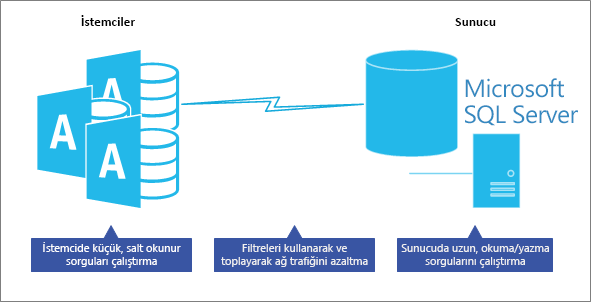 Daha fazla bilgi için bkz. Doğrudan sorgu oluşturma.
Aşağıdakiler, önerilen ek yönergelerdir.
Sunucuya mantık koy Uygulamanız ayrıca uygulama mantığını, iş kurallarını ve ilkelerini, karmaşık sorguları, veri doğrulamayı ve bilgi tutarlılığı kodunu istemci yerine sunucuda merkezileştirmek ve paylaşmak için görünümleri, kullanıcı tanımlı işlevleri, saklı yordamları, hesaplanan alanları ve tetikleyicileri kullanabilir. Kendinize sorun, bu sorgu veya görev sunucuda daha iyi ve daha hızlı gerçekleştirilebilir mi? Son olarak, en iyi performansı elde etmek için her sorguyu test edin.
Formlarda ve raporlarda görünümleri kullanma Access'te aşağıdakileri yapın:
- Formlar için, kayıt kaynağı olarak salt okunur formlar için SQL görünümü, okuma/yazma formları için de SQL dizinli görünümü kullanın.
- Raporlar için, kayıt kaynağı olarak bir SQL görünümü kullanın. Bununla birlikte, her rapor için ayrı bir görünüm oluşturarak, diğer raporları etkilemeden belirli bir raporu daha kolay güncelleştirebilirsiniz.
Form veya raporda veri yüklemeyi simge durumuna küçültme Kullanıcı talep edene kadar verileri görüntülemeyin. Örneğin, recordsource özelliğini boş bırakın, kullanıcıların formunuzda bir filtre seçmesini sağlayın ve ardından recordsource özelliğini filtrenizle doldurun. İsterseniz, kullanıcının ihtiyaç duyduğu kayıtları tam olarak görüntülemek için DoCmd.OpenForm ve DoCmd.OpenReport where yan tümcesini kullanın. Kayıt gezintisini kapatmayı düşünebilirsiniz.
Heterojen sorgulara dikkat edin Yerel bir Access tablosuyla bağlantılı SQL Server tabloyu birleştiren, bazen karma sorgu olarak da adlandırılan sorguları çalıştırmaktan kaçının. Bu sorgu türü yine Access'in tüm SQL ServerSQL Server verilerini yerel makineye indirmesini ve ardından sorguyu çalıştırmasını gerektirir, sorguyu SQL ServerSQL Server'da çalıştırmaz.
Yerel tablolar ne zaman kullanılır ? Bir ülke veya bölgedeki eyalet ve illerin listesi gibi seyrek değişen veriler için yerel tabloları kullanmayı göz önünde bulundurun. Statik tablolar genellikle filtreleme için kullanılır ve Access ön ucunda daha iyi performans gösterebilir.
Daha fazla bilgi için Veritabanı Altyapısı Ayarlama DanışmanıVeritabanı Altyapısı Ayarlama Danışmanı Veritabanı Altyapısı Ayarlama DanışmanıVeritabanı Altyapısı Ayarlama Danışmanı sorularına bakın, Use the Performans AnaliziPerformans Analizi bir Access veritabanını iyileştirmek için ve Microsoft Office Access Uygulamalarını Optimize Etme SQL ServerSQL Server.
Ayrıca Bkz:
Azure Veritabanı Geçiş Kılavuzu
Microsoft Access SQL ServerSQL Server Migration, Conversion and Upsizing