
Not
Microsoft Access, duyarlılık etiketi uygulanmış Excel verilerini içeri aktarmayı desteklemez. Geçici bir çözüm olarak, içeri aktarmadan önce etiketi kaldırabilir ve içeri aktardıktan sonra etiketi yeniden uygulayabilirsiniz. Daha fazla bilgi için bkz: Office'te dosyalarınıza ve e-postalarınıza duyarlılık etiketleri uygulama.
Bu makalede, Microsoft Excel ile Access'i birlikte kullanabilmek için verilerinizi Excel'den Access'e nasıl taşıyabileceğiniz ve bunları ilişkisel tablolara nasıl dönüştürebileceğiniz gösterilmektedir. Özetlemek gerekirse, Access verileri yakalama, depolama, sorgulama ve paylaşma için en iyisidir ve Excel ise verileri hesaplama, çözümleme ve görselleştirme için en iyisidir.
Verilerinizi yönetmek için Access'i veya Excel'i kullanma ve Access'i Excel ile kullanmak için başlıca 10 neden başlıklı iki makale, belirli bir görev için hangi programın en uygun olduğunu ve pratik bir çözüm oluşturmak için Excel ve Access'in birlikte nasıl kullanılacağını tartışıyor.
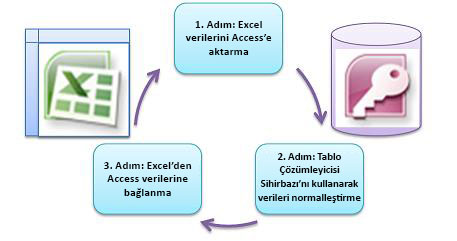
Verileri Excel'den Access'e taşıdığınızda, işlemin üç temel adımı vardır.
Not
Access'te veri modelleme ve ilişkiler hakkında bilgi için bkz. Veritabanı tasarımının temelleri.
1. Adım: Excel'den Access'e veri aktarma
Verileri içeri aktarma, verilerinizi hazırlamak ve temizlemek biraz zaman alırsa çok daha düzgün ilerleyebilecek bir işlemdir. Verileri içeri aktarmak, yeni bir eve taşınmak gibidir. Taşınmadan önce eşyalarınızı temizler ve düzenlerseniz, yeni evinize yerleşmek çok daha kolaydır.
İçeri aktarmadan önce verilerinizi temizleme
Verileri Access'e aktarmadan önce, Excel'de şunları yapmak iyi olur:
- Atomik olmayan veriler (bir hücrede birden çok değer) içeren hücreleri birden çok sütuna dönüştürün. Örneğin, "Beceriler" sütununda "C# programlama", "VBA programlama" ve "Web tasarımı" gibi birden çok beceri değeri içeren bir hücre, her biri tek bir beceri değeri içeren ayrı sütunlara bölünmelidir.
- Baştaki, sondaki ve birden çok eklenmiş boşluğu kaldırmak için KIRP komutunu kullanın.
- Yazdırılmayan karakterleri kaldırın.
- Yazım ve noktalama hatalarını bulun ve düzeltin.
- Yinelenen satırları veya yinelenen alanları kaldırın.
- Veri sütunlarının karışık biçimler, özellikle de metin olarak biçimlendirilmiş sayılar veya sayı olarak biçimlendirilmiş tarihler içermediğinden emin olun.
Daha fazla bilgi için aşağıdaki Excel yardım konularına bakın:
- Verilerinizi temizlemenin ilk on yolu
- Benzersiz değerleri filtreleme veya yinelenen değerleri kaldırma
- Metin olarak depolanan sayıları sayılara dönüştürme
- Metin biçiminde depolanan tarihleri tarihe dönüştürme
Not
Veri temizleme ihtiyaçlarınız karmaşıksa veya süreci kendi başınıza otomatikleştirmek için zamanınız veya kaynağınız yoksa, üçüncü taraf bir satıcı kullanmayı düşünebilirsiniz. Daha fazla bilgi için, Web tarayıcınızda sık kullandığınız arama motorunda "veri temizleme yazılımı" veya "veri kalitesi" araması yapın.
İçeri aktarırken en iyi veri türünü seçme
Access'te içeri aktarma işlemi sırasında, el ile müdahale gerektirecek çok az (varsa) dönüştürme hatası almak için iyi seçimler yapmak istersiniz. Aşağıdaki tabloda, Excel'den Access'e veri aktardığınızda Excel sayı biçimlerinin ve Access veri türlerinin nasıl dönüştürüldüğü özetlenir ve Elektronik Tablo İçeri Aktarma Sihirbazı'nda seçilebilecek en iyi veri türleriyle ilgili bazı ipuçları verilir.
| Excel sayı biçimi | Access veri türü | Açıklamalar | En iyi yöntem |
|---|---|---|---|
| Metin | Metin, Not | Access Metni veri türü, en çok 255 karakter uzunluğunda alfasayısal veriler depolar. Access Not veri türü, en çok 65.535 karakter uzunluğunda alfasayısal veriler depolar. | Herhangi bir verinin kesilmesini önlemek için Not'u seçin. |
| Sayı, Yüzde, Kesir, Bilimsel | Sayı | Access'te Alan Boyutu özelliğine bağlı olarak değişen tek bir Sayı veri türü vardır (Bayt, Tamsayı, Uzun Tamsayı, Tek, Çift, Ondalık). | Herhangi bir veri dönüştürme hatasından kaçınmak için Çift'i seçin. |
| Tarih | Tarih | Hem Access hem de Excel, tarihleri depolamak için aynı seri tarih numarasını kullanır. Access'te tarih aralığı daha geniştir: -657.434 (1 Ocak 100) ile 2.958.465 (MS 31 Aralık 9999). Access (Macintosh için Excel'de kullanılan) 1904 tarih sistemini tanımadığından, karışıklığı önlemek için tarihleri Excel veya Access'te dönüştürmeniz gerekir. Daha fazla bilgi için bkz. Tarih sistemini, biçimini veya iki basamaklı yıl yorumunu değiştirme ve Excel çalışma kitabındaki verileri içeri aktarma veya verilere bağlanma. |
Tarih'i seçin. |
| Time | Saat | Hem Access hem de Excel, zaman değerlerini aynı veri türünü kullanarak depolar. | Genellikle varsayılan ayar olan Saat'i seçin. |
| Para Birimi, Muhasebe | Para Birimi | Access'te Para Birimi veri türü, verileri dört ondalık basamağa duyarlılıkla 8 baytlık sayılar olarak depolar ve mali verileri depolamak ve değerlerin yuvarlanmasını önlemek için kullanılır. | Genellikle varsayılan olan Para Birimi'ni seçin. |
| Boole | Evet/Hayır | Access tüm Evet değerleri için -1'i ve tüm Hayır değerleri için 0'ı kullanırken, Excel tüm DOĞRU değerleri için 1'i ve tüm YANLIŞ değerleri için 0'ı kullanır. | Temel değerleri otomatik olarak dönüştüren Evet/Hayır'ı seçin. |
| Köprü | Köprü | Excel ve Access'teki köprüler, tıklatıp takip edebileceğiniz bir URL veya Web adresi içerir. | Köprü seçin; Access varsayılan olarak Metin veri türünü kullanabilir. |
Veriler Access'e aktarıldıktan sonra Excel verilerini silebilirsiniz. Silmeden önce özgün Excel çalışma kitabını yedeklemeyi unutmayın.
Daha fazla bilgi için, Access yardımında Excel çalışma kitabındaki verileri içeri aktarma veya verilere bağlanma konusuna bakın.
Verileri otomatik olarak eklemenin kolay yolu
Excel kullanıcılarının en sık karşılaştığı sorunlardan biri, aynı sütunlara sahip verileri büyük bir çalışma sayfasına eklemektir. Örneğin, ilk olarak Excel'de başlayan, ancak günümüzde birçok çalışma grubu ve bölümden dosyaları içerecek şekilde büyümüş bir varlık izleme çözümünüz olabilir. Bu veriler farklı çalışma sayfalarında ve çalışma kitaplarında olabileceği gibi, başka sistemlerden veri akışı olan metin dosyalarında da olabilir. Excel'de benzer verileri eklemenin herhangi bir kullanıcı arabirimi komutu veya kolay bir yolu yoktur.
En iyi çözüm, Elektronik Tablo İçeri Aktarma Sihirbazı'nı kullanarak verileri kolayca içeri aktarabileceğiniz ve tek bir tabloya ekleyebileceğiniz Access'i kullanmaktır. Ayrıca, bir tabloya çok fazla veri ekleyebilirsiniz. İçeri aktarma işlemlerini kaydedebilir, zamanlanmış Microsoft Outlook görevleri olarak ekleyebilir ve hatta işlemi otomatikleştirmek için makrolar kullanabilirsiniz.
2. Adım: Tablo Çözümleyicisi Sihirbazı'nı kullanarak verileri normalleştirme
İlk bakışta, verilerinizi normalleştirme sürecinde adım adım ilerlemek göz korkutucu bir görev gibi görünebilir. Neyse ki, Access'te tabloları normalleştirmek, Tablo Çözümleyicisi Sihirbazı sayesinde çok daha kolay bir işlemdir.
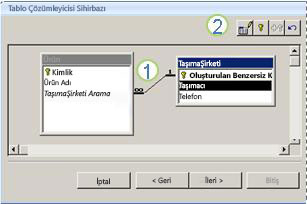
1. Seçili sütunları yeni bir tabloya sürükleme ve ilişkileri otomatik olarak oluşturma
2. Tabloyu yeniden adlandırmak, birincil anahtar eklemek, varolan bir sütunu birincil anahtar yapmak ve son eylemi geri almak için düğme komutlarını kullanın
Aşağıdakileri yapmak için bu sihirbazı kullanabilirsiniz:
- Bir tabloyu daha küçük tablolar kümesine dönüştürün ve tablolar arasında otomatik olarak birincil ve yabancı anahtar ilişkisi oluşturun.
- Var olan ve benzersiz değerler içeren bir alana birincil anahtar ekleyin veya Otomatik Sayı veri türünü kullanan yeni bir kimlik alanı oluşturun.
- Basamaklı güncelleştirmelerle bilgi tutarlılığını zorunlu kılmak için otomatik olarak ilişkiler oluşturun. Verilerin yanlışlıkla silinmesini önlemek için art arda silmeler otomatik olarak eklenmez, ancak daha sonra kolayca art arda silmeler ekleyebilirsiniz.
- Yeni tablolarda gereksiz veya yinelenen verileri (aynı müşterinin iki farklı telefon numarası olması gibi) arayın ve bunları istediğiniz şekilde güncelleştirin.
- Orijinal tabloyu yedekleyin ve adına "_OLD" ekleyerek yeniden adlandırın. Ardından, özgün tabloyu yeniden yapılandıran bir sorgu oluşturursunuz, özgün tabloyu temel alan mevcut tüm formlar veya raporlar yeni tablo yapısıyla çalışır.
Daha fazla bilgi için bkz. Tablo Çözümleyicisi'ni kullanarak verilerinizi normalleştirme.
3. Adım: Excel'den Access verilerine bağlanma
Veriler Access'te normalleştirildikten ve özgün verileri yeniden yapılandıran bir sorgu veya tablo oluşturulduktan sonra, Access verilerine Excel'den bağlanmak basit bir işlemdir. Verileriniz artık bir dış veri kaynağı olarak Access'tedir ve dış veri kaynağını bulmak, oturum açmak ve bu kaynağa erişmek için kullanılan bir bilgi kapsayıcısı olan veri bağlantısı üzerinden çalışma kitabına bağlanabilir. Bağlantı bilgileri çalışma kitabında depolanır ve Office Veri Bağlantısı (ODC) dosyası (.odc dosya adı uzantısı) veya Veri Kaynağı Adı dosyası (.dsn uzantısı) gibi bir bağlantı dosyasında da depolanabilir. Dış verilere bağlandıktan sonra, veriler Access'te her güncelleştirildiğinde Excel çalışma kitabınızı Access'ten otomatik olarak da yenileyebilirsiniz (veya güncelleştirebilirsiniz).
Daha fazla bilgi için bkz. Dış veri kaynaklarından verileri içeri aktarma (Power QueryPower Query).
Verilerinizi Access'e alın
Bu bölüm, verilerinizi normalleştirmenin şu aşamalarında size yol gösterir: Satış Temsilcisi ve Adres sütunlarındaki değerleri en atomik parçalarına ayırma, ilgili konuları kendi tablolarına ayırma, bu tabloları Excel'den kopyalayıp Access'e yapıştırma, yeni oluşturulan Access tabloları arasında anahtar ilişkileri oluşturma ve Access'te bilgi döndürmek için basit bir sorgu oluşturma ve çalıştırma.
Normalleştirilmemiş formdaki örnek veriler
Aşağıdaki çalışma sayfasının Satış Elemanı sütununda ve Adres sütununda atomik olmayan değerler vardır. Her iki sütun da iki veya daha fazla ayrı sütuna bölünmelidir. Bu çalışma sayfasında satış elemanları, ürünler, müşteriler ve siparişler hakkında da bilgiler yer alır. Bu bilgiler de konulara göre ayrı tablolara bölünmelidir.
| Satış Elemanı | Sipariş Kimliği | Sipariş Tarihi | Ürün Kimliği | Adet | Fiyat | Müşteri Adı | Adres | Telefon |
|---|---|---|---|---|---|---|---|---|
| Li, Yale | 2349 | 3/4/09 | C-789 Serisi | 3 | 7,00 ABD doları | Fourth Coffee | 7007 Cornell St Redmond, WA 98199 | 425-555-0201 |
| Li, Yale | 2349 | 3/4/09 | C-795 Serisi | 6 | 9,75 ABD doları | Fourth Coffee | 7007 Cornell St Redmond, WA 98199 | 425-555-0201 |
| Adams, Ellen | 2350 | 3/4/09 | A-2275 Serisi | 2 | 16,75 ABD doları | Adventure Works | 1025 Columbia Circle Kirkland, WA 98234 | 425-555-0185 |
| Adams, Ellen | 2350 | 3/4/09 | F-198 Uçağı | 6 | 5,25 ABD doları | Adventure Works | 1025 Columbia Circle Kirkland, WA 98234 | 425-555-0185 |
| Adams, Ellen | 2350 | 3/4/09 | B-205 Serisi | 1 | 4,50 ABD doları | Adventure Works | 1025 Columbia Circle Kirkland, WA 98234 | 425-555-0185 |
| Hance, Jim | 2351 | 3/4/09 | C-795 Serisi | 6 | 9,75 ABD doları | Meşe Ltd. | 2302 Harvard Bulvarı Bellevue, WA 98227 | 425-555-0222 |
| Hance, Jim | 2352 | 3/5/09 | A-2275 Serisi | 2 | 16,75 ABD doları | Adventure Works | 1025 Columbia Circle Kirkland, WA 98234 | 425-555-0185 |
| Hance, Jim | 2352 | 3/5/09 | D-4420 Serisi | 3 | 7,25 ABD doları | Adventure Works | 1025 Columbia Circle Kirkland, WA 98234 | 425-555-0185 |
| Koch, Kamış | 2353 | 3/7/09 | A-2275 Serisi | 6 | 16,75 ABD doları | Fourth Coffee | 7007 Cornell St Redmond, WA 98199 | 425-555-0201 |
| Koch, Kamış | 2353 | 3/7/09 | C-789 Serisi | 5 | 7,00 ABD doları | Fourth Coffee | 7007 Cornell St Redmond, WA 98199 | 425-555-0201 |
En küçük parçalarıyla bilgi: atomik veriler
Bu örnekteki verilerle çalışırken, Excel'de Metinden Sütuna komutunu kullanarak bir hücrenin "atomik" bölümlerini (sokak adresi, şehir, eyalet ve posta kodu gibi) ayrı sütunlara ayırabilirsiniz.
Aşağıdaki tabloda, tüm değerleri atomik hale getirmek için aynı çalışma sayfasındaki yeni sütunlar bölündükten sonra gösterilmektedir. Satış Temsilcisi sütunundaki bilgilerin Soyadı ve Ad sütunlarına, Adres sütunundaki bilgilerin de Sokak Adresi, Şehir, Eyalet ve Posta Kodu sütunlarına bölündüğünü unutmayın. Bu veriler "ilk normal formda" yer alır.
| Soyadı | Adı | Posta Adresi | Şehir | Eyalet | Posta Kodu |
|---|---|---|---|---|---|
| Li | Yale Belediyesi | 2302 Harvard Bulvarı | Balıkesir | WA | 98227 |
| Adams | Ellen Belediyesi | 1025 Kolombiya Çemberi | Kirkland | WA | 98234 |
| Hance | Jim | 2302 Harvard Bulvarı | Balıkesir | WA | 98227 |
| Koch (Koch) | Kamış | 7007 Cornell Caddesi Redmond | Redmond | WA | 98199 |
Excel'de verileri düzenli konulara ayırma
Aşağıdaki örnek verilerden oluşan çeşitli tablolarda, satış elemanları, ürünler, müşteriler ve siparişler için tablolara bölündükten sonra Excel çalışma sayfasından alınan aynı bilgiler gösterilmektedir. Tablo tasarımı henüz tamamlanmamıştır, ancak doğru yoldadır.
Satış Görevlileri tablosunda yalnızca satış personeli hakkındaki bilgiler bulunur. Her kaydın benzersiz bir kimliği (SalesPerson ID) olduğunu unutmayın. SalesPerson ID değeri, Siparişler tablosunda siparişleri satış temsilcilerine bağlamak için kullanılır.
| Satış Görevlileri | ||
|---|---|---|
| Satış Elemanı Kimliği | Soyadı | Adı |
| 101 | Li | Yale Belediyesi |
| 103 | Adams | Ellen Belediyesi |
| 105 | Hance | Jim |
| 107 | Koch (Koch) | Kamış |
Ürünler tablosunda yalnızca ürünler hakkında bilgiler bulunur. Her kaydın benzersiz bir kimliği (Ürün Kimliği) olduğunu unutmayın. Ürün Kimliği değeri, ürün bilgilerini Sipariş Ayrıntıları tablosuna bağlamak için kullanılır.
| Ürünler | |
|---|---|
| Ürün Kimliği | Fiyat |
| A-2275 Serisi | 16.75 |
| B-205 Serisi | 4.50 |
| C-789 Serisi | 7.00 |
| C-795 Serisi | 9.75 |
| D-4420 Serisi | 7.25 |
| F-198 Uçağı | 5.25 |
Müşteriler tablosunda yalnızca müşteriler hakkında bilgiler bulunur. Her kaydın benzersiz bir kimliği (Müşteri Kimliği) olduğunu unutmayın. Müşteri Kimliği değeri, müşteri bilgilerini Siparişler tablosuna bağlamak için kullanılır.
| Müşteriler | ||||||
|---|---|---|---|---|---|---|
| Müşteri Kimliği | Ad | Posta Adresi | Şehir | Eyalet | Posta Kodu | Telefon |
| 1001 | Meşe Ltd. | 2302 Harvard Bulvarı | Balıkesir | WA | 98227 | 425-555-0222 |
| 1003 | Adventure Works | 1025 Kolombiya Çemberi | Kirkland | WA | 98234 | 425-555-0185 |
| 1005 | Fourth Coffee | 7007 Cornell Caddesi | Redmond | WA | 98199 | 425-555-0201 |
Siparişler tablosu siparişler, satış elemanları, müşteriler ve ürünler hakkında bilgiler içerir. Her kaydın benzersiz bir kimliği (Sipariş Kimliği) olduğunu unutmayın. Bu tablodaki bilgilerden bazılarının, sipariş ayrıntılarını içeren ek bir tabloya bölünmesi gerekir, böylece Siparişler tablosunda yalnızca dört sütun bulunur: benzersiz sipariş kimliği, sipariş tarihi, satış temsilcisi kimliği ve müşteri kimliği. Burada gösterilen tablo, henüz Sipariş Ayrıntıları tablosuna bölünmemiştir.
| Siparişler | |||||
|---|---|---|---|---|---|
| Sipariş Kimliği | Sipariş Tarihi | Satış Temsilcisi Kimliği | Müşteri Kimliği | Ürün Kimliği | Adet |
| 2349 | 3/4/09 | 101 | 1005 | C-789 Serisi | 3 |
| 2349 | 3/4/09 | 101 | 1005 | C-795 Serisi | 6 |
| 2350 | 3/4/09 | 103 | 1003 | A-2275 Serisi | 2 |
| 2350 | 3/4/09 | 103 | 1003 | F-198 Uçağı | 6 |
| 2350 | 3/4/09 | 103 | 1003 | B-205 Serisi | 1 |
| 2351 | 3/4/09 | 105 | 1001 | C-795 Serisi | 6 |
| 2352 | 3/5/09 | 105 | 1003 | A-2275 Serisi | 2 |
| 2352 | 3/5/09 | 105 | 1003 | D-4420 Serisi | 3 |
| 2353 | 3/7/09 | 107 | 1005 | A-2275 Serisi | 6 |
| 2353 | 3/7/09 | 107 | 1005 | C-789 Serisi | 5 |
Ürün kimliği ve miktar gibi sipariş ayrıntıları Siparişler tablosunun dışına taşınır ve Sipariş Ayrıntıları adlı bir tabloda depolanır. 9 sipariş olduğunu unutmayın, dolayısıyla bu tabloda 9 kayıt olması mantıklıdır. Siparişler tablosunun, Sipariş Ayrıntıları tablosundan başvurulacak benzersiz bir kimliği (Sipariş Kimliği) olduğunu unutmayın.
Siparişler tablosunun son tasarımı aşağıdaki gibi görünmelidir:
| Siparişler | |||
|---|---|---|---|
| Sipariş Kimliği | Sipariş Tarihi | Satış Temsilcisi Kimliği | Müşteri Kimliği |
| 2349 | 3/4/09 | 101 | 1005 |
| 2350 | 3/4/09 | 103 | 1003 |
| 2351 | 3/4/09 | 105 | 1001 |
| 2352 | 3/5/09 | 105 | 1003 |
| 2353 | 3/7/09 | 107 | 1005 |
Sipariş Ayrıntıları tablosunda benzersiz değerler gerektiren hiçbir sütun yoktur (başka bir deyişle, birincil anahtar yoktur), bu nedenle sütunların bir bölümünün veya tümünün "artık" veriler içermesi sorun değildir. Bununla birlikte, bu tablodaki iki kayıt tamamen birbirinin aynı olmamalıdır (bu kural veritabanındaki tüm tablolar için geçerlidir). Bu tabloda, her biri tek bir siparişteki bir ürüne karşılık gelen 17 kayıt olmalıdır. Örneğin, 2349 siparişinde, üç C-789 ürünü tüm siparişin iki bölümünden birini oluşturur.
Dolayısıyla Sipariş Ayrıntıları tablosu aşağıdaki gibi görünmelidir:
| Sipariş Detayları | ||
|---|---|---|
| Sipariş Kimliği | Ürün Kimliği | Adet |
| 2349 | C-789 Serisi | 3 |
| 2349 | C-795 Serisi | 6 |
| 2350 | A-2275 Serisi | 2 |
| 2350 | F-198 Uçağı | 6 |
| 2350 | B-205 Serisi | 1 |
| 2351 | C-795 Serisi | 6 |
| 2352 | A-2275 Serisi | 2 |
| 2352 | D-4420 Serisi | 3 |
| 2353 | A-2275 Serisi | 6 |
| 2353 | C-789 Serisi | 5 |
Excel'den Access'e veri kopyalama ve yapıştırma
Artık satış elemanları, müşteriler, ürünler, siparişler ve sipariş ayrıntıları hakkındaki bilgiler Excel'de ayrı konulara ayrıldığından, bu verileri doğrudan Access'e kopyalayabilir ve burada tablolara dönüşebilirsiniz.
Access tabloları arasında ilişki oluşturma ve sorgu çalıştırma
Verilerinizi Access'e taşıdıktan sonra, tablolar arasında ilişkiler oluşturabilir ve çeşitli konularla ilgili bilgileri döndürmek için sorgular oluşturabilirsiniz. Örneğin, 05.03.09 ile 08.03.09 tarihleri arasında girilen siparişler için Sipariş Kimliği'ni ve satış elemanlarının adlarını döndüren bir sorgu oluşturabilirsiniz.
Ayrıca, veri girişini ve satış analizini kolaylaştırmak için formlar ve raporlar oluşturabilirsiniz.
Daha fazla yardım mı gerekiyor?
Dilediğiniz zaman Excel Teknoloji Topluluğundaki uzmanlara sorabilir veya Topluluklar'dan destek alabilirsiniz.