

Sonunda veri kaynaklarınızı ayarlayıp verilerinizi tam istediğiniz gibi şekillendirdiğinizde kesinlikle harika bir duygu. Umarız bir dış veri kaynağından verileri yenilediğinizde işlem sorunsuz geçer. Ancak bu her zaman böyle değildir. Tüm işlemler boyunca veri akışında yapılan değişiklikler, verileri yenilemeye çalıştığınızda hataya dönüşen sorunlara neden olabilir. Bazı hataları düzeltmek kolay, bazıları geçici olabilir ve bazılarının tanılanması zor olabilir. Aşağıda, önünüze çıkan hatalarla başa çıkmak için uygulayabileceğiniz bir dizi strateji yer almaktadır.
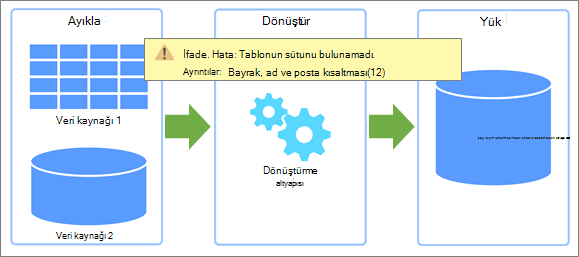
İki tür hata
Verileri yenilerken oluşabilecek iki tür hata vardır.
Yerel Excel çalışma kitabınızda bir hata oluşursa, en azından sorun giderme çalışmalarınız sınırlıdır ve daha yönetilebilir olur. Yenilenen veriler bir işlevde hataya neden olmuş veya veriler bir açılan listede geçersiz bir koşul oluşturmuş olabilir. Bu hatalar can sıkıcıdır, ancak izlenmesi, tanımlanması ve düzeltilmesi oldukça kolaydır. Excel'de ayrıca, sorunu çözüp çözmenize yardımcı olmak için daha anlaşılır iletiler ve hedeflenen yardım konularına bağlama duyarlı bağlantılar ile hata işlemede iyileştirme yapılmıştır.
Uzaktan Kumanda Ancak, uzak bir dış veri kaynağından gelen bir hata tamamen başka bir konudur. Sokağın karşısında, dünyanın öbür ucunda veya bulutta olabilecek bir sistemde bir şey oldu. Bu tür hatalar için farklı bir yaklaşım gerekir. Yaygın uzaktan kumanda hataları şunları içerir:
- Hizmet veya kaynağa bağlanılamadı. Bağlantınızı kontrol edin.
- Erişmeye çalıştığınız dosya bulunamadı.
- Sunucu yanıt vermiyor ve bakıma alınmış olabilir.
- Bu içerik kullanılamıyor. Kaldırılmış veya geçici olarak kullanılamıyor olabilir.
- Lütfen bekleyiniz... Veriler yükleniyor.
Hataları araştırma
Aşağıda, karşılaşabileceğiniz hatalarla başa çıkmanıza yardımcı olacak birkaç öneri sağlanmaktadır.
Belirli hatayı bulun ve kaydedin Önce Sorgular & Bağlantılar bölmesini ( Veri>Sorguları & Bağlantılar Seçin, bağlantıyı seçin ve ardından açılır öğeyi görüntüleyin) inceleyin. Hangi veri erişim hatalarının oluştuğunu görün ve sağlanan ek ayrıntıları not edin. Ardından, her sorgu adımında belirli hataları görmek için sorguyu açın. Kolay tanımlama için tüm hatalar sarı bir arka planla görüntülenir. Tam olarak anlamasanız bile hata iletisi bilgilerini not alın veya ekran yakalama özelliği uygulayın. Kuruluşunuzdaki bir iş arkadaşınız, yöneticiniz veya destek hizmetiniz bu durumu anlamanıza yardımcı olabilir ve bir çözüm önerisinde bulunabilir. Daha fazla bilgi için bkz: Power Query'da hatalarla ilgilenme.
Yardım bilgisi edininOffice Yardım ve Eğitim sitesinde arama yapın. Bu yalnızca kapsamlı yardım içeriğini değil, aynı zamanda sorun giderme bilgilerini de içerir. Daha fazla bilgi için bkz. Windows için Excel'de karşılaşılan yeni sorunlar için düzeltmeler veya geçici çözümler.
Teknik topluluktan yararlanın Özellikle sorununuzla ilgili tartışmaları aramak için Microsoft Topluluğu sitelerini kullanın. Sorunu yaşayan ilk kişi siz değilsiniz, başkaları bununla ilgileniyor ve hatta bir çözüm bulmuş olabilir. Daha fazla bilgi için bkz. Microsoft Excel Topluluğu ve Office Yanıtları Topluluğu.
Web'de arama Web'de ilgili tartışmalar veya ipuçları sağlayabilecek ek siteler aramak için tercih ettiğiniz arama motorunu kullanın. Bu zaman alıcı olabilir, ancak özellikle dikenli sorulara cevap aramak için daha geniş bir ağ oluşturmanın bir yoludur.
Office Desteği'ne başvurun Bu noktada, muhtemelen sorunu çok daha iyi anlıyorsunuzdur. Bu, konuşmanıza odaklanmanıza ve Microsoft Desteği harcanan zamanı en aza indirmenize yardımcı olabilir. Daha fazla bilgi için bkz . Microsoft 365 ve Office Müşteri Desteği.
Veri kaynağı hatalarını anlama
Sorunu çözemeseniz de, başkalarının durumu anlamasına ve sizin için çözmesine yardımcı olmak için sorunun tam olarak ne olduğunu öğrenebilirsiniz.
Hizmetler ve sunucularla ilgili sorunlar Kesintili ağ ve iletişim hataları büyük olasılıkla suçludur. Yapabileceğiniz en iyi şey bekleyip yeniden denemektir. Bazen sorun ortadan kalkar.
Konum veya kullanılabilirlik değişiklikleri Veritabanı veya dosya taşınmış, bozulmuş, bakım için çevrimdışına alınmış veya veritabanı kilitlenmiştir. Disk aygıtları bozulabilir ve dosyalar kaybolabilir. Daha fazla bilgi için bkz. Windows 10'da kayıp dosyaları kurtarma.
Kimlik doğrulama ve gizlilik değişiklikleri Aniden bir izin artık çalışmıyor olabilir veya gizlilik ayarında bir değişiklik yapılmış olabilir. Her iki olay da dış veri kaynağına erişimi engelleyebilir. Nelerin değiştiğini görmek için yöneticinize veya dış veri kaynağının yöneticisine başvurun. Daha fazla bilgi için bkz: Veri kaynağı ayarlarını ve izinlerini yönetme ve Gizlilik düzeylerini ayarlama.
Açılmış veya kilitli dosyalar Metin, CSV dosyası veya çalışma kitabı açıksa, dosya kaydedilene kadar dosyada yapılan değişiklikler yenileme işlemine dahil edilmez. Ayrıca dosya açıksa kilitli olabilir ve kapatılana kadar dosyaya erişilemez. Bu durum, diğer kişi Excel'in abonelik dışı bir sürümünü kullandığında ortaya çıkabilir. Dosyayı kapatmalarını veya iade etmelerini isteyin. Daha fazla bilgi için, bkz: Düzenlemeye karşı kilitlenmiş bir dosyanın kilidini açma.
Arka planda şemalarda yapılan değişiklikler Birisi tablo adını, sütun adını veya veri türünü değiştirmiştir. Bu neredeyse hiçbir zaman akıllıca değildir, çok büyük bir etkisi olabilir ve özellikle veritabanları için tehlikelidir. Veritabanı yönetim ekibinin bunun olmasını önlemek için uygun kontrolleri koyduğu umulur, ancak hatalar meydana gelir.
Sorguyu katlama hatalarını engelleme Power QueryPower Query elinden geldiğince performansı iyileştirmeye çalışır. Daha yüksek performans ve kapasiteden yararlanmak için sunucuda veritabanı sorgusu çalıştırmak genellikle daha iyidir. Bu işleme sorguyu katlama adı verilir. Öte yandan, Power Query verilerin tehlikeye girme olasılığı varsa sorguyu engeller. Örneğin, bir çalışma kitabı tablosu ile SQL ServerSQL Server tablosu arasında bir birleştirme tanımlanır. Çalışma kitabı veri gizliliği seçeneği Gizlilik olarak ayarlanır, ancak SQL Server SQL Server verileri Kurumsal olarak ayarlanır. GizlilikKuruluş verisine göre daha kısıtlayıcı olduğundan, Power Query veri kaynakları arasındaki bilgi alışverişini engeller. Sorguyu katlama işlemi arka planda gerçekleşir, bu nedenle bir engelleme hatası oluştuğunda şaşırabilirsiniz. Daha fazla bilgi için Sorguyu katlamanın temel bilgileri, Sorguyu katlama, Sorgu Tanılamaile Katlama bölümlerine bakın.
TPower QueryPower Query hatalarını anlama
Genellikle Power QueryPower Query ile sorunun tam olarak ne olduğunu öğrenebilir ve kendiniz çözebilirsiniz.
Yeniden adlandırılan tablolar ve sütunlar Özgün tablo ve sütun adlarında veya sütun başlıklarında yapılan değişiklikler, verileri yenilediğinizde sorunlara neden olacaktır. Sorgular, neredeyse her adımda verileri şekillendirmek için tablo ve sütun adlarını kullanır. Amacınız veri kaynağıyla eşleşmelerini sağlamak değilse, özgün tablo ve sütun adlarını değiştirmekten veya kaldırmaktan kaçının.
Veri türlerinde yapılan değişiklikler Veri türü değişiklikleri, özellikle bağımsız değişkenlerde belirli bir veri türü gerektiren işlevlerde, bazen hatalara veya istenmeyen sonuçlara neden olabilir. Örnekler arasında bir sayı işlevinde metin veri türünü değiştirmek veya sayısal olmayan bir veri türünde hesaplama yapmaya çalışmak yer alır. Daha fazla bilgi için bkz. Veri türlerini ekleme veya değiştirme.
Hücre düzeyindeki hatalar Bu tür hatalar sorgunun yüklenmesini engellemez, ancak hücrede Hata iletisini görüntüler. İletiyi görmek için, Hata içeren bir tablo hücresindeki boşluğu seçin. Hataları kaldırabilir, değiştirebilir veya yalnızca koruyabilirsiniz. Hücre hatalarına örnek olarak şunlar verilebilir:
- Dönüşüm YOKSAY içeren bir hücreyi tamsayıya dönüştürmeye çalıştınız.
- Matematiksel Bir metin değerini sayısal bir değerle çarpmaya çalışırsınız.
- Birleştirme Dizeleri birleştirmeye çalışıyorsunuz ama bunlardan biri sayısal.
Güvenli bir şekilde deneyin ve yineleyin Dönüştürmenin olumsuz bir etkisi olabileceğinden emin değilseniz, sorguyu kopyalayın, değişikliklerinizi test edin ve Power QueryPower Query komutunun çeşitlemeleriyle yineleyin. Komut işe yaramazsa, oluşturduğunuz adımı silin ve yeniden deneyin. Aynı şema ve yapıya sahip örnek verileri hızlı bir şekilde oluşturmak için, birkaç sütun ve satırdan oluşan bir Excel tablosu oluşturun ve sonra bunu içeri aktarın (Tablodan/AralıktanVeri> Seç). Daha fazla bilgi için bkz. Tablo oluşturma ve Excel Tablosundan İçeri Aktarma.
Akıllıca dönüştürme
Power Query Düzenleyicisi'daki verilerle neler yapabileceğinizi ilk kavradığınızda kendinizi şekerci dükkanındaki bir çocuk gibi hissedebilirsiniz. Ama tüm şekerleri yeme isteğine direnin. Yanlışlıkla yenileme hatalarına neden olabilecek dönüştürmeler yapmaktan kaçınmak istersiniz. Sütunları tabloda farklı bir konuma taşımak gibi bazı işlemler basittir ve ileride yenileme hatalarına yol açmamalıdır, çünkü Power QueryPower Query sütunları sütun adlarına göre izler.
Diğer işlemler yenileme hatalarına neden olabilir. Genel bir kural, yol gösterici ışığınız olabilir. Özgün sütunlarda önemli değişiklikler yapmaktan kaçının. Güvenli olmak için, orijinal sütunu bir komutla kopyalayın (Sütun Ekle, Özel Sütun, Sütunu Çoğalt, vb.) ve sonra orijinal sütunun kopyalanmış sürümünde değişikliklerinizi yapın. Aşağıda, bazen yenileme hatalarına neden olabilen işlemler ve işlerin daha sorunsuz ilerlemesine yardımcı olacak bazı en iyi yöntemler yer almaktadır.
| Operation | Kılavuz |
|---|---|
| Filtreleme | Verileri sorgunun mümkün olduğunca erken aşamalarında filtreleyerek verimliliği artırın ve gereksiz işlemleri azaltmak için gereksiz verileri kaldırın. Ayrıca, belirli değerleri aramak veya seçmek için Otomatik Filtre'yi kullanın ve tarih, tarihsaat ve tarih saat dilimi sütunlarında ( Ay, Hafta, Gün gibi) bulunan türe özel filtrelerden yararlanın. |
| Veri türleri ve sütun başlıkları | Power QueryPower Query, ilk Kaynak adımından hemen sonra sorgunuza otomatik olarak iki adım ekler: Tablonun ilk satırını sütun başlığı olmaya yükselten Yükseltilmiş Başlıklar ve her sütundaki değerlerin incelenmesine dayalı olarak Herhangi bir veri türündeki değerleri bir veri türüne dönüştüren Değiştirilmiş Tür. Bu yararlı bir kolaylık olmakla birlikte, bazen yanlışlıkla yapılan yenileme hatalarını önlemek için bu davranışı açıkça denetlemek isteyebilirsiniz. Daha fazla bilgi için bkz. Veri türlerini ekleme veya değiştirme ve Satırları ve sütun başlıklarını yükseltme veya düşürme. |
| Sütunu yeniden adlandırma | Özgün sütunları yeniden adlandırmaktan kaçının. Diğer komutlar veya eylemler tarafından eklenen sütunlar için Yeniden Adlandır komutunu kullanın. Daha fazla bilgi için bkz. Sütunu yeniden adlandırma. |
| Sütunu Böl | Orijinal sütunun değil, orijinal sütunun kopyalarını bölün. Daha fazla bilgi için bkz. Metin sütununu bölme. |
| Sütunları Birleştir | Orijinal sütunların değil, orijinal sütunların kopyalarını birleştirin. Daha fazla bilgi için bkz. Sütunları birleştirme. |
| Sütun kaldırma | Tutmanız gereken az sayıda sütununuz varsa, istediklerinizi tutmak için Sütun Seç'i kullanın. Bir sütunu kaldırmakla diğer sütunları kaldırmak arasındaki farkı düşünün. Diğer sütunları kaldırmayı seçtiğinizde ve verilerinizi yenilediğinizde, son yenilemenizden sonra veri kaynağına eklenen yeni sütunlar algılanmadan kalabilir, çünkü bunlar sorguda Sütunu Kaldır adımı yeniden yürütüldüğünde diğer sütunlar olarak kabul edilir. Bir sütunu açıkça kaldırırsanız bu durumla karşılaşmazsınız. İpucu Excel'de olduğu gibi sütunu gizleme komutu yoktur. Ancak, çok sayıda sütununuz varsa ve çalışmanıza odaklanmanıza yardımcı olması için birçoğunu gizlemek istiyorsanız şunları yapabilirsiniz: sütunları kaldırın, oluşturulan adımı hatırlayın ve sorguyu çalışma sayfasına geri yüklemeden önce bu adımı kaldırın. Daha fazla bilgi için bkz. Sütunları kaldırma. |
| Değeri değiştirme | Bir değeri değiştirdiğinizde, veri kaynağını düzenlemiş olmazsınız. Bunun yerine, sorgudaki değerlerde değişiklik yapmış olursunuz. Verilerinizi bir sonraki yenilemenizde, aradığınız değer biraz değişmiş veya artık orada olmayabilir ve bu nedenle Değiştir komutu ilk başta beklendiği gibi çalışmayabilir. Daha fazla bilgi için bkz . Değerleri değiştirme. |
| Özetleme ve Özet Durumundan Çıkarma |
Sütunu Özetle komutunu kullandığınızda, bir sütunu özetlediğinizde, değerleri toplamadığınızda, ancak birden fazla değer döndürüldüğünde hata oluşabilir. Bu durum, verileri beklenmedik bir şekilde değiştiren bir yenileme işleminden sonra ortaya çıkabilir. Diğer Sütunları Özet Durumundan Çıkar komutunu sütunların tümü bilinmediğinde ve yenileme işlemi sırasında eklenen yeni sütunların da özet durumundan çıkarılmasını istediğinizde kullanın. Veri kaynağındaki sütunların sayısını bilmiyorsanız ve yenileme işleminden sonra seçili sütunların özetlenmemiş olarak kaldığından emin olmak istediğinizde, Yalnızca Seçili Sütunu Özet Durumundan Çıkarkomutunu kullanın. Daha fazla bilgi için bkz. Sütunları özetleme ve Sütunları özet durumundan çıkarma. |
Eğrinin önüne geçmek
Hataların oluşmasını önleme Dış veri kaynağı kuruluşunuzdaki başka bir grup tarafından yönetiliyorsa, bu grubun bu gruba bağımlılığını bilmesi ve sistemlerinde aşağı akışta sorunlara neden olabilecek değişikliklerden kaçınması gerekir. Verilere bağımlı olan veriler, raporlar, grafikler ve diğer yapılar üzerindeki etkilerin kaydını tutun. Etkiyi anladıklarından ve işlerin sorunsuz yürümesini sağlamak için gerekli adımları attıklarından emin olmak için iletişim hatları kurun. Gereksiz değişiklikleri en aza indiren ve gerekli değişikliklerin sonuçlarını öngören denetimler oluşturmanın yollarını bulun. Kuşkusuz, bunu söylemek kolay ve bazen yapmak zor.
Sorgu parametreleriyle geleceğe hazır Örneğin bir veri konumundaki değişiklikleri azaltmak için sorgu parametrelerini kullanın. Sorgu parametresini yeni bir konumun yerine klasör yolu, dosya adı veya URL gibi bir şey koyacak şekilde tasarlayabilirsiniz. Sorunları azaltmak için sorgu parametrelerini kullanmanın başka yolları da vardır. Daha fazla bilgi için bkz: Parametre sorgusu oluşturma.