

Excel'de benzersiz değerleri filtrelemenin veya yinelenen değerleri kaldırmanın birkaç yolu vardır:
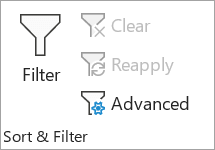
- Benzersiz değerleri filtrelemek için Veri > Sırala & Gelişmiş Filtrele'yi >seçin.
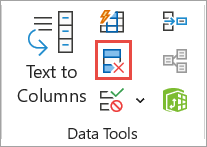
- Yinelenen değerleri kaldırmak için Veri > Verileri Araçları > Yinelenenleri Kaldır'ı seçin.
- Benzersiz veya yinelenen değerleri vurgulamak için, Giriş sekmesinden Stil grubundaki Koşullu Biçimlendirme komutunu kullanın.
Benzersiz değerleri filtreleme veya yinelenen değerleri kaldırma hakkında bilgi edinin
Benzersiz değerleri filtrelemek ve yinelenen değerleri kaldırmak birbirine benzeyen iki görevdir, çünkü amaç benzersiz değerlerin listesini sunmaktır. Öte yandan önemli bir fark vardır: Benzersiz değerler için filtre uyguladığınızda, yinelenen değerler yalnızca geçici olarak gizlenir. Bununla birlikte, yinelenen değerleri kaldırmak, yinelenen değerleri kalıcı olarak sildiğiniz anlamına gelir.
Yinelenen değer, en az bir satırdaki tüm değerlerin başka bir satırdaki tüm değerlerle aynı olduğu değerdir. Yinelenen değerlerin karşılaştırılması, hücrede depolanan temel değere değil, hücrede görüntülenen şeylere bağlıdır. Örneğin, biri "8/3/2006" ve diğeri "8 Mart 2006" olarak biçimlendirilmiş farklı hücrelerde aynı tarih değerine sahipseniz, değerler benzersizdir.
Yinelenenleri kaldırmadan önce denetleyin: Yinelenen değerleri kaldırmadan önce, beklediğiniz sonuçları elde ettiğinizi onaylamak için ilk olarak benzersiz değerlere göre filtre uygulamayı veya koşullu biçimlendirmeyi denemek iyi bir yöntemdir.
Benzersiz değerlere filtre uygulama
İzleyeceğiniz adımlar:
Hücre aralığını seçin veya etkin hücrenin bir tabloda olduğundan emin olun.
Veri > Gelişmiş'i seçin (Sırala & Filtre grubunda ).
Gelişmiş Filtre açılan kutusunda aşağıdakilerden birini yapın:
Yürürlükteki hücre aralığını veya tabloyu filtrelemek için:
- Listeyi yerinde filtrele'yi seçin.
Filtrenin sonuçlarını başka bir konuma kopyalamak için:
- Başka bir konuma kopyala'yı seçin.
- Kopyalanacak Hedef kutusuna bir hücre başvurusu girin.
- Alternatif olarak, açılan pencereyi geçici olarak gizlemek için İletişim Kutusunu Daralt
 seçin, çalışma sayfasındaki bir hücreyi seçin ve ardından Genişlet
 seçin.
 - Yalnızca Benzersiz kayıtları denetleyin ve ardından Tamam'ı seçin.
Aralıktaki benzersiz değerler yeni konuma kopyalanır.
Yinelenen değerleri kaldırma
Yinelenen değerleri kaldırdığınızda, yalnızca hücre aralığındaki veya tablodaki değerler etkilenir. Hücre aralığı veya tablo dışında kalan diğer değerler değişmez veya taşınmaz. Yinelenenler kaldırıldığında, değerin listedeki ilk oluşumu korunur ancak diğer özdeş değerler silinir.
Verileri kalıcı olarak sildiğinizden, yinelenen değerleri kaldırmadan önce özgün hücre aralığını veya tabloyu başka bir çalışma sayfasına veya çalışma kitabına kopyalamak iyi bir yöntemdir.
İzleyeceğiniz adımlar:
Hücre aralığını seçin veya etkin hücrenin bir tabloda olduğundan emin olun.
Veri sekmesinde, Yinelenenleri Kaldır'ı seçin (Veri Araçları grubunda).
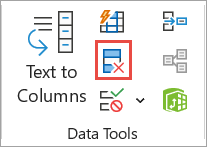
Aşağıdakilerden birini veya birden fazlasını yapın:
Sütunlar'ın altında bir veya birden fazla sütun seçin.
Tüm sütunları hızlı bir şekilde seçmek için Tümünü Seç'i seçin.
Tüm sütunları hızlıca temizlemek için Tümünün Seçimini Kaldır'ı seçin.
Hücre aralığında veya tabloda çok sayıda sütun varsa ve yalnızca birkaç sütunu seçmek istiyorsanız, Tüm Seçimi Kaldır'ı seçip Sütunlar'ın altında bu sütunları seçmek daha kolay olabilir.Not
Bu adımda tüm sütunları seçmeseniz bile veriler tüm sütunlardan kaldırılır. Örneğin, Sütun1 ve Sütun2'yi seçip Sütun3'ü seçmezseniz, yinelenenleri bulmak için kullanılan "anahtar" HEM Sütun1'in & de Sütun2'nin değeridir. Bu sütunlarda yinelenen bir kopya bulunursa, tablodaki veya aralıktaki diğer sütunlarla birlikte satırın tamamı kaldırılır.
Tamam'ı seçtiğinizde kaç yinelenen değerin kaldırıldığını veya kaç tane benzersiz değer kaldığını gösteren bir ileti görüntülenir. Bu iletiyi kapatmak için Tamam'ı seçin.
Geri Al'ı seçerek (veya klavyede Ctrl+Z tuşlarına basarak) değişikliği geri alın.
Seviyelendirilmiş veya alt toplamı alınmış verilerden yinelenenleri kaldırma sorunları
Seviyelendirilmiş veya alt toplamları olan seviyelendirme verilerinden yinelenen değerleri kaldıramazsınız. Yinelenenleri kaldırmak için hem seviyelendirmeyi hem de alt toplamları kaldırmanız gerekir. Daha fazla bilgi için bkz. Çalışma sayfasında veri listesinin ana hattını oluşturma ve Alt toplamları kaldırma.
Benzersiz veya yinelenen değerleri koşullu olarak biçimlendirme
Not
PivotTable raporunun Değerler bölümündeki alanlara benzersiz veya yinelenen değerlere göre koşullu biçimlendirme uygulayamazsınız.
İpucu
"Yinelenen Değerler" biçimlendirme kuralı kullanılırken, "Office yazma dilleri ve yazım denetleme" ayarı Japonca gibi Çift bayt karakter kümesi (DBCS) kodlaması kullanan bir dile ayarlanırsa, yarım genişlikli ve tam genişlikli karakterler aynı şekilde işlem görür. Aralarında ayrım yapmanız gerekiyorsa, EĞERSAY formülüyle "Bu formülün doğru olduğu yeri belirlemek için formül kullan" kural türünü kullanabilirsiniz. Örneğin, A2:A400 aralığındaki yinelenen değerleri tanımlamak için koşullu biçimlendirme için "=EĞERSAY($A 2:$2:$A 400,A2) 1"> formülünü uygulayın.
Hızlı biçimlendirme
İzleyeceğiniz adımlar:
- Aralıkta, tabloda veya PivotTable raporunda bir veya birden çok hücre seçin.
-
Giriş sekmesinin Stil grubunda Koşullu Biçimlendirme için küçük oku seçin, sonra Hücre Kurallarını Vurgula'yı ve Yinelenen Değerler'i seçin.
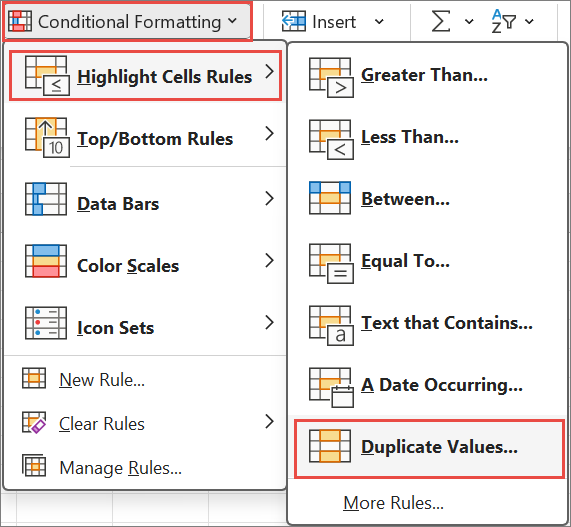
- Kullanmak istediğiniz değerleri girin ve bir biçim seçin.
Gelişmiş biçimlendirme
İzleyeceğiniz adımlar:
Aralıkta, tabloda veya PivotTable raporunda bir veya birden çok hücre seçin.
Giriş sekmesinin Stiller grubunda Koşullu Biçimlendirme okunu seçin ve ardından Koşullu Biçimlendirme Kuralları Yöneticisi açılan penceresini görüntülemek için Kuralları Yönet'i seçin.

Aşağıdakilerden birini yapın:
- Koşullu biçimlendirme eklemek için, Yeni Biçimlendirme Kuralı açılan penceresini görüntülemek için Yeni Kural'ı seçin.
- Koşullu biçimi değiştirmek için, başlangıç olarak Biçimlendirme kurallarını göster listesinde uygun çalışma sayfası veya tablonun seçildiğinden emin olun. Gerekirse başka bir hücre aralığı seçmek için Daralt'ı seçin Uygulandığı yerler penceresindeki Düğme düğmesini daralt düğmesini geçici olarak gizleyin. Çalışma sayfasında yeni bir hücre aralığı seçin, ardından açılan pencereyi yeniden . Kuralı seçin ve ardından Biçimlendirme Kuralını Düzenle açılan penceresini görüntülemek için Kuralı düzenle'yi seçin.
Kural Türü Seçin altında Yalnızca benzersiz veya yinelenen değerleri biçimlendir'i seçin.
Kural Açıklamasını Düzenle'nintümünü biçimlendir listesinde, benzersiz veya yinelenen öğesini seçin.
Hücreleri Biçimlendir açılan penceresini görüntülemek için Biçim'i seçin.
Hücre değeri, koşulu karşıladığında uygulamak istediğiniz sayı, yazı tipi, kenarlık veya doldurma biçimini seçip Tamam'ı seçin. Birden fazla biçim seçebilirsiniz. Seçtiğiniz formatlar Önizleme panelinde görüntülenir.
Daha fazla yardım mı gerekiyor?
Dilediğiniz zaman Excel Teknoloji Topluluğundaki uzmanlara sorabilir veya Topluluklar'dan destek alabilirsiniz.