
Senaryo, Excel'in kaydettiği ve çalışma sayfanızda otomatik olarak değiştirebileceği bir değerler kümesidir. Farklı değer gruplarını oluşturup senaryo olarak kaydedebilir ve sonra farklı sonuçları görüntülemek için bu senaryolar arasında geçiş yapabilirsiniz.
Birkaç kişinin senaryolarda kullanmak istediğiniz belirli bilgileri varsa, bu bilgileri ayrı çalışma kitaplarında toplayabilir ve sonra farklı çalışma kitaplarındaki senaryoları tek bir senaryoda birleştirebilirsiniz.
İhtiyacınız olan tüm senaryolara sahip olduktan sonra, tüm senaryoların bilgilerini içeren bir senaryo özet raporu oluşturabilirsiniz.
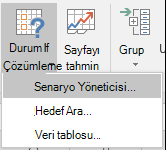
Senaryoları, Veri sekmesindeki Tahmin grubunda yer alan Durum Çözümlemesi'ndekiSenaryo Yöneticisi ile yönetirsiniz.
What-If Analizi Çeşitleri
Excel'de üç tür What-If Çözümleme aracı vardır: Senaryo Yöneticisi, Veri Tablosu ve Hedef Arama. Senaryolar ve Veri Tablosu, giriş değerleri kümelerini alır ve olası sonuçları belirlemek için ileriye doğru projelendirir. Hedef Arama, Senaryolar ve Veri Tablosu'ndan farklıdır, çünkü bir sonucu alır ve bu sonucu üreten olası giriş değerlerini belirlemek için geriye doğru projeksiyon yapar.
Her senaryo en fazla 32 değişken değeri barındırabilir. 32'den çok değeri çözümlemek istiyorsanız ve değerler yalnızca bir veya iki değişkeni temsil ediyorsa, Veri Tablolarını kullanabilirsiniz. Bir veya iki değişkenle sınırlı olsa da (biri satır giriş hücresi, diğeri sütun giriş hücresi için), Veri Tablosu istediğiniz kadar farklı değişken değeri içerebilir. Bir senaryoda en fazla 32 farklı değer olabilir, ancak istediğiniz kadar senaryo oluşturabilirsiniz.
Bu üç araca ek olarak, Çözücü eklentisi gibi What-If Çözümlemesi gerçekleştirmenize yardımcı olacak eklentileri de yükleyebilirsiniz. Çözücü eklentisi, Hedef Arama'ya benzer ancak daha çok değişken barındırabilir. Ayrıca, doldurma tutamacını ve Excel'de yerleşik olarak bulunan çeşitli komutları kullanarak tahminler oluşturabilirsiniz.
Senaryo oluşturma
Bir bütçe oluşturmak istediğinizi ancak gelirinizden emin olmadığınızı varsayalım. Senaryoları kullanarak, gelir için farklı olası değerler tanımlayabilir ve ardından durum çözümlemeleri yapmak için senaryolar arasında geçiş yapabilirsiniz.
Örneğin, en kötü bütçe senaryonuzun Brüt Gelirin 50.000 TL ve Satılan Malların Maliyetinin 13.200 TL olduğunu ve geriye 36.800 TL Brüt Kâr kaldığını varsayalım. Bu değer kümesini senaryo olarak tanımlamak için, önce değerleri aşağıdaki çizimde gösterildiği gibi bir çalışma sayfasına girersiniz:
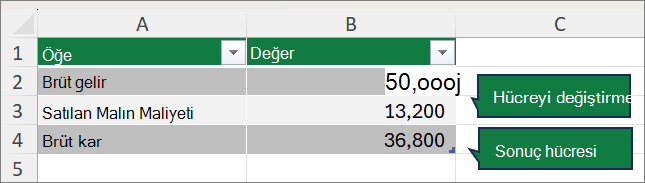
Sonuç hücresi, Değişen hücreler yazmak istediğiniz değerlere sahipken, Sonuç hücresi Değişen hücreleri temel alan bir formül içerir (bu çizimde B4 hücresinde =B2-B3 formülü vardır).
Daha sonra bu değerleri senaryo olarak kaydetmek için Senaryo Yöneticisi iletişim kutusunu kullanırsınız. Veri sekmesine gidin, Durum Analizi'ni seçin, Senaryo Yöneticisi'ni seçin ve ardından Ekle'yi seçin.
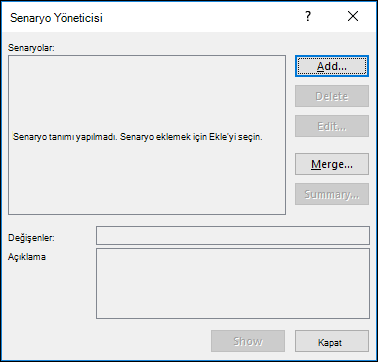
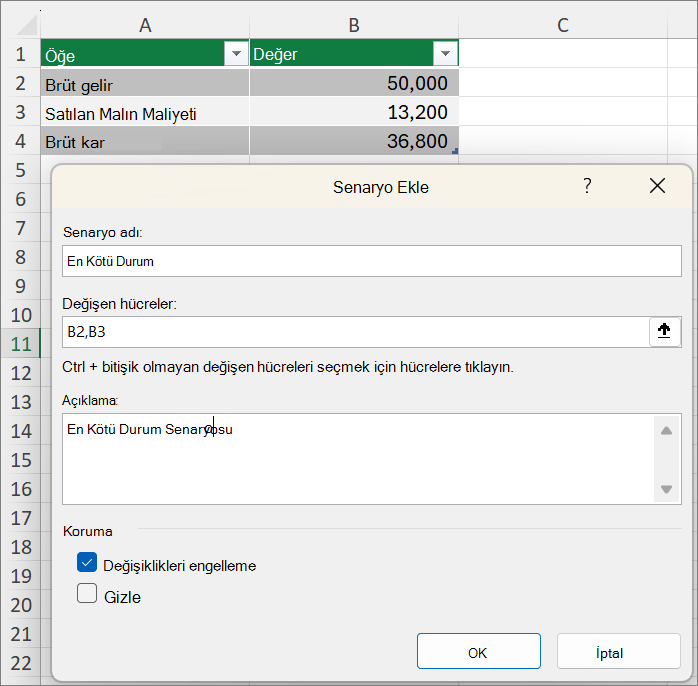
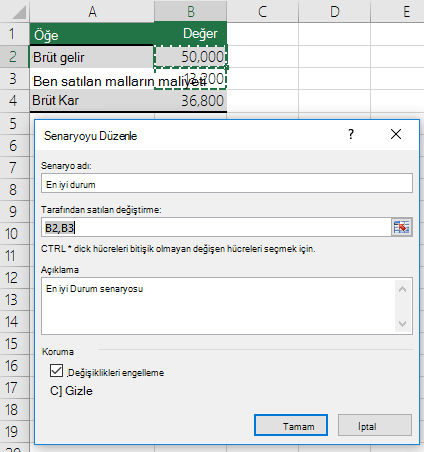
Senaryo adı iletişim kutusunda, senaryoyu En Kötü Durum olarak adlandırın ve senaryolar arasında değişen değerlerin B2 ve B3 hücreleri olduğunu belirtin. Senaryo eklemeden önce çalışma sayfanızda Değişen hücreler'i seçerseniz, Senaryo Yöneticisi hücreleri sizin için otomatik olarak ekler. Aksi takdirde, bunları el ile yazabilir veya Hücreleri değiştir iletişim kutusunun sağındaki hücre seçimi iletişim kutusunu kullanabilirsiniz.
Not
Bu örnekte yalnızca iki değişen hücre (B2 ve B3) olsa da, senaryoda en fazla 32 hücre olabilir.
Koruma – Senaryolarınızı koruyabilirsiniz. Koruma bölümünde istediğiniz seçenekleri işaretleyin veya koruma istemiyorsanız işareti kaldırın.
- Çalışma sayfası korumalı durumdayken senaryonun düzenlenmesini önlemek için Değişiklikleri Engelle'yi seçin.
- Çalışma sayfası korumalı durumdayken senaryonun görüntülenmesini engellemek için Gizli'yi seçin.
Not
Bu seçenekler yalnızca korumalı çalışma sayfaları için geçerlidir. Korumalı çalışma sayfaları hakkında daha fazla bilgi için bkz. Çalışma sayfasını koruma.
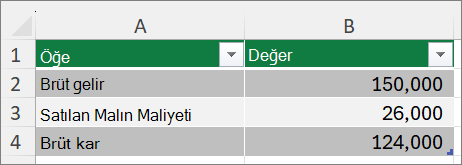
Şimdi en iyi bütçe senaryonuzun 150.000 TL Brüt Gelir ve 26.000 TL Satılan Mal Maliyeti olduğunu ve geriye 124.000 TL Brüt Kar kaldığını varsayalım. Bu değer kümesini senaryo olarak tanımlamak için başka bir senaryo oluşturur, En İyi Durum olarak adlandırır ve B2 hücresi (150.000) ile B3 hücresi (26.000) için farklı değerler sağlarsınız. Brüt Kar (B4 hücresi) bir formül (Gelir (B2) ile Maliyetler (B3) arasındaki fark) olduğundan, En İyi Durum senaryosunda B4 hücresini değiştirmezsiniz.
Bir senaryoyu kaydettikten sonra, durum çözümlemelerinizde kullanabileceğiniz senaryo listesinde kullanılabilir duruma gelir. Yukarıdaki çizimde verilen değerler göz önünde bulundurulduğunda, En İyi Durum senaryosunu görüntülemeyi seçerseniz çalışma sayfasındaki değerler aşağıdaki çizimdeki gibi değişecektir:
Senaryoları birleştirme
Düşünmek istediğiniz senaryoları oluşturmak için ihtiyacınız olan tüm bilgileri bir çalışma sayfasında veya çalışma kitabında bulabilirsiniz. Ancak, diğer kaynaklardan senaryo bilgileri toplamak isteyebilirsiniz. Örneğin, bir şirket bütçesi oluşturmaya çalıştığınızı varsayalım. Satış, Bordro, Üretim, Pazarlama ve Hukuk gibi farklı bölümlerden senaryolar toplayabilirsiniz, çünkü bu kaynaklardan her birinin bütçe oluştururken kullanılacak farklı bilgileri vardır.
Birleştir komutunu kullanarak bu senaryoları tek bir çalışma sayfasında toplayabilirsiniz. Her kaynak istediğiniz sayıda veya az sayıda değişen hücre değeri sağlayabilir. Örneğin, her departmanın gider projeksiyonlarını sağlamasını isteyebilirsiniz, ancak yalnızca birkaç departmanın gelir projeksiyonlarına ihtiyacınız olabilir.
Birleştirmeyi seçtiğinizde, Senaryo Yöneticisi hem etkin çalışma kitabındaki tüm çalışma sayfalarının hem de o sırada açık olan diğer çalışma kitaplarının listelendiği bir Birleştirme Senaryoları iletişim kutusu yükler. Sihirbaz, seçtiğiniz her kaynak çalışma sayfasında kaç senaryonuz olduğunu söyler.
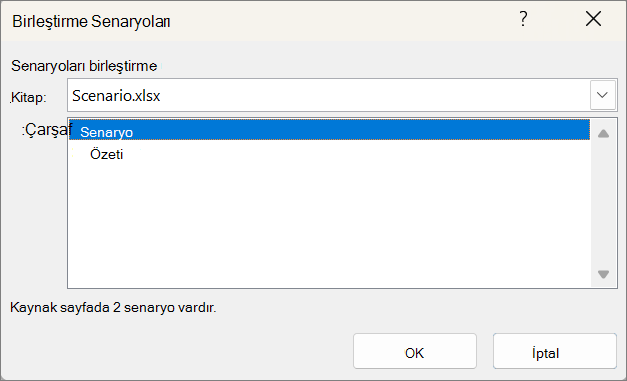
Çeşitli kaynaklardan farklı senaryolar topladığınızda, çalışma kitaplarının her birinde aynı hücre yapısını kullanın. Örneğin, her zaman B2 hücresine Gelir'i ve B3 hücresine her zaman Harcamalar'ı yerleştirin. Çeşitli kaynaklardan gelen senaryolar için farklı yapılar kullanırsanız, sonuçları birleştirmek zor olabilir.
İpucu
Önce kendiniz bir senaryo oluşturabilir ve ardından iş arkadaşlarınıza bu senaryoyu içeren çalışma kitabının bir kopyasını gönderebilirsiniz. Bu yaklaşım, tüm senaryoların aynı şekilde yapılandırılmasını sağlamayı kolaylaştırır.
Senaryo özet raporları
Birkaç senaryoyu karşılaştırmak için, bunları aynı sayfada özetleyen bir rapor oluşturun. Raporda, senaryolar yan yana listelenebilir veya bir PivotTable raporunda sunulabilir.
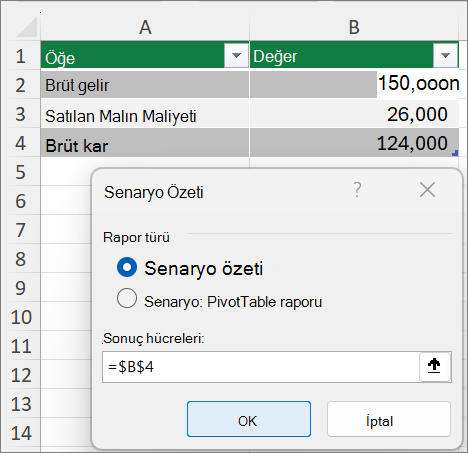
Önceki iki örnek senaryoyu temel alan bir senaryo özet raporu aşağıdakine benzer olabilir:
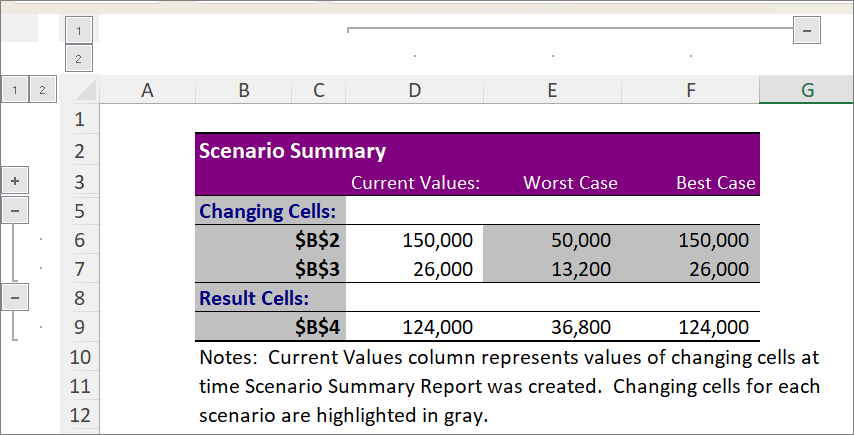
Excel, siz farklı seçenekleri belirttikçe görünümü genişleten ve daraltan Gruplandırma düzeylerini otomatik olarak ekler.
Özet raporunun sonunda, Geçerli Değerler sütununun, Senaryo Özet Raporu'nu oluşturduğunuzda değişen hücrelerin değerlerini temsil ettiğini açıklayan bir not görüntülenir. Her senaryoda değişen hücreler gri renkle vurgulanır.
Not
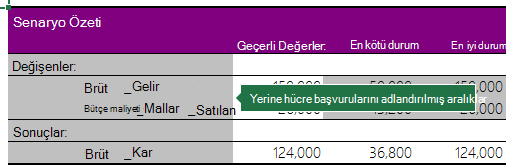
- Varsayılan olarak, özet rapor değişen hücreleri ve sonuç hücrelerini belirlemek için hücre başvurularını kullanır. Özet raporunu çalıştırmadan önce hücreler için adlandırılmış aralıklar oluşturursanız, raporda hücre başvuruları yerine adlar bulunur.
- Senaryo raporları otomatik olarak yeniden hesaplanmaz. Bir senaryodaki değerleri değiştirirseniz, bu değişiklikler önceden oluşturulmuş bir özet raporunda gösterilmez. Yeni bir özet raporu oluşturursanız bunlar gösterilir.
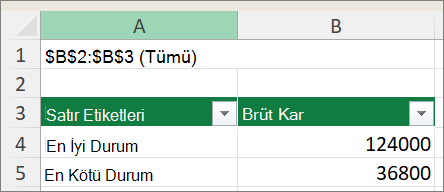
- Senaryo özet raporu oluşturmak için sonuç hücrelerine ihtiyacınız yoktur ancak senaryo PivotTable raporu oluştururken bunlara ihtiyacınız vardır.
Daha fazla yardım mı gerekiyor?
Dilediğiniz zaman Excel Teknoloji Topluluğundaki uzmanlara sorabilir veya Topluluklar'dan destek alabilirsiniz.
Ayrıca Bkz:
Veri tablosu kullanarak birden çok sonuç hesaplama
Giriş değerini ayarlayarak istediğiniz sonucu bulmak için Hedef Arama'yı kullanma
Çözücü'yü kullanarak bir sorunu tanımlama ve çözme
Excel’deki formüllere genel bakış
Excel’de bozuk formülleri önleme