
Planner Eklentisi, yöneticiniz Planner'ı kuruluşunuzun kullanımına sunduktan sonra desteklenen Copilot deneyimlerine bağlar. Şu anda Microsoft CopilotMicrosoft Copilot altında PluginsCoworkCowork> içinde bulabilirsiniz. Bu makalede, Copilot CoworkCopilot Cowork'da eklentinin nasıl yükleneceği, bağlanacağı ve kullanılacağı gösterilmektedir, böylece CoworkCowork, Planner görevleriniz, planlarınız ve hedeflerinizle çalışabilir.
Başlamadan önce
- Bir Microsoft 365 CopilotMicrosoft 365 Copilot lisansına ve Copilot CoworkCopilot Cowork öğesine erişiminiz olmalıdır.
- Kuruluşunuz Planner Eklentisi'ne izin vermelidir. Yazıcıyı bulamıyorsanız BT yöneticinize başvurun.
Eklentiyi yükleme
Microsoft Copilot açın ve Eklentiler'i seçin.
TCoworkCowork sekmesini seçin.
Planner eklentisini arayın.
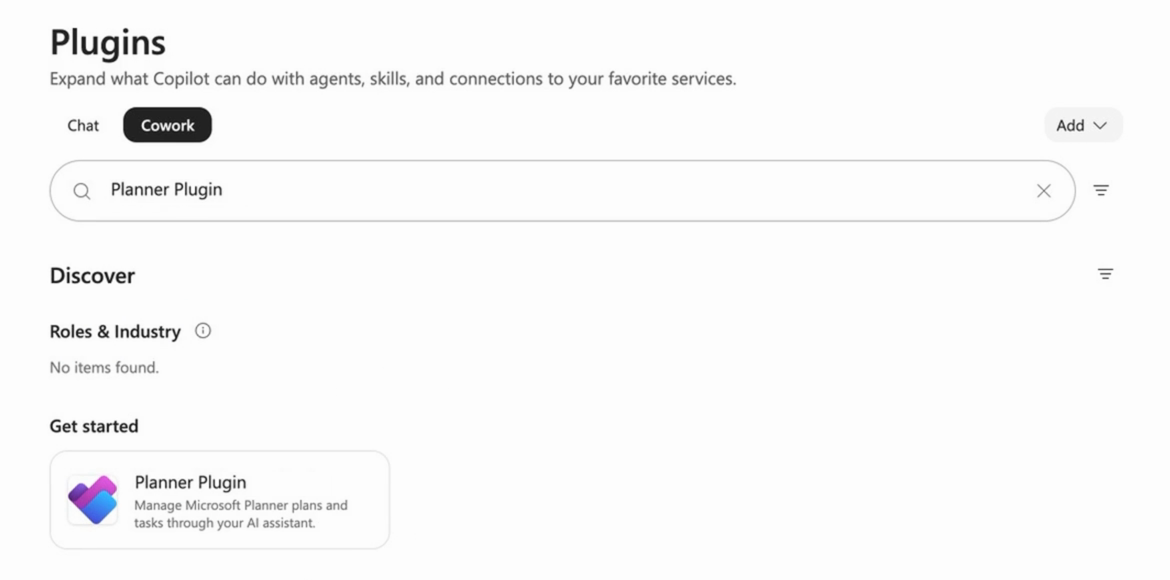
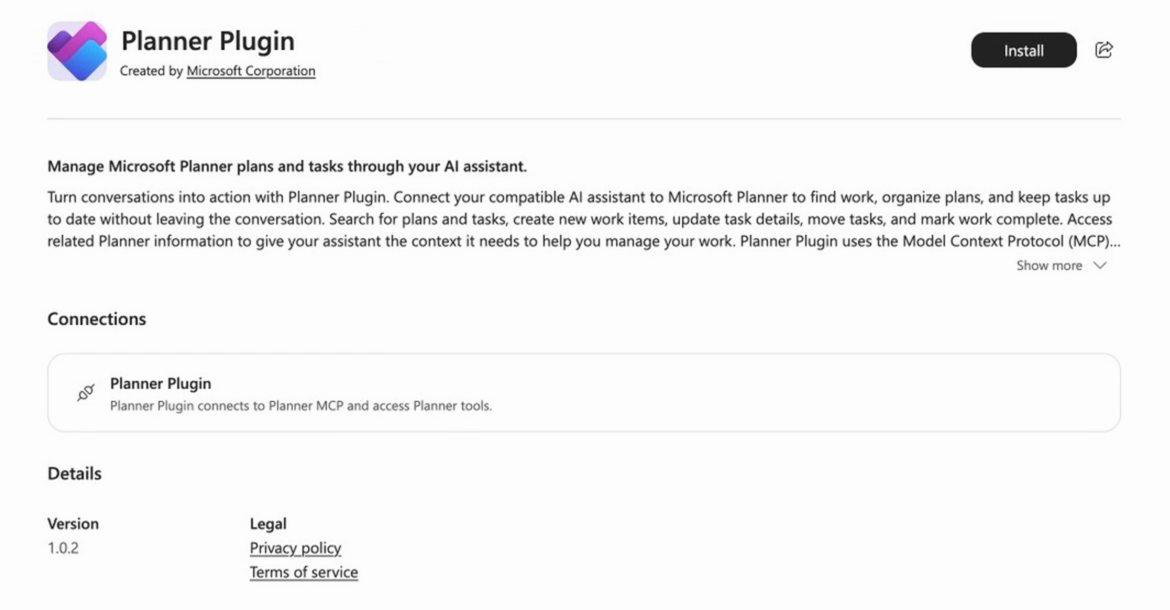
Planner Eklentisi'ni seçin. Microsoft Corporation tarafından oluşturulup oluşturulmadığını kontrol edin.
Yükle’yi seçin.
Hesabınızı bağlayın
Eklentiyi ilk kez yüklediğinizde veya kullandığınızda bağlanmanız istenebilir.
İstenirse Bağlan'ı seçin ve oturum açma işlemini tamamlayın.
Eklenti ayrıntıları sayfasında, Bağlantılar'ın altında Planner Eklentisi'ninBağlı olarak gösterilip gösterilmediğini kontrol edin.
Eklenti geçişinin açık olduğundan emin olun ve ardından CoworkCowork'a dönün.
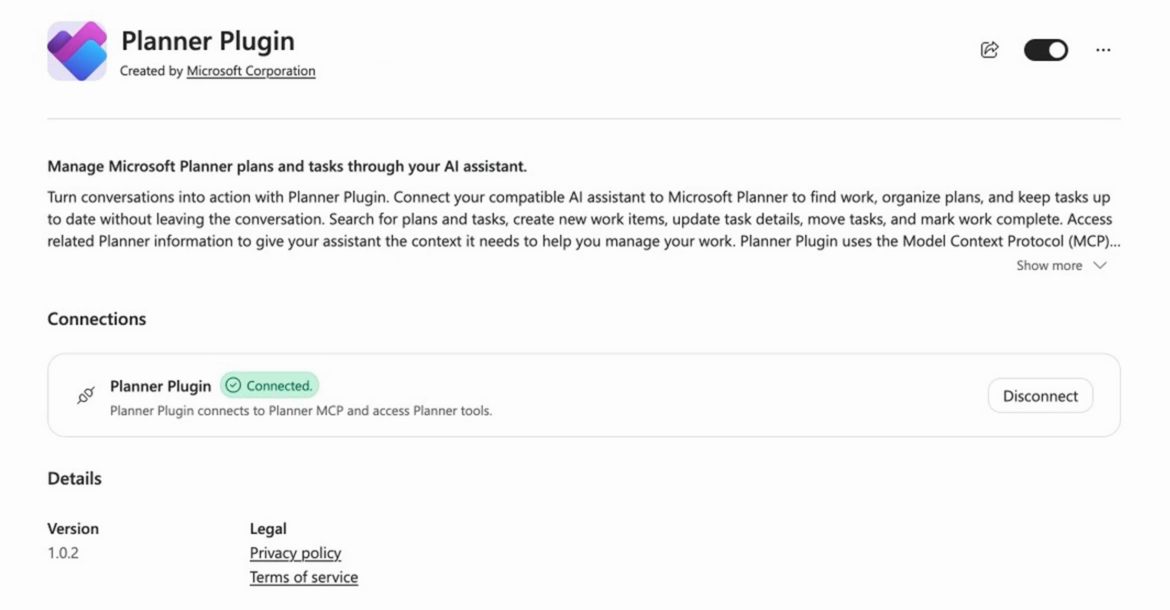
Yalnızca bir kez bağlanmanız yeterlidir. CoworkCowork bağlantınızı hatırlar.
Kuruluşunuz eklentiyi zaten eklemişse
Eklenti otomatik olarak görüntülenir ve Kuruluşunuz tarafından yönetiliyor ifadesini gösterir. Bunu Eklentiler sayfasından açabilir veya kapatabilirsiniz (CoworkCowork sekmesi), ancak kaldıramazsınız. İlk kez kullandığınızda yine de bağlanmanız gerekebilir.
Eklentiyi kullanmaya başlayın
Sadece sorun. CoworkCowork, isteğiniz görevleriniz, planlarınız veya hedeflerinizle ilgili olduğunda Planner Eklentisini otomatik olarak kullanır.
Şu istemleri deneyin:
- "Bu hafta tabağımda ne var?"
- "Pazarlama Başlatma planı için bir durum raporu oluştur."
- "Bu hedefi Pazarlama Lansmanı planım için görevlere dönüştür."
- "Rekabet analizi görevinde bana yardım et."
- "Bu Excel sayfasından bir Planner planı oluştur."
Eklentiyi kapatma, bağlantısını kesme veya kaldırma
- Kapatmak için:Eklentiler sayfasında (CoworkCowork sekmesi), Planner Eklentisi'ni açın ve geçişi kapatın.
- Hesabınızın bağlantısını kesmek için:Planner Eklentisi'ni açın ve Bağlantılar'ın altında Bağlantıyı kes'i seçin.
- Kaldırmak için:Planner Eklentisi'ni açın, Diğer seçenekler (...) seçeneğini belirleyin ve ardından Kaldır'ı seçin. Devam eden görüşmeler etkilenmez.