
Son güncelleştirme: Ekim 2026
Marka Seti, sunuların markaya uygun kalmasını sağlayan logoları, şablonları, yazı tiplerini ve renkleri depolar. Marka Setine bir PowerPoint şablonu eklediğinizde Copilot bunu kontrol eder ve oluşturulan sunumlar için kaynak olarak kullanılmak üzere ne kadar iyi ayarlandığını size söyler.
Copilot, şablonunuzun asıl slaytlarını, düzenlerini, temasını, yer tutucularını ve örnek slaytlarını okuyarak sunular oluşturur. Bunlar ne kadar net tanımlanırsa, sonuçlar o kadar tutarlı ve markaya uygun olur. Şablon denetimi size neyin işe yaradığını, nelerin nasıl geliştirileceğini gösterir; böylece oluşturulan desteleri tekrar tekrar düzeltmek yerine şablondaki sorunları bir kez düzeltebilirsiniz.
Önemli
Denetim dosyanızı hiçbir zaman değiştirmez ve kaydetmenizi engellemez. Size tavsiyelerde bulunur; Neye ve ne zaman karar vereceğinize siz karar verirsiniz.
Şablonunuzu değerlendirme
Şablon değerlendirmesi, Marka Setine yeni bir şablon yüklediğinizde otomatik olarak çalışır. Ayrıca, değerlendirmeyi var olan şablonlarda da istediğiniz zaman çalıştırabilirsiniz.
Yeni şablonu yüklerken değerlendirme
Marka Kitinizde Şablonlar'ı ve ardından Şablon ekle'yi seçin.
PowerPoint dosyanızı seçin. Marka şablonu olarak kaydet penceresi açılır.
Şablon değerlendirmesi altında, Copilot çalışırken durum görünür: Şablonunuzun uyumluluğu denetleniyor...
Değerlendirme çalışırken şablon adını, etiketlerini ve açıklamasını doldurmaya devam edebilirsiniz.
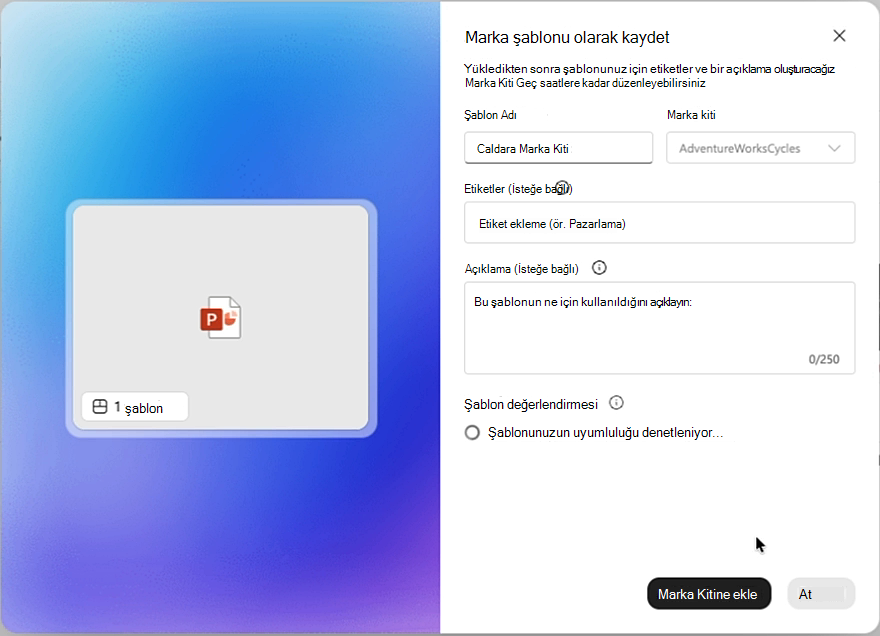
Değerlendirme tamamlandığında sonuçları gözden geçirin ve ardından Marka Kitine Ekle'yi seçin.
Var olan şablonu değerlendirme
Marka Kitinizde Şablonlar'ı seçin.
Değerlendirmek istediğiniz şablonun üzerine gelin, Diğer seçenekler (...) seçeneğini belirleyin ve ardından Şablon değerlendirmesi'ni seçin.
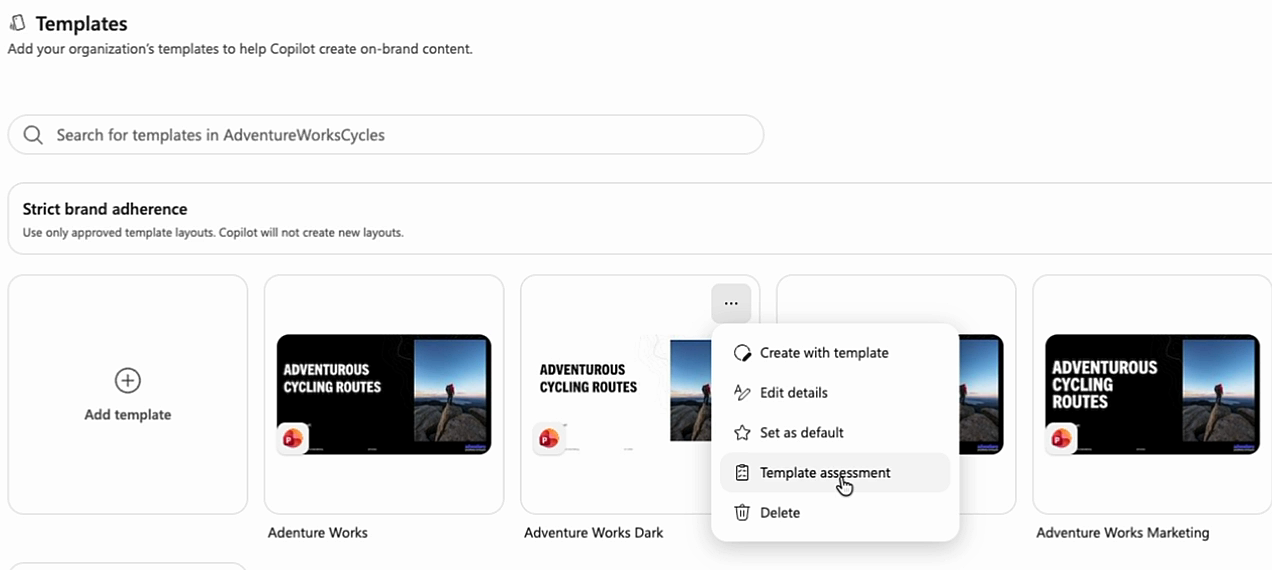
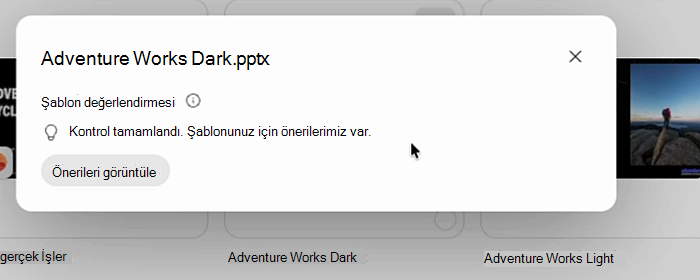
Şablonunuzun uyumluluğunun denetlenmesi... işlemini tamamlamasını bekleyin. Tamamlandığında aşağıdakilerden birini görürsünüz:
Sonuç Anlamı Kontrol tamamlandı. Şablonunuz Copilot ile kullanıma hazır. Hiçbir şeye dikkat etmek gerekmez. Kontrol tamamlandı. Şablonunuz için önerilerimiz var. Gözden geçirilmesi gereken öneriler var. Bu şablonu kontrol edemedik. Yeniden deneyin. Değerlendirme çalışmadı. Yeniden deneyin. Ayrıntıları görmek için Önerileri görüntüle'yi seçin.
Sonuçlarınızı okuma
Sonuçların en üstünde bir ileti sonucu özetler.
| İleti | Yapılması gerekenler |
|---|---|
| İyi görünüyor! Şablonunuz Copilot ile kullanıma hazır. | Yapacak bir şey yok. |
| Şablonunuz Copilot ile daha iyi çalışabilir. İşte önerilerimiz. | Aşağıdaki önerileri gözden geçirin. Şablonu şimdi kaydedebilir ve daha sonra geliştirebilirsiniz. |
| Copilot bu dosya türünü kullanamaz. Devam etmek için şablonu desteklenen PowerPoint dosyası olarak kaydedin. | Dosyayı farklı .pptx kaydedin veya .potx yeniden ekleyin. |
| Copilot bu şablonun bir bölümünü okuyamadı. Devam etmek için onarın veya çalışır durumda bir kopyasını geri yükleyin. | Dosyayı PowerPoint'te onarın veya çalışan bir kopyaya dönün. |
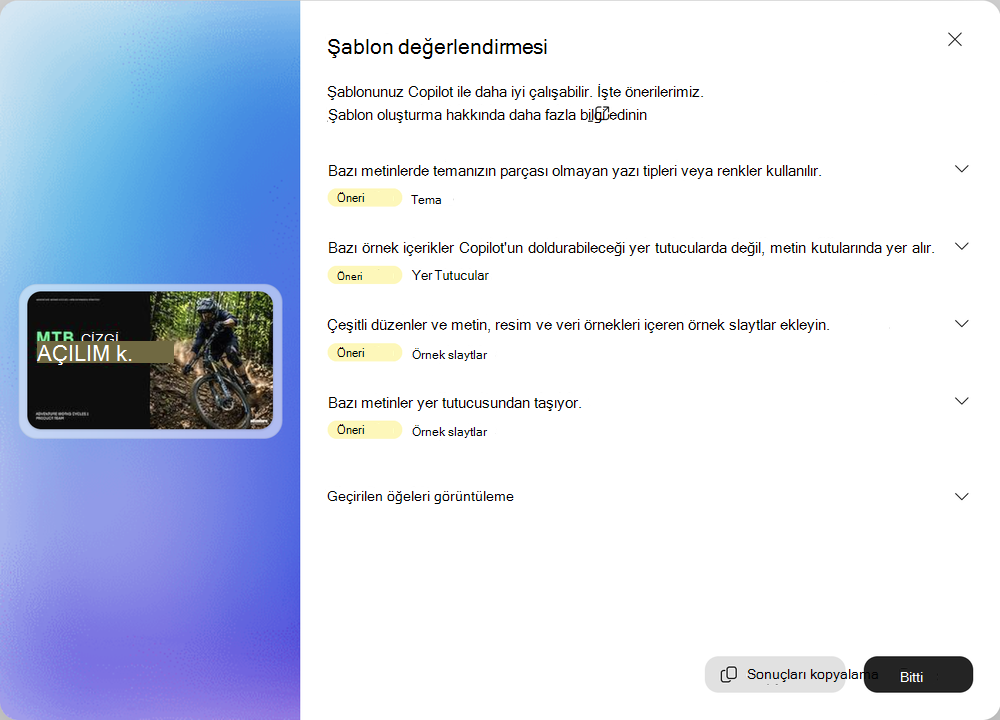
İletinin altında, her öneri bir satır olarak görünür. Satırın kendisi ne bulunduğunu belirtir, böylece hiçbir şeyi genişletmeden listeyi tarayabilirsiniz. Her satırın, durumunu ve şablonun uygulandığı parçasını gösteren bir etiketi vardır; örneğin, Öneri · Tema veya Öneri · Örnek slaytlar.
- Öneri — şablon çalışıyor ancak değişiklik yaparsanız Copilot daha iyi çıktı üretiyor.
- Geçmek — şablonunuzun bu kısmı zaten iyi ayarlanmış. Görmek için Geçirilen Öğeleri Görüntüle'yi seçin.
Desteklenmeyen dosya türü veya Copilot'un okuyamadığı bir dosya gibi bazı sorunların, Copilot'un şablonu kullanabilmesi için önce düzeltilmesi gerekir. Yalnızca şablon dosyası, asıl slayt ve tema denetimleri bu duruma ulaşabilir.
Neden önemli olduğunu ve Nasıl geliştirileceğini görmek için bir satırı genişletin. Örnek slayt denetimleri için Bulunduğu yer, sorunun ortaya çıktığı slaytları listeler.
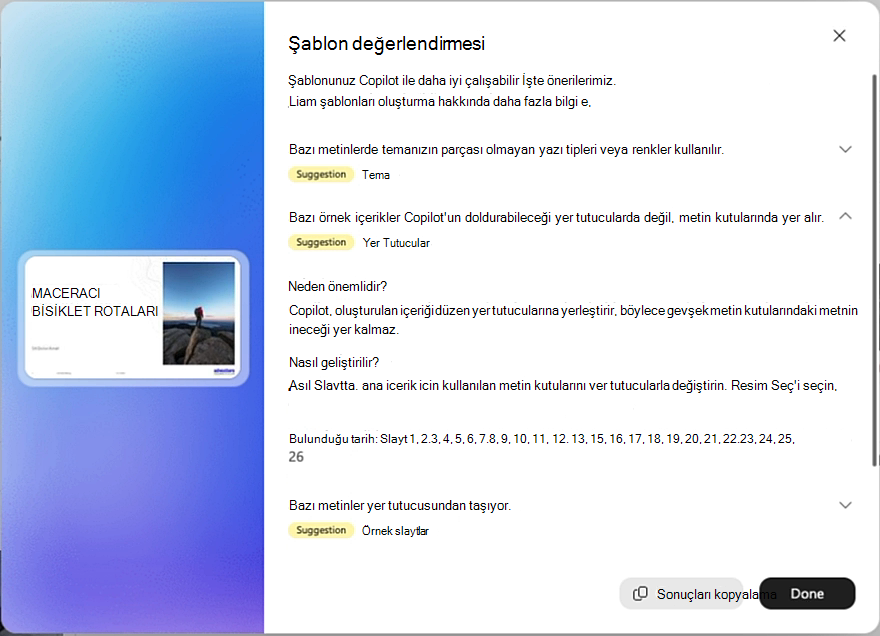
Sonuçları, şablonu koruyan kişiyle paylaşmak için Sonuçları kopyala'yı seçin. İşiniz bittiğinde Bitti'yi seçin.
Not
Çek, yalnızca gerçekte gözlemlediklerini bildirir. Sırf ölçülemediği için size bir şeylerin eksik olduğunu söylemez.
Copilot neleri denetler?
Şablon dosyası
| Durum | Sonuç ne diyor? |
|---|---|
| Geçmek | Bu, Copilot'un kullanabileceği bir PowerPoint dosyasıdır. |
| Düzeltilmesi gerekiyor | Copilot bu dosya türünü kullanamaz. |
| Öneri | Bu şablon en son Web için PowerPointWeb için PowerPoint bölümüne kaydedildiği için bazı tasarım detayları eksik olabilir. |
Neden önemli: Dosya desteklenen ve okunabilir bir PowerPoint biçiminde olmadığı sürece Copilot şablonu kullanamaz. Copilot kaydedilen şablon paketini okuduğundan, dosyanın tam tasarımını içermesi gerekir.
Nasıl geliştirilir:
-
Düzeltilmesi gerekiyor — Şablonu PowerPoint'te açın ve veya
.potxolarak.pptxkaydedin. Makro içeren, parola korumalı ve eski.pptdosyalar desteklenmez. - Öneri — Şablonu Windows veya Mac için PowerPoint'te açın ve tam tasarımı içerecek şekilde yeniden kaydedin.
Asıl slayt
| Durum | Sonuç ne diyor? |
|---|---|
| Geçmek | Copilot bu şablonun her bölümünü okuyabilir. |
| Düzeltilmesi gerekiyor | Bu şablonun bazı bölümleri okunamadı. |
| Öneri | Bu şablonun bazı slayt bölümleri düzgün yüklenmedi. |
Neden önemli: Copilot, şablonun asıl öğelerinden ve düzenlerinden slaytlar oluşturur, bu nedenle bu bölümlerin mevcut ve okunabilir olması gerekir.
Nasıl geliştirilir:
- Düzeltilmesi gerekiyor — Şablonu PowerPoint'te açın ve sunulduysa Onar'ı kullanın. Aksi takdirde, çalışan bir kopyayı geri yükleyin.
- Öneri — Şablonu PowerPoint'te açın ve iç yapısını yeniden oluşturmak için yeni bir kopyasını kaydedin.
Tema
Temanıza iki onay işareti ile bakılır.
Tema tanımınız
| Durum | Sonuç ne diyor? |
|---|---|
| Geçmek | Şablonunuzda eksiksiz, tutarlı bir tema renkleri ve yazı tipleri kümesi vardır. |
| Düzeltilmesi gerekiyor | Şablonunuzda tema renkleri, tema yazı tipleri veya her ikisi birden yok. |
| Öneri | Bazı asıl slaytlar veya düzenler farklı tema renkleri veya yazı tipleri kullanır. |
Neden önemli: Copilot stilleri temadan slaytlar oluşturdu. Eksiksiz ve tutarlı bir tema, yeni slaytların markaya uygun kalmasını sağlar.
Nasıl geliştirilir:
- Düzeltilmesi gerekiyor — Asıl Slayt'taRenkler'i açın ve tam paleti seçin. Ardından Yazı Tipleri'ni açın ve Başlık ve Gövde yazı tiplerini ayarlayın.
- Öneri — Asıl Slaytta, tuttuğunuz her ana şablon ve düzene aynı tema renklerini ve yazı tiplerini uygulayın.
Metniniz temayı nasıl kullanır?
| Durum | Sonuç ne diyor? |
|---|---|
| Geçmek | Metniniz, şablonun tema yazı tiplerini ve renklerini kullanır. |
| Öneri | Bazı metinlerde temanızın parçası olmayan yazı tipleri veya renkler kullanılır. |
Neden önemli: Temanızı değiştirirseniz, tema yazı tiplerinin ve renklerinin kullanıldığı metinler güncelleştirilebilir. Özel biçimlendirme güncelleştirilemeyebilir.
Nasıl geliştirilir:Asıl Slaytta, metin yer tutucuları için Tema Yazı Tiplerini ve Tema Renklerini kullanın. Bunları örnek slaytlardaki metinlere de uygulayın.
Yer Tutucular
| Durum | Sonuç ne diyor? |
|---|---|
| Geçmek | İçeriğiniz, Copilot'un doldurabileceği yer tutuculardadır. |
| Öneri | Bazı örnek içerikler Copilot'un doldurabileceği yer tutucularda değil, metin kutularında yer alır. |
Neden önemli: Copilot, oluşturulan içeriği düzen yer tutucularına yerleştirir, böylece gevşek metin kutularındaki metnin ineceği yer kalmaz.
Nasıl geliştirilir:Asıl Slaytta, ana içerik için kullanılan metin kutularını yer tutucularla değiştirin. İçerik türü sabitken Resim, Grafik, Tablo veya SmartArt'ı seçin.
Örnek slaytlar
Örnek slaytlar, şablonunuzun tamamlanmış örnek slaytlarıdır. Copilot'a ekibinizin tasarımınızı gerçekte nasıl kullandığını gösterir. Birkaç kontrol onlara bakar.
Örnek aralığı
| Durum | Sonuç ne diyor? |
|---|---|
| Geçmek | Örnek slaytlarınız Copilot'a zengin bir içerik yelpazesi gösterir. |
| Öneri | Çeşitli düzenler ve metin, resim ve veri örnekleri içeren örnek slaytlar ekleyin. Şablonunuzda hiç slayt yoksa: Şablonunuzda örnek slayt yok. |
Neden önemli: Örnek slaytlar, Copilot'a ekibinizin tasarımlarınızda metin, resim ve verileri nasıl birleştirdiğini gösterir.
Nasıl geliştirilir: Metin, resim ve verileri kapsayan gerçek içerikli örnek slaytlar ekleyin. Düzenleri çeşitlendirin ve tam kopyalardan kaçının.
Tamamlanan örnekler
| Durum | Sonuç ne diyor? |
|---|---|
| Geçmek | Örnek slaytlarınızda, içerik alanlarında düzeni göstermeye yönelik örnekler gösterilir. |
| Öneri | Bazı örnek slaytların tüm içerik alanlarındaki örnekleri göstermez. |
Neden önemli: Örnek slaytlar Copilot'a her bir alana neyin ait olduğunu gösterir; Örnekteki boş alan bir örnek sağlamaz. Bu, örnek slaytlarınızla ilgilidir; düzenlerinizdeki boş yer tutucularla ilgili değildir.
Nasıl geliştirilir: Düzeni göstermek için alanlara örnek içerik ekleyin. Örnek gerekmediğinde alanları bilerek boş bırakın.
Sığan metin
| Durum | Sonuç ne diyor? |
|---|---|
| Geçmek | Örnek metniniz yer tutucularına uyar. |
| Öneri | Bazı metinler yer tutucusundan taşıyor. |
Neden önemli: Yer tutucusuna uyan metin, Copilot'a taşma olmadan yeniden üretebileceği bir örnek verir.
Nasıl geliştirilir:Asıl Slaytta metni kısaltın veya yer tutucuyu genişletin. Copilot metni yeniden boyutlandırmaz, bu nedenle taşma yeni slaytlara taşınabilir.
Düzenlenebilir içerik
| Durum | Sonuç ne diyor? |
|---|---|
| Geçmek | Örneklerinizde, düzenlenebilir PowerPoint içeriği kullanılıyor. |
| Öneri | Bazı örnek slayt içerikleri ekli veya kilitlidir, bu nedenle Copilot bunları güncelleştiremez. |
Neden önemli: Copilot, yerel PowerPoint şekillerini, tablolarını ve grafiklerini yeniden biçimlendirebilir ve yeniden doldurabilir, ancak ekli nesneleri veya birlikte gruplandırılmış ve kilitlenmiş şekilleri, metin kutularını veya diğer nesneleri yeniden dolduramaz.
Nasıl geliştirilir: Ekli nesneleri ve tablo veya grafik resimlerini düzenlenebilir PowerPoint tabloları veya grafikleriyle değiştirin. Kilitli bir grubu düzenlenebilir hale getirmek için, grubu seçin ve kilidini açın.
Konuşmacı notları
| Durum | Sonuç ne diyor? |
|---|---|
| Geçmek | Örnek slaytlarınızda konuşmacı notları vardır. |
| Öneri | Bazı örnek slaytlarda konuşmacı notları yoktur. Hiçbirinin notu yoksa: Örnek slaytlarınızın hiçbirinde konuşmacı notları yoktur. |
Neden önemli: Konuşmacı notları, Copilot'a örnek slaydın ne işe yaradığını ve ne zaman kullanılacağını söyler. Bu notlar, sunuyu görüntüleyenler için tasarlanmamış olsalar bile Copilot'a yol gösterebilir.
Nasıl geliştirilir:Notlar bölmesinde her bir örnek slaydın ne işe yaradığını ve Copilot'ın ne zaman kullanması gerektiğini açıklayın. Notlar Copilot içindir; Hedef kitleniz için yazılmış olmaları gerekmez.
İpucu
Konuşmacı notlarının çifte görevi vardır. Copilot'un doğru örnek slaydı seçmesine yardımcı olmanın ötesinde, bunları Copilot'un bir slaydı nasıl ele alacağını yönlendirmek için de kullanabilirsiniz (örneğin, "Bu kapak slaytını her zaman ekle"). PowerPoint'te Copilot için Marka Setinizde şablon ayarlarını yönetme bölümüne bakın.
PowerPoint'te şablonunuzu Copilot ile düzeltme
PowerPoint'te Copilot'tan önerileri sizin için uygulamasını isteyebilirsiniz.
Şablon değerlendirmesindeSonuçları kopyala'yı seçin.
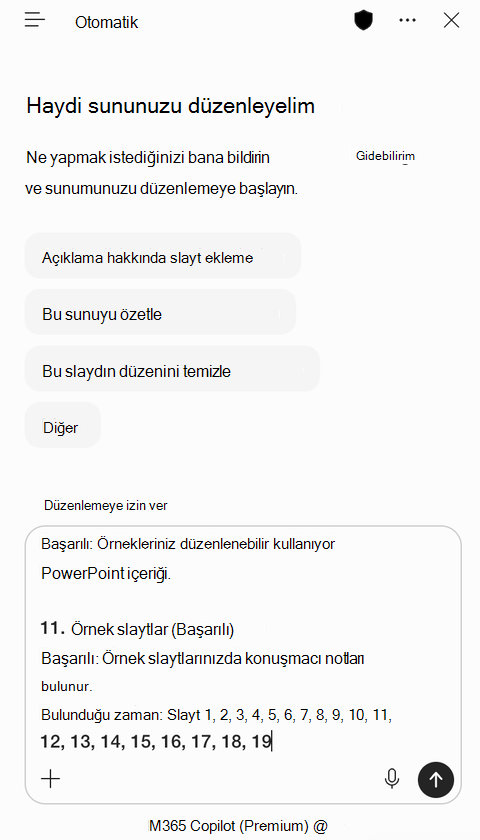
Şablonunuzu PowerPoint'te açın ve ardından Copilot'ı açın.
Aşağıdaki istemi girin, ardından sonuçları yapıştırın ve gönderin:
Şablon sorunlarını denetleyici raporundan düzeltmek için, var olan tasarımı ve slayt sayısını koruyun:
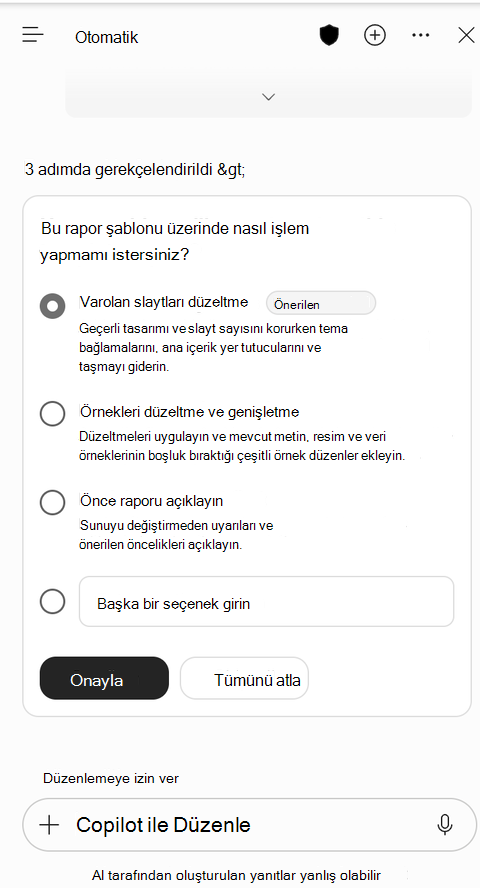
Copilot, rapor üzerinde nasıl işlem yapmak istediğinizi sorabilir. Bir seçenek belirleyin ve ardından Onayla'yı seçin:
- Mevcut slaytları düzeltin — tema, yer tutucu ve metin sığdırma sorunlarını düzeltir, geçerli tasarımınızı ve slayt sayınızı korur.
- Örnekleri düzelt ve genişlet — düzeltmeleri uygular ve örneklerinizde boşluklar olan örnek slaytlar ekler.
- Önce raporu açıklayın — şablonunuzu değiştirmeden önerileri açıklar.
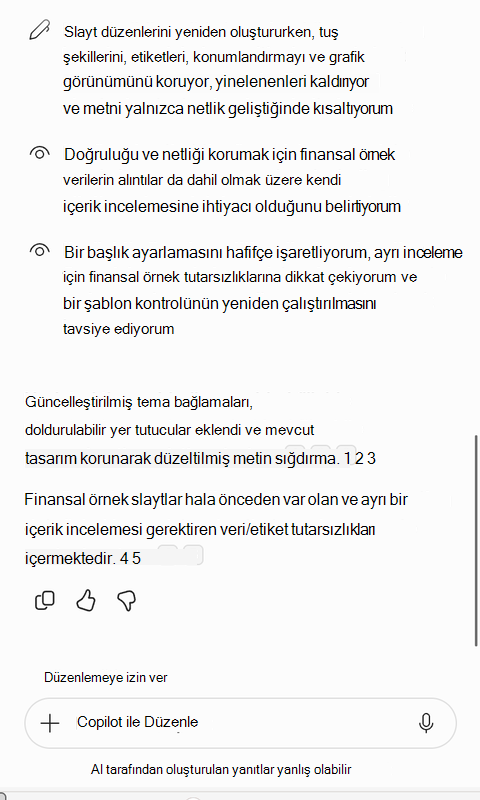
Değişiklikleri gözden geçirin. Copilot neleri güncelleştirdiğini özetler ve hala ilgilenmeniz gereken her şeyi işaretler.
Şablonu kaydedin, Marka Kitinize yükleyin ve düzeltmeleri onaylamak için değerlendirmeyi tekrar çalıştırın.
İpucu
Copilot içeriğinizi değil şablon yapısını düzeltir. Tutarsız örnek veriler gibi sorunlara bayrak ekliyorsa, bu slaytları kendiniz gözden geçirin.
Şablonunuzu geliştirin ve yeniden değerlendirin
Şablonu PowerPoint'te açın ve Nasıl geliştirilir başlığı altında açıklanan değişiklikleri yapın.
Şablonu kaydedin ve güncellenmiş sürümünü Marka Kitinize yükleyin. Değerlendirme otomatik olarak çalıştırılır, böylece değişikliklerinizin çalıştığını onaylayabilirsiniz.
Ayrıca, değerlendirmeyi istediğiniz zaman, örneğin başka biri şablonu güncelleştirdikten sonra veya bir süredir bakmadığınız şablonu yeniden denetlemek için çalıştırabilirsiniz.
İpucu
Tema ve yer tutucu değişikliklerini tek tek slaytlar yerine asıl slaytta ve düzenlerde yapın. Asıl düzeydeki değişiklikler, düzenin kullanıldığı her yere uygulanır ve şablonunuzun bir sonraki güncelleştirmesinde yeniden gösterilmez.
İpucu
Yalnızca bir işlem için zamanınız varsa, örnek slaytlar ekleyin. Bunlar, Copilot'un tasarımınızın nasıl kullanılması gerektiği konusunda sahip olduğu en net sinyaldir.
Hızlı başvuru
- Şablonunuzu Marka Kitinize yükleyin veya Diğer seçenekler (...)> öğesini seçinVarolan bir şablonda şablon değerlendirmesi.
- Şablonunuzun uyumluluğunun denetlenmesi... işlemini tamamlamasını bekleyin.
- Önerileri görüntüle'yi seçin.
- Düzeltilmesi gereken her şeyi çözüme kavuşturun, ardından öneriler üzerinde çalışın.
- Neden önemli olduğunu ve Nasıl geliştirileceğini görmek için bir satırı genişletin.
- PowerPoint'teki şablonu kendiniz düzeltin veya Sonuçları kopyala'yı seçin ve PowerPoint'te Copilot'tan düzeltmesini isteyin.
- Güncelleştirilmiş sürümü karşıya yükleyin ve değişikliklerinizi onaylamak için yeniden değerlendirin.