
Son Güncelleştirme: Ağustos 2026
Marka Seti, sunuların markaya uygun kalmasını sağlayan logoları, şablonları, yazı tiplerini ve renkleri depolar. Marka yöneticisi olarak, PowerPoint'teki Copilot'un markalı şablonlarınızdan sunular oluştururken ne kadar özgürlüğe sahip olduğunu denetleyebilirsiniz. İki şablon ayarı size bu denetimi sağlar:
- Sıkı marka bağlılığı (katı mod) — tüm Marka Kiti için ayarlanmıştır. Copilot'un yeni düzenler oluşturup oluşturamayacağını veya onayladığınız düzenleri yeniden kullanması gerekip gerekmediğini denetler.
- Not yönergeleri (not yönlendirmesi) — Copilot'a doğrudan slaydın notlarına yazılmış düz dil yönergeleriyle rehberlik edin.
İki ayardan birini tek başına veya ikisini birlikte kullanabilirsiniz.
Önemli
Bu ayarları yalnızca Marka Seti sahibi veya marka yöneticisi değiştirebilir. Şablonlarınızdan sunu oluşturan son kullanıcılar bunları geçersiz kılamaz.
Sıkı bir marka bağlılığını etkinleştirin
Sıkı marka bağlılığı , Copilot'u onaylanan şablonunuz ve asıl slayt düzenlerinizle kısıtlar. Bu özellik açık olduğunda Copilot yer tutucu ekleyip kaldırmaz ya da yeni düzenler icat etmez. Marka tutarlılığının yaratıcı esneklikten daha önemli olduğu durumlarda (resmi, müşteriye yönelik veya düzenlemeye tabi sunumlar için) kullanın.
| Ayar | Copilot ne yapar? |
|---|---|
| Açık | Şablonunuz her zaman takip edilir. Copilot yalnızca şablon ve asıl slayt düzenlerini kullanır ve yer tutucu içeriği ekleyemez veya kaldıramaz. |
| kapalı | Şablonunuz sıkı bir şekilde takip edilmiyor. Copilot, marka renklerinizi, yazı tiplerinizi ve varlıklarınızı uygulamaya devam ederken bazı şablon düzenlerini yeniden kullanabilir veya daha yaratıcı olabilir. |
Katı modu açmak veya kapatmak için:
Marka Setinizde, Marka Setlerini Yönet seçeneğini açın.
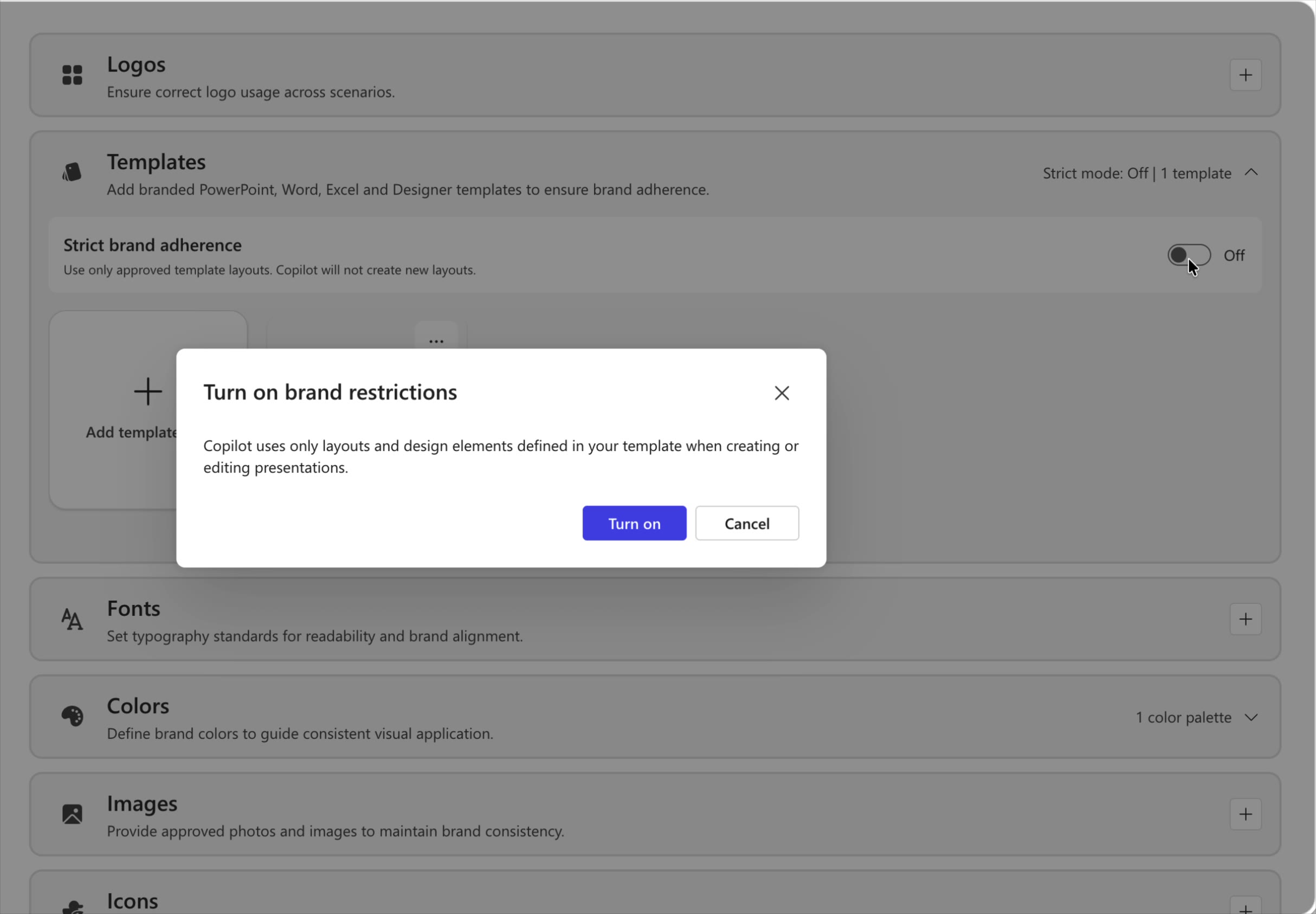
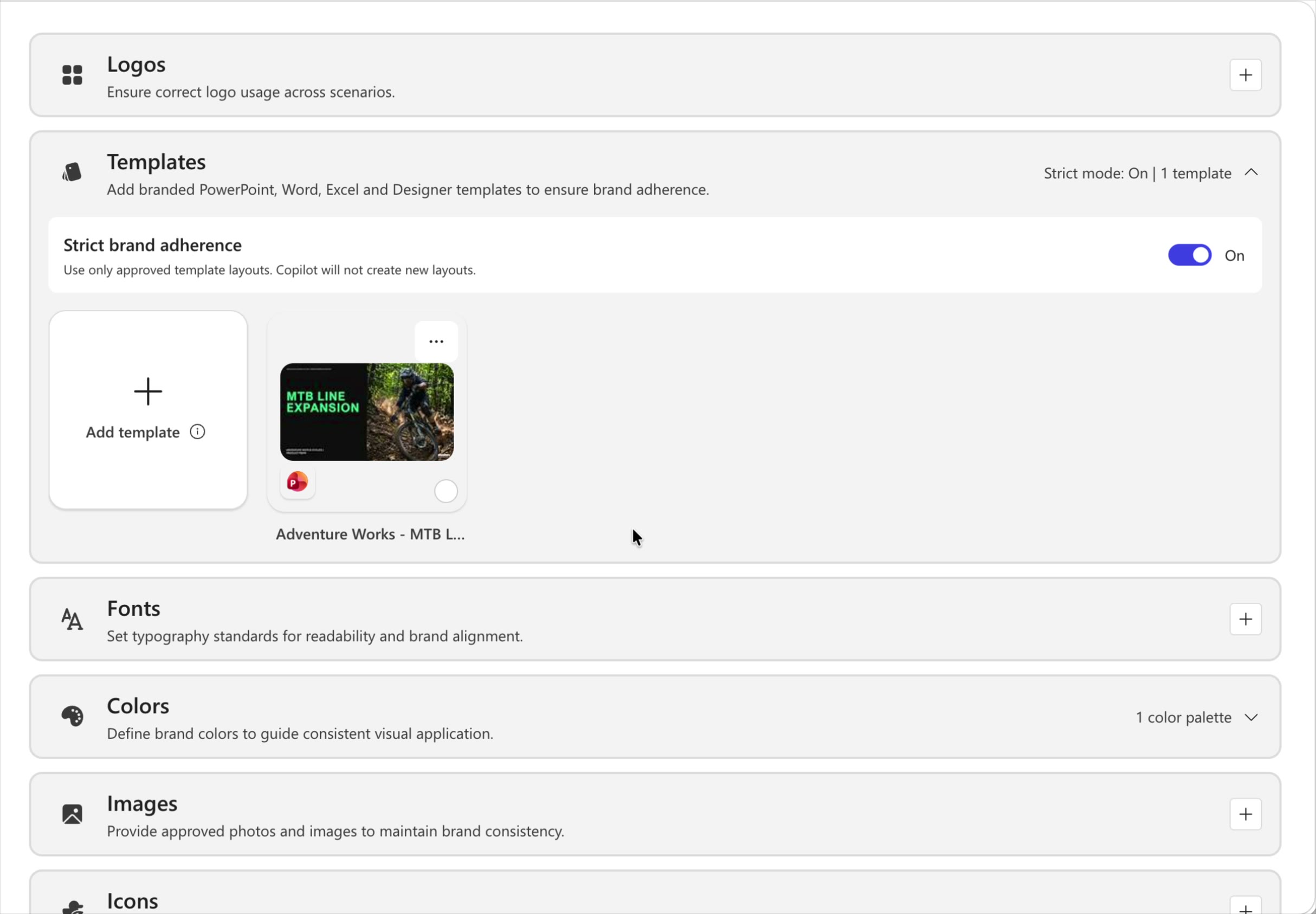
Şablonlar bölümünü genişletin. Başlık geçerli durumu gösterir, örneğin Katı mod: Kapalı | 1 şablon.
Katı marka bağlılığı geçiş düğmesini Açık veya Kapalı konuma getirin. Bir onay iletişim kutusu açılır. Onaylamak için Aç'ı (veya Kapat'ı) seçin.
Yaptığınız değişiklik otomatik olarak kaydedilir ve Copilot bölmesindeki sunum oluşturma şablonu seçicisinden veya Marka Seti boyutundan Marka Seti seçildiğinde uygulanır.
Not yönergeleriyle Copilot'a rehberlik edin
Not yönergeleri (not yönlendirme), doğrudan slaydın konuşmacı notlarında yazılı olan Copilot'a slayt başına rehberlik vermenizi sağlar. Copilot, şablonunuzdan her sunu oluşturduğunda bu notları okur, böylece her istemde aynı tercihleri tekrarlamanız gerekmez. Kuralı bir kez eklemeniz yeterlidir. Örneğin, "Bu kapak slaydını her zaman ekle", "Bu slaytta değişiklik yapma" veya "Bu slayttaki metni en az düzeyde tut."
Notlar Marka Seti şablonunuzda yer aldığından, ekibinizin bu nottan oluşturduğu her sunu aynı kılavuzu devralır ve daha az ileri geri ile daha öngörülebilir, markanıza uygun çıktılar elde etmenizi sağlar.
1. Adım: Slayt notlarına yönlendirme yönergelerini ekleme
Markalı şablonunuzu açın. Denetlemek istediğiniz her slayt için konuşmacı notlarını açın ve Copilot'un söz konusu slaytı nasıl ele alması gerektiğini açıklayan sade bir dil yönergesi yazın. Notları aynı bir iş arkadaşınıza söyler gibi anlaşılır ve basit bir dille yazın.
| Amaç | Eklenecek örnek not |
|---|---|
| Her zaman önemli slaydı tut | "Bu kapak slaytını her zaman ekle." |
| Sabit slaydı koruma | "Bu slaytta değişiklik yapma." |
| Metin yoğunluğunu denetleme | "Metni minimum düzeyde tutun." |
| Slayt düzenini zorunlu kılma | "Her zaman en son bu slaytı ekle." |
| Marka öğelerini kilitle | "Bu slaytta logoyu, renkleri veya düzeni değiştirmeyin." |
| Kontrol görselleri | "Her zaman pasta grafik değil, çubuk grafik kullanın." |
| Tonu ayarla | "Bu slayt üst düzey yöneticilere yöneliktir, üst düzey tutun." |
2. Adım: Şablonu adlandırın ve Marka Kitinize yükleyin
Şablonunuzu açık ve kolayca tanımlanabilen bir adla kaydedin (örneğin, Notlar yönlendirmesi – Şirket Araç Seti). Tutarlı bir adlandırma kuralı, ekibinizin daha sonra doğru şablonu seçmesine yardımcı olur.
Marka Kitinizde Şablonlar bölümünü açın ve Şablon ekle'yi seçin.
Şablonunuzu karşıya yükleyin. Şablonlar galerisinde ekibinizin kullanımına hazır bir şekilde görüntülenir.
Notlarınız Marka Kitinizdeki bir şablonun parçası olduğunda, Copilot bunları otomatik olarak kullanır ve ek kurulum gerekmez.
Not
Bir şablonu Marka Setine yüklediğinizde, içeriğin uygun olduğundan emin olmak için şablonun not talimatları kontrol edilir.
Marka Kitinize uygun bir sunu oluşturma
Şablonunuz karşıya yüklendikten sonra, ekibinizdeki herkes, katı mod ve not yönlendirme ayarlarınızı otomatik olarak takip eden markaya uygun sunular oluşturabilir.
PowerPoint'i açın ve Copilot bölmesini açın.
İstem kutusunda düğmeyi seçin + ve ardından Marka seç'i seçin.
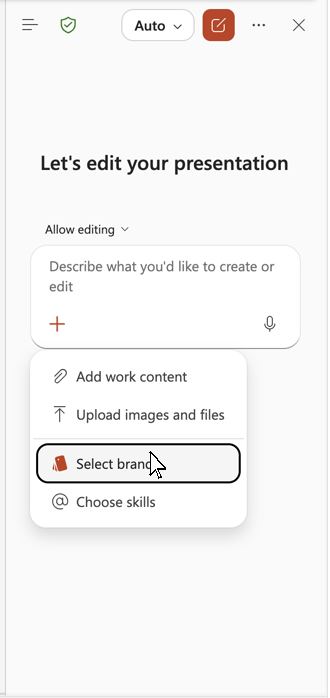
Şablonunuzu içeren Marka Setini seçin.
İstediğiniz sunuyu açıklayın; örneğin, "Şirket geçmişimiz hakkında kısa bir sunu oluştur."
Copilot'un sunumu oluşturmasına izin verin. Markalı şablonunuzu uygular ve slayt notlarındaki yönergeleri izler (örneğin, her zaman kapak slaydını da dahil eder).
Çıkışın ayarlarınızı yansıtıp yansıtmadığını gözden geçirin: gerekli slaytlar gösterilir, korumalı slaytlar değişmez, metin yoğunluğu kurallarınıza uyar ve tüm sıralama veya düzen gereksinimlerine uyulur. Davranışı geliştirmek için, şablonunuzdaki notları güncelleştirin ve yeniden karşıya yükleyin.
Hızlı başvuru
Şablonunuzdaki slayt konuşmacısı notlarına düz dilde yönergeler ekleyin.
Şablonu anlaşılır bir şekilde adlandırın ve Şablonlar altındaki Marka Kitinize yükleyin.
(İsteğe bağlı) Copilot'u onaylanmış düzenlerinizde tutmak için Katı marka bağlılığını açın.
Copilot bölmesinde Marka Kitinizin markasını> seçin'i seçin+>.
Copilot'tan istem gönderin, sunumu oluşturun ve ayarlarınızın uygulanıp uygulanmadığını gözden geçirin.