
Not
Word, Excel, PowerPoint veya OneNote'ta Copilot'ı görmüyorsanız, bu Microsoft 365 aboneliğinize dahil olmayabilir veya kuruluşunuzun ayarlarına bağlı olarak mevcut olmayabilir. Hangi Copilot lisansına sahip olduğunuzu öğrenin.
Aynı sunu düzenleme görevini tekrarlarsanız, bunu yeniden kullanılabilir özel beceri olarak kaydedebilirsiniz. Copilot, becerinin yönergelerinin taslağını oluşturmak için PowerPoint'teki değişikliklerinizi kullanır ve OneDrive'daki kişisel Beceriler klasörünüze kaydeder.
Beceriyi kaydetme
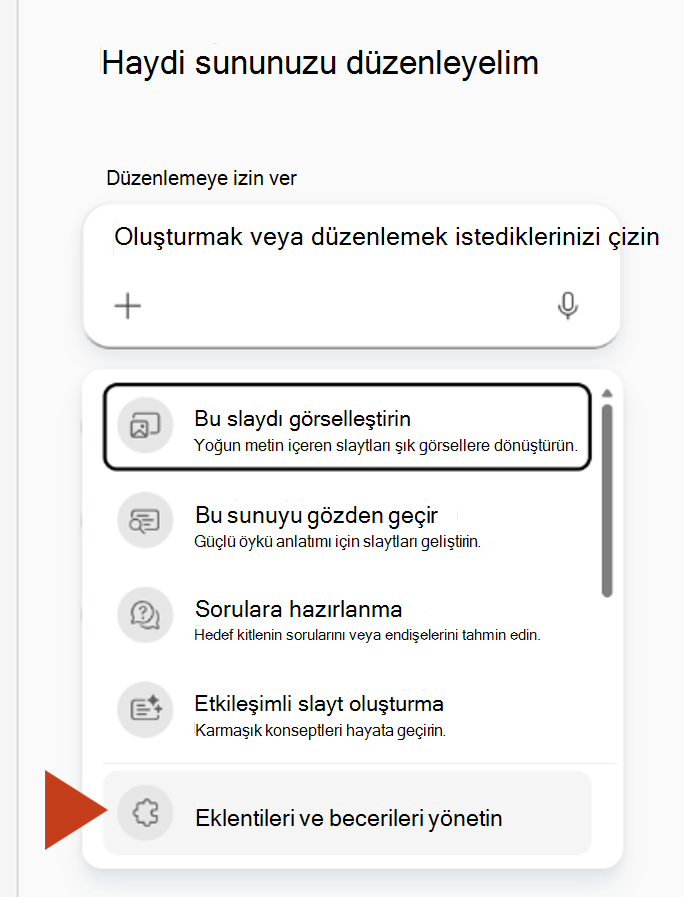
Sunuyu ve Copilot bölmesini açın. İstem kutusunda öğesini ve ardından Becerileri seç'i seçin+. Listenin en altında Eklentileri & becerileri yönet'i seçin.
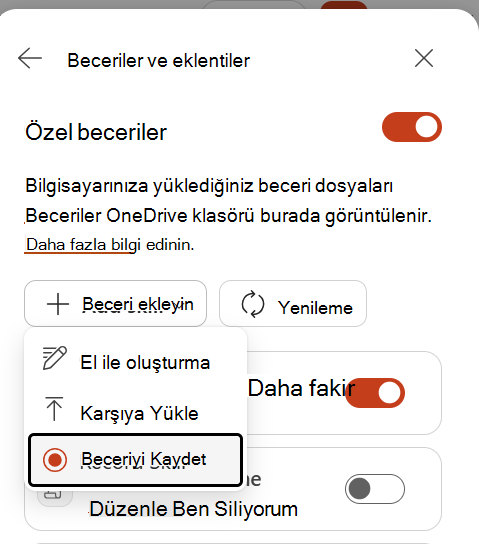
Özel beceriler altında, Beceri >Kaydı Becerisi Ekle'yi seçin.
Kayıt otomatik olarak başlar. Yeniden kullanmak istediğiniz sunu görevini tamamlayın. Copilot'a yönergeler verebilir, slaytları doğrudan düzenleyebilir veya slaytları güncelleştirmek için PowerPoint şeridindeki denetimleri kullanabilirsiniz.
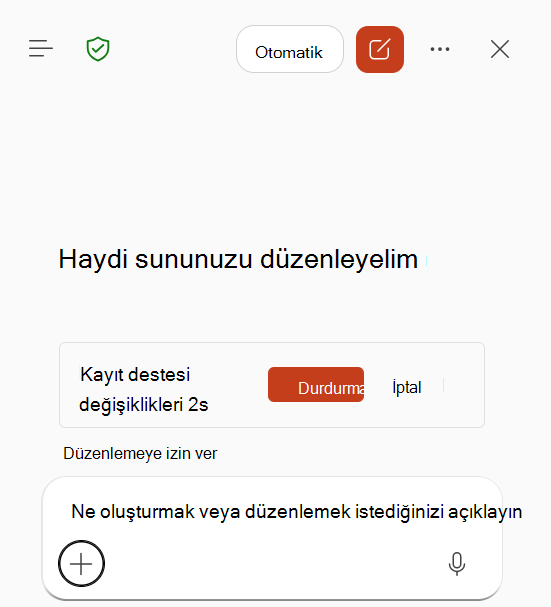
Görev tamamlandığında ve amaçlanan değişiklikler sunuda göründüğünde Durdur'u seçin.
Önemli
Kaydı durdurmadan önce Copilot'un herhangi bir eylemi bitirmesini ve değişikliklerin sunuda göründüğünü onaylamasını bekleyin. Halen devam etmekte olan bir eylem beceriye dahil edilmeyebilir.
Copilot'ın kaydedilen eylemleri işleyip bir beceri taslağı oluşturmasını bekleyin.
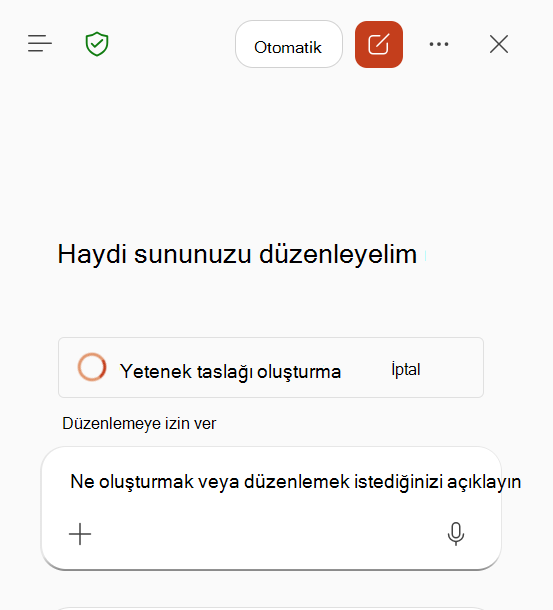
Oluşturulan Ad, Açıklama ve Yönergeler'i gözden geçirin. Taslakta gerekli düzenlemeleri yaptıktan sonra Karşıya yükle'yi seçin.
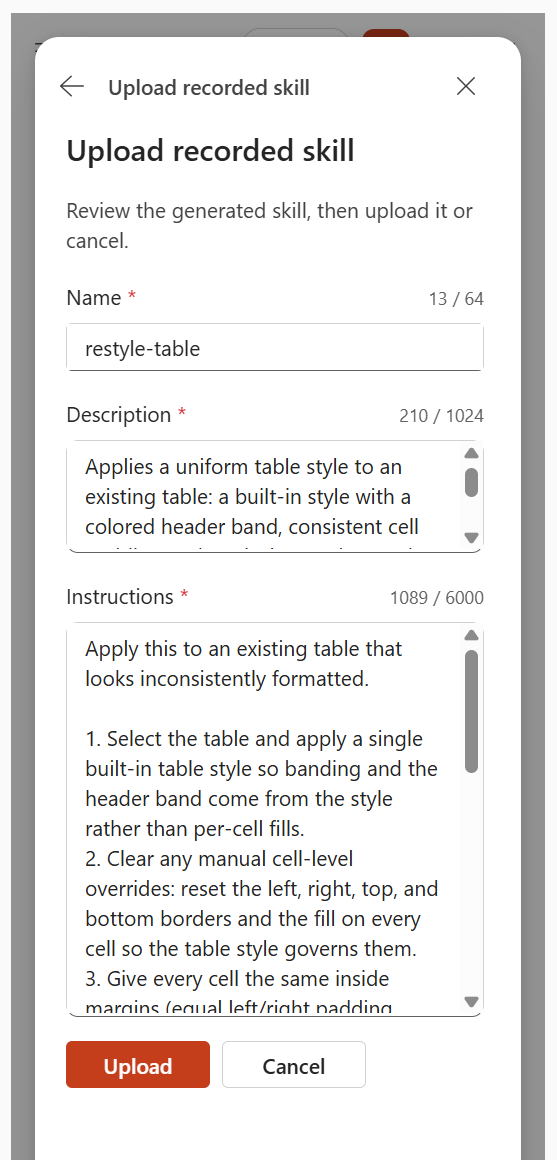
Becerinin karşıya yüklenme onayı göründüğünde Bitti'yi seçin. Başka bir iş akışı yakalamak için yeniden Kaydet'i seçin.
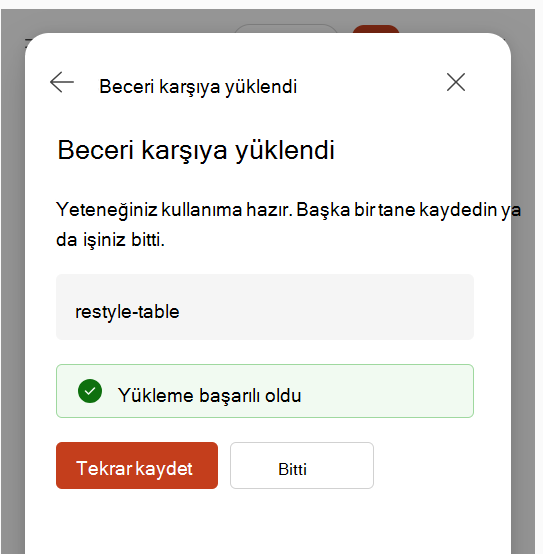
Kaydedilmiş beceriyi kullanma veya yönetme
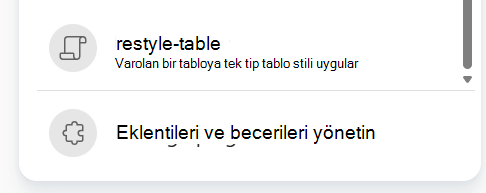
Beceriyi kullanmak için Copilot istemiCopilot istemi kutusunu seçin+, Becerileri seç'i seçin ve ardından kaydedilen beceriyi seçin. Bir becerinin adını isteminize yazarak @mention da beceriyi kullanabilirsiniz.
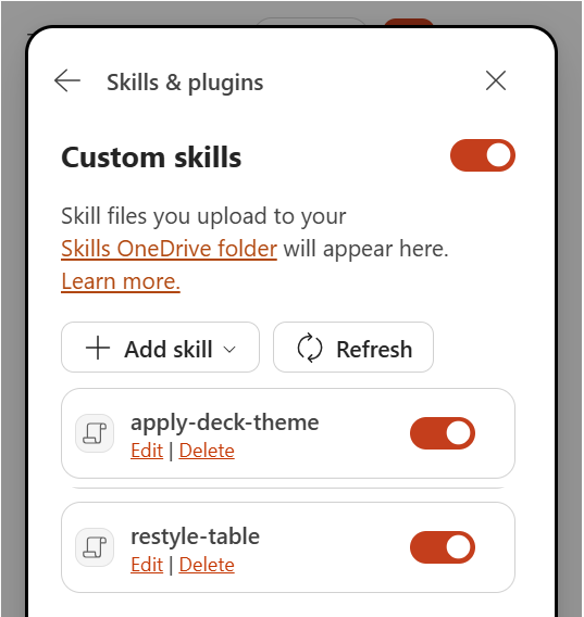
Özel becerileri yönetmek için Copilot bölmesinde Ayarlar'ı , Eklentileri & becerileri yönet'i ve ardından Özel beceriler'i seçin. Bir beceriyi açıp kapatabilir, düzenleyebilir veya silebilirsiniz. Kapattığınız bir beceri otomatik olarak kullanılmaz ve beceriler menüsünde görünmez. Özel beceriler OneDrive'daki kişisel Beceriler klasörünüzde depolanır.
Yararlı bir beceriyi kaydetmek için ipuçları
- Bir kerede net, tekrarlanabilir bir sonuç kaydedin.
- Kaydı 10 dakikadan kısa tutun.
- Denemeler yapabilir, düzeltmeler yapabilir ve Geri Al veya Yinele'yi kullanabilirsiniz. Copilot ana göreve ve bunun sonucunda ortaya çıkan sunu değişikliklerine odaklanır.
- Durmadan önce, yeniden kullanmak istediğiniz her değişikliğin sunuda görünür olduğunu doğrulayın.
- Uygun adaylar arasında yinelenen slayt biçimlendirmesi, tablo temizleme, grafik stili, logo yerleşimi, düzen değişiklikleri ve düzenli sunu güncelleştirmeleri bulunur.
Bilinen sınırlamalar
- Kayıt 10 dakikadan kısa olmalıdır.
- Sesli anlatım kaydedilmez.
- Başka bir uygulamaya veya pencereye geçtikten sonra gerçekleştirilen eylemler kaydedilmez.
- Durduğunuzda hala çalışmakta olan bir Copilot eylemi dahil edilmeyebilir.