
Not
Word, Excel, PowerPoint veya OneNote'ta Copilot'ı görmüyorsanız, bu Microsoft 365 aboneliğinize dahil olmayabilir veya kuruluşunuzun ayarlarına bağlı olarak mevcut olmayabilir. Hangi Copilot lisansına sahip olduğunuzu öğrenin.
PowerPoint'teki etkileşimli slaytlar, sizin ve hedef kitlenizin birlikte keşfedebileceği görsel etkileşimle Copilot tarafından oluşturulan slaytlardır. Anlatmak istediğiniz hikayeyi tanımladığınızda Copilot, tıklayabileceğiniz bir slayt oluşturur ve etkileşimde bulundukça bağlamı, adımları veya veri noktalarını ortaya çıkarır.
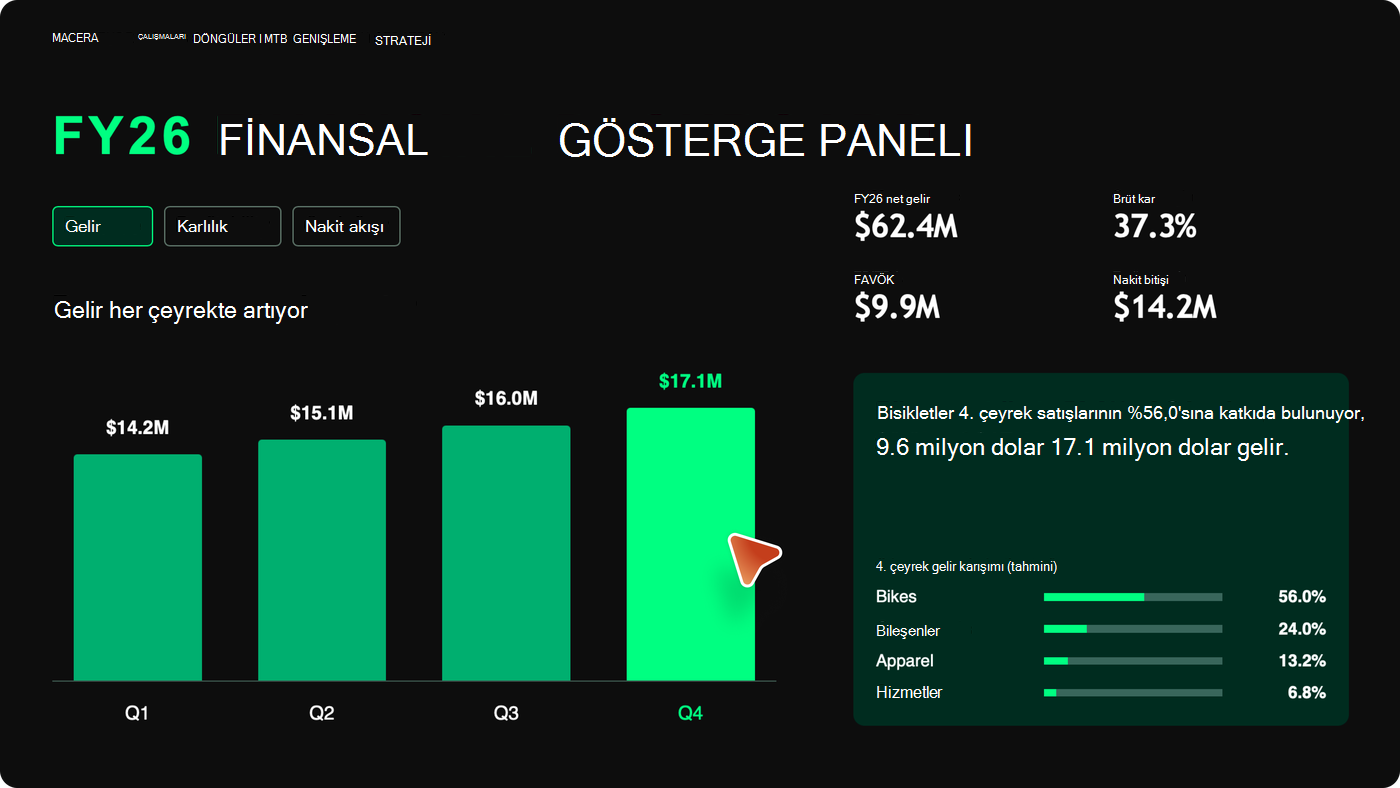
Etkileşimli slayt oluşturma
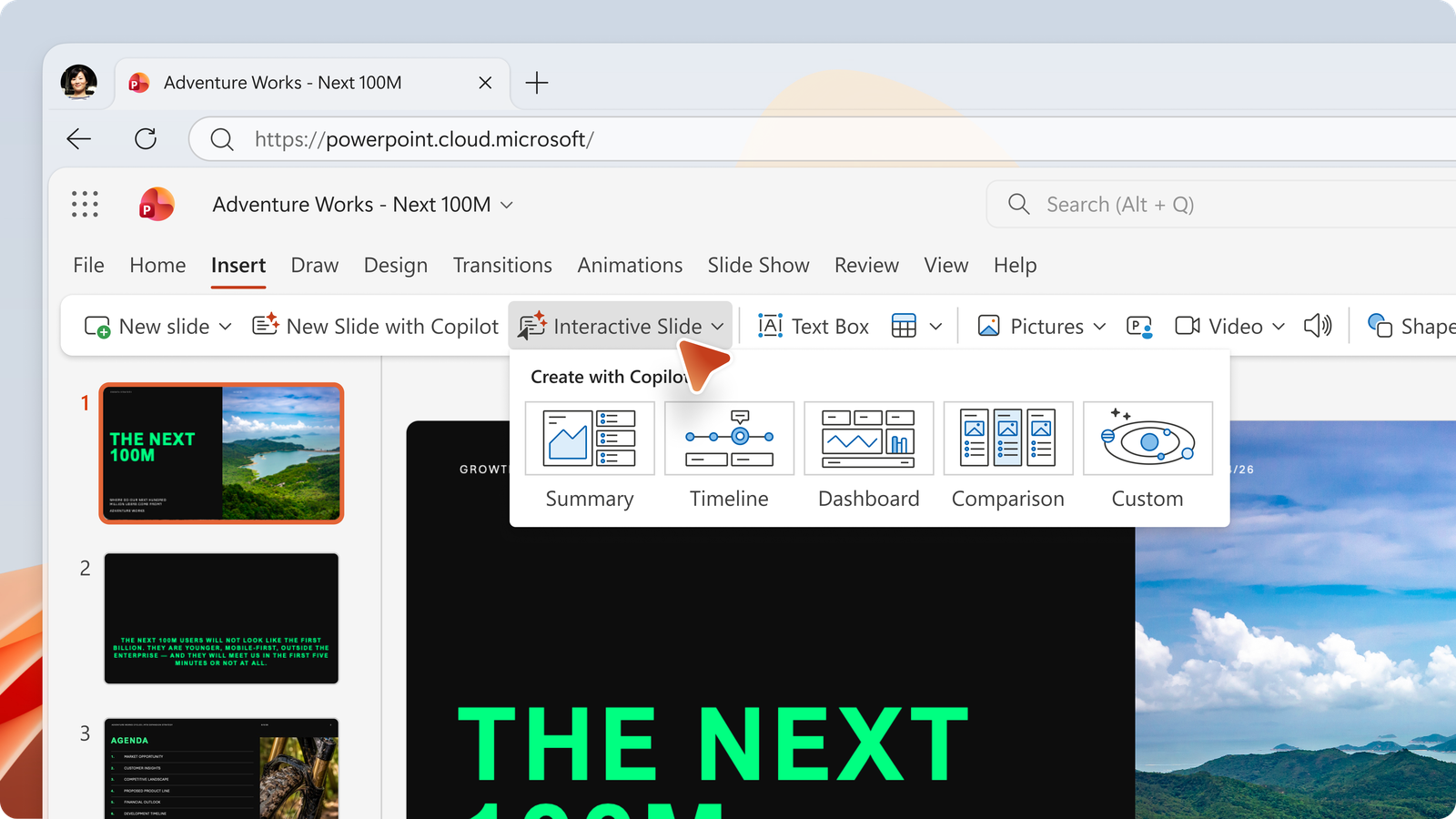
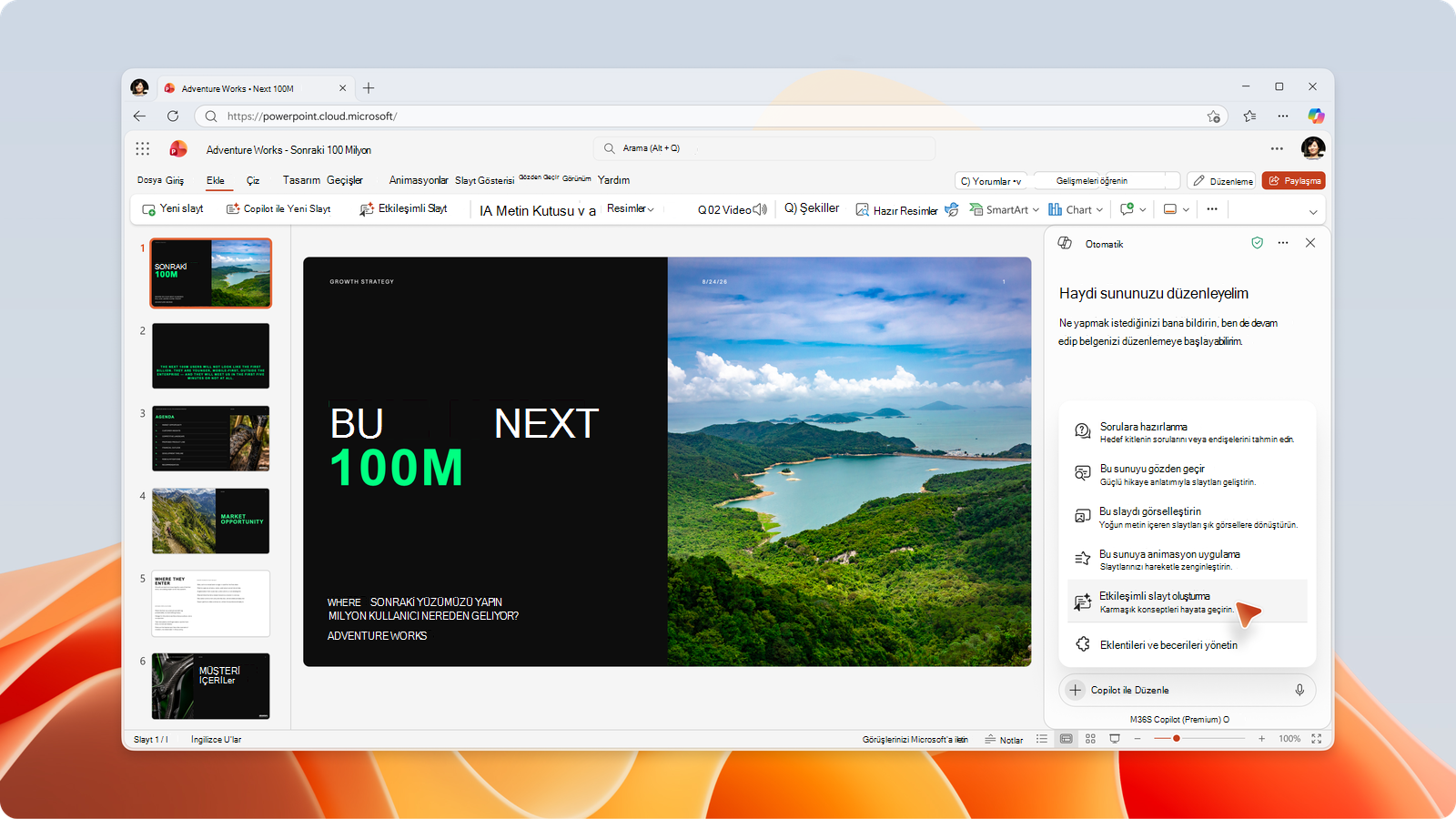
Copilot sohbet bölmesinde başlamak için PowerPoint Giriş ekranından Etkileşimli Slayt'ı veya Ekle şeridinden Etkileşimli Slayt'ı seçin, ardından Copilot'a ne oluşturmak istediğinizi söyleyin. Önerilen kategorilerden biriyle başlayabilir veya özel bir etkileşimli slayt oluşturmayı seçebilirsiniz. İstediğiniz slayt türü konusunda net olun, Copilot içeriği anlatınızla eşleştirebilir.
Etkileşimli slayt oluştur'u PowerPoint'teki Copilot beceri seçicisinde de bulabilirsiniz.
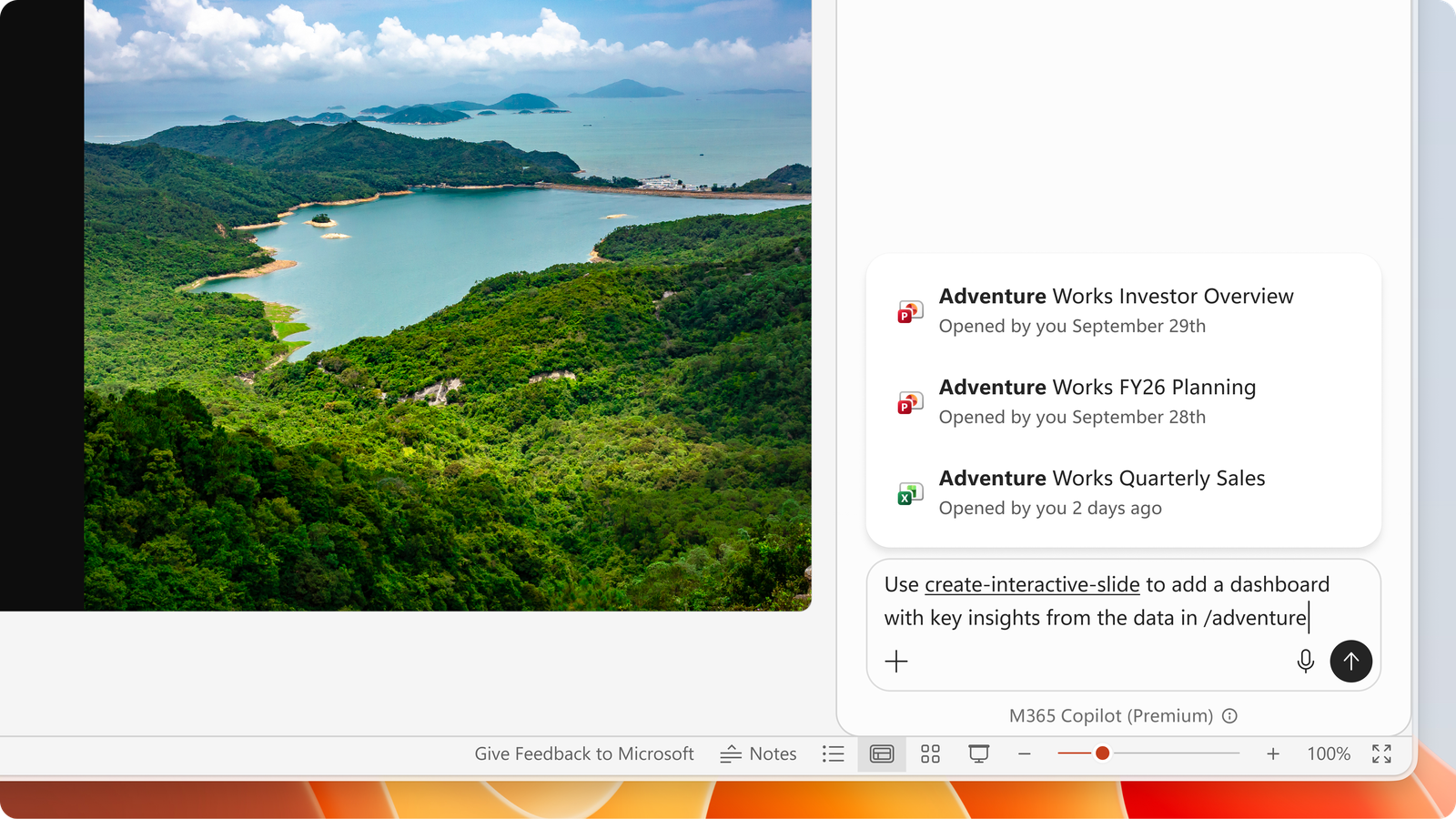
Slaydınızı kendi içeriğinize dayandırın
Etkileşimli slaytlar, Work IQ kullanarak zaten sahip olduğunuz içeriğe dayalı olabilir. Copilot'tan bir Excel çalışma kitabındaki verilerin anlık görüntüsünü veya bir proje belgesindeki zaman çizelgesini temel alan bir pano oluşturmasını isteyin. Copilot, sayıları ve tarihleri doldurmak için çalışma içeriğinizi kullanır.
Slaydınızı geliştirme
Pek doğru değil mi? Copilot bölmesini açık tutun ve "Bunu çubuk grafik yap", "Bölgeye göre filtre ekle" veya "Renkleri temamla eşleştir" istemini söylemeye devam edin. Copilot slaydı sizin için güncelleştirir.
Önemli
Etkileşimli slaytlar, slaydı doğrudan düzenlemek yerine Copilot aracılığıyla oluşturulur ve güncelleştirilir, bu nedenle tuvale uzanmak yerine değişikliklerinizi istem olarak gönderin.
Not
Etkileşimli slaytlar, tam slayt deneyimi için iyileştirilmiştir. Mac ve iPad'de, slayttaki diğer içerikler etkileşimli içeriğin arkasında görünür.
Sunma ve paylaşma
Destenizi Windows, Mac, web veya iPad için PowerPoint ile sunarken, oluşturulan slayda bağlı olarak hikayenin gelişmesine olanak tanımak için etkileşimli slaytla etkileşime geçebilirsiniz; böylece bir adımı genişletebilir, bir grafiği filtreleyebilir veya bir zaman çizelgesinde ilerleyebilirsiniz.
Windows, web ve iPad için PowerPoint ile, etkileşimli slaytlar hem sunucu görünümüyle hem de slayt gösterisiyle çalışır. Mac'te, slayt gösterisi görünümünde slaytla etkileşimli çalışabilir ancak sunucu görünümünde etkileşim kuramazsınız. Mac'te sunucu görünümünde etkileşim desteği, gelecekteki bir geliştirme olarak planlanmaktadır.
Microsoft Teams'deki PowerPoint Canlı'da, her toplantı katılımcısı Etkileşimli slayt oluştur becerisi kullanılarak oluşturulan slaytlarla bağımsız olarak etkileşim kurabilir. Etkileşimler paylaşılmaz; Katılımcılar kendi etkileşimlerini görür, ancak sunucunun veya diğer katılımcıların etkileşimlerini göremez. Gelecekte bir geliştirme olarak toplantıda sunucu etkileşimlerini eşitleme desteği planlanmaktadır.
Sunuyu paylaştığınız herkes, Copilot lisansı olmasa bile etkileşimi keşfedebilir.
Gerekenler
Lisans
Etkileşimli slaytlar, PowerPoint'te Copilot'a zaten erişimi olan uygun tüketici ve ticari kullanıcılar tarafından kullanılabilir: Microsoft 365 CopilotMicrosoft 365 Copilot, Basic ve Premium. Etkileşimli slaytlar için ayrı bir lisans yoktur.
Desteklenen sürümler
Güncel Kanal ve Aylık Kurumsal Kanal'da Windows ve Mac için PowerPoint beceri ve şerit düğmesinin dağıtımı Ekim 2026'nın ortalarında başlayacak ve Ekim 2026'nın sonunda tamamlanması bekleniyor. Frontier, Microsoft 365 Insiders Beta Kanalı veya Güncel Kanal (Önizleme) erişimi olan kullanıcılar artık bu beceriyi kullanabilir.
Web için PowerPoint için beceri ve şerit düğmesinin dağıtımı Ekim 2026'nın ortasında başlayacak ve Ekim 2026'nın sonunda tamamlanması bekleniyor. Frontier'e erişimi olan kullanıcılar artık bu beceriyi kullanabilir.
Kullanıcılar, etkileşimli slaytları görüntülerken ve bu slaytlarla etkileşimde bulunurken en iyi deneyimi elde etmek için, Windows ve Mac için PowerPoint'in en son Güncel Kanal veya Aylık Kurumsal Kanal sürümlerini, iPad için en son App Store sürümüne ve PowerPoint Canlı için Microsoft Teams'in genel kullanıma sunulan en son sürümlerine güncelleştirmelidir.
Etkileşimli slaytları kullanabileceğiniz yerler
- Oluşturma veya güncelleştirme: Copilot uygulamasındaki beceriyi ve Windows, Mac ve web için PowerPoint'te Copilot'ı kullanın.
- Copilot uygulamasında, Windows, Mac, web ve iPad için PowerPoint'te ve Microsoft Teams'de PowerPoint Canlı slaytta slayt görüntülenirken etkileşim desteklenir.
- Etkileşim yok: iPhone, Android ve PDF gibi diğer formatlara yazdırırken ve dışa aktarırken. Slayt, slayt içeriğinin etkileşimli olmayan bir görüntüsü olarak görünür.
Erişilebilirlik
Etkileşimli bir slayt sunarken, ekranda etkileşimli slayt olsa bile, sol ve sağ ok tuşları her zaman slaytlar arasında hareket eder. Slayt gezintisine yönelik bu klavye komutları slaydın etkileşimli içeriği tarafından yakalanmaz, böylece slaytlarda gerektiğinde ileri veya geri gidebilirsiniz.
Etkileşimli içeriğe klavyeyle erişmek isterseniz, odağı etkileşimli içeriğe taşımak için Sekme tuşuna basın ve ardından odak sırasına göre öğeler arasında hareket etmek için yeniden Sekme tuşuna basın. Her öğe görünür bir odak göstergesi gösterir.
Son öğeyi geçmek için Sekme tuşuna basın veya odağı yeniden PowerPoint'e taşımak için Esc tuşuna basın. Slayt gösterisinden çıkmak için Esc tuşuna yeniden basın.
Odak hiçbir zaman etkileşimli içeriğe kendiliğinden taşınmaz, böylece slaytta, içindekileri değiştirmeden slaydı gösterebilirsiniz.
Not
Gelecekteki bir geliştirme olarak ek klavye gezinti iyileştirmeleri planlanmaktadır. Odağı etkileşimli slayttan çıkarıp klavyeyle etkileşimli slayt araç çubuğuna ulaşma, Mac için PowerPoint Mac için PowerPoint ve Web için PowerPointWeb için PowerPoint'de farklı çalışabilir.
Unutmayın
Copilot, etkileşimli slaydınızın düzenini, içeriğini ve davranışını oluşturmak için yapay zeka modellerini kullanır. Yapay zeka tarafından oluşturulan diğer içerikler gibi bu içerik de beklemediğiniz bir şey üretebilir ve yanlışlıklar içerebilir. Sunmadan veya paylaşmadan önce bilgileri gözden geçirdiğinizden ve doğruladığınızdan emin olun.
Sizden görüş almak istiyoruz!
Etkileşimli slaytların beğendiğiniz ve beğenmediğiniz özellikleri varsa bize geri bildirim gönderin. Copilot sohbet kutusunun altındaki başparmak yukarı veya başparmak aşağı düğmesini seçmeniz yeterlidir. Geri bildiriminiz, PowerPoint deneyimini geliştirmemize yardımcı olur.
Sık sorulan sorular
Etkileşimli slaytları nerede oluşturabilir veya slaytlarla etkileşimde bulunabilirim?
Copilot uygulaması ve Windows, Mac ve web için PowerPoint'te Copilot ile etkileşimli slaytlar oluşturun. Copilot uygulamasında, Windows, Mac, web ve iPad için PowerPoint'te ve Teams'de PowerPoint Canlı'da sunum yaparken slaytlarla etkileşim kurabilirsiniz. iPhone ve Android'de etkileşimli slaytlar, etkileşimli olmayan bir resim olarak görünür.
Copilot olmadan etkileşimli slaytları doğrudan düzenleyebilir miyim?
Copilot becerisiyle etkileşimli slaytlar oluşturabilir veya güncelleştirebilirsiniz ancak doğrudan slaydı düzenleyerek yapamazsınız. Copilot içeriği sizin için oluşturur veya güncelleştirir.
Etkileşimli slaytlar HTML sayfaları mıdır?
Etkileşimli slaytlar, slaydınızda görüntülenecek ve etkileşim sağlayacak web görünümleri oluşturur. Web görünümleri korumalı alanda tutulur ve diğer içerik veya hizmetlere bağlanmaz.
Etkileşimli slaydı, etkileşimleri incelemeden önceki gibi görünmesi için nasıl sıfırlayabilirim?
Bir sunu dosyasını açtığınızda, etkileşimli slaytlar varsayılan olarak slaydı ne zaman oluşturduğunuza veya Copilot ile en son ne zaman güncelleştirdiğinize bağlı olarak başlangıç düzenine geçer. Etkileşim kurarken, dosyayı kapatana kadar slayt en son etkileşimlerinizi yansıtabilir.
Etkileşimli bir slaydı yazdırabilir veya PDF'ye aktarabilir miyim?
Etkileşimli slaydı olan bir sunu yazdırıldığında veya dışarı aktarıldığında, etkileşimli slayt, slayt içeriğinin etkileşimli olmayan bir görüntüsü olarak görünür.
Etkileşimli slaytlar Microsoft Purview kuruluş ilkeleri ve Information Protection duyarlılık etiketleriyle nasıl çalışır?
Etkileşimli slayt oluşturma becerisi, slaytları oluşturmak veya güncelleştirmek için Microsoft 365 Copilot ve Microsoft 365 Copilot aracılarını kullanır. Daha fazla bilgi edinmek için bkz. Üretici AI uygulamaları için Microsoft Purview veri güvenliği ve uyumluluk korumaları ve Yapay zeka aracıları için veri güvenliğini ve uyumluluğunu yönetmek için Microsoft Purview'u kullanma.
Etkileşimli slaytlar için yönetici denetimleri var mı?
Hayır. Uygun Copilot lisansına sahip tüm kullanıcılar, etkileşimli slaytlar oluşturmak veya güncelleştirmek için bu beceriyi kullanabilir. Etkileşimli slaytlar içeren bir sunuyu paylaştığınızda, diğer kişiler Copilot lisansı olmadan etkileşimi keşfedebilir.
İlgili bağlantılar
- PowerPoint'te Copilot ile yeni sunu oluşturma
- PowerPoint'te Copilot ile sununuza bir slayt veya görüntü ekleme
- PowerPoint'te Copilot ile sunumunuzu özetleyin
- PowerPoint'te Copilot ile özel becerileri kullanma
- Microsoft Teams'de PowerPoint Canlı sunum yapma
Daha fazla bilgi edinin
PowerPoint'te Copilot'a Hoş Geldiniz
PowerPoint'te Copilot hakkında Sık Sorulan Sorular
PowerPoint sunularınızı engelli kişiler için erişilebilir hale getirme
PowerPoint sunularını iletmek için klavye kısayollarını kullanma