
Not
Word, Excel, PowerPoint veya OneNote'ta Copilot'ı görmüyorsanız, bu Microsoft 365 aboneliğinize dahil olmayabilir veya kuruluşunuzun ayarlarına bağlı olarak mevcut olmayabilir. Hangi Copilot lisansına sahip olduğunuzu öğrenin.
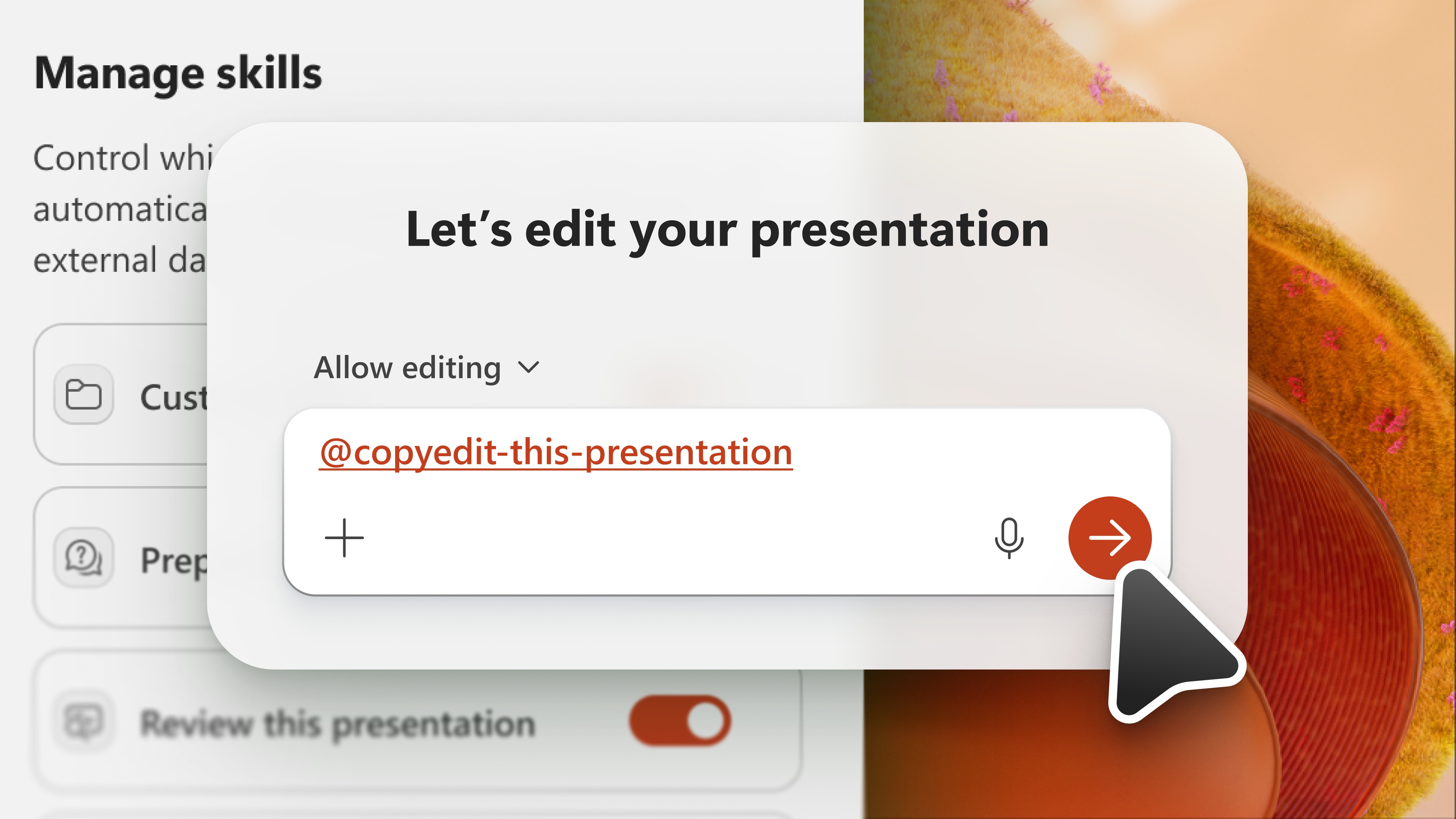
Beceri, bir yapay zeka modelinin yeteneklerini genişletir. Beceriler, aracılara etki alanı uzmanlığı, iş akışları ve göreve özel rehberlik sağlayan, yeniden kullanılabilir, yönerge tabanlı yeteneklerdir. Beceriler, PowerPoint'te Copilot'a yinelenebilir görevleri tamamlaması için bilgi sağlar. PowerPoint'te Copilot ile Copilot bölmesinde bulunan beceriler arasından seçim yapabilir veya kendi özel becerilerinizi oluşturabilirsiniz.
Becerileri seçin
Beceri kullanmak için PowerPoint'te Copilot'u açın, istem alanındaki + işareti menüsünü ve ardından Becerileri seç'i seçin. Becerileri seçin listesi, PowerPoint'te Copilot tarafından sağlanan becerileri ve karşıya yüklediğiniz özel becerileri gösterir. Kendi özel becerilerinizi oluşturma hakkında daha fazla bilgi edinmek için bkz.
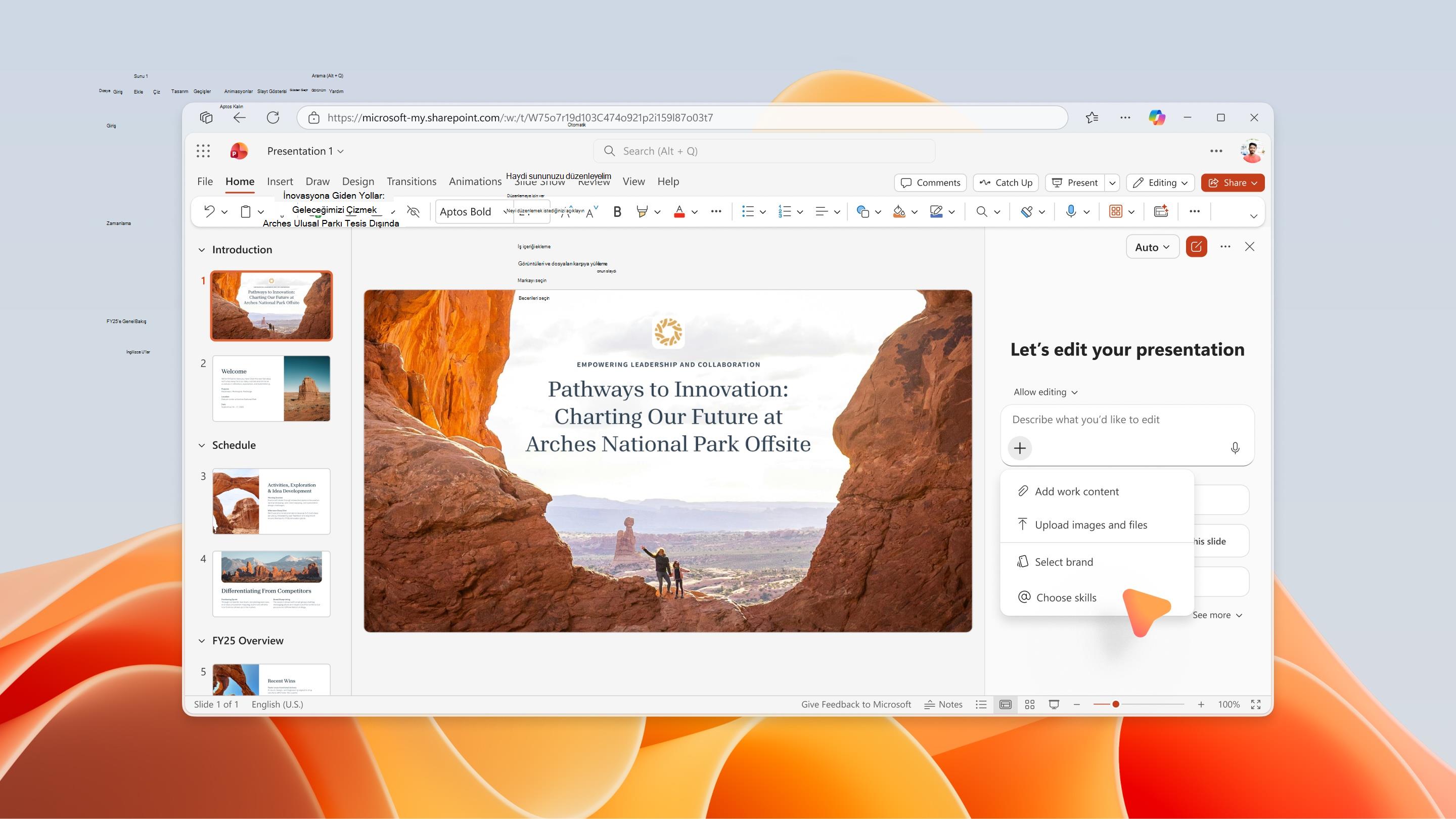
İsteğinizde belirli bir beceriyi çağırmak için, o beceriyi Beceri seç menüsünden seçebilir veya doğrudan bir @mention. Örneğin, "copyedit-this-presentation" adlı bir beceriyi çağırmak için Copilot'a isteminizi yazın @copyedit-this-presentation .
Becerileri yönet
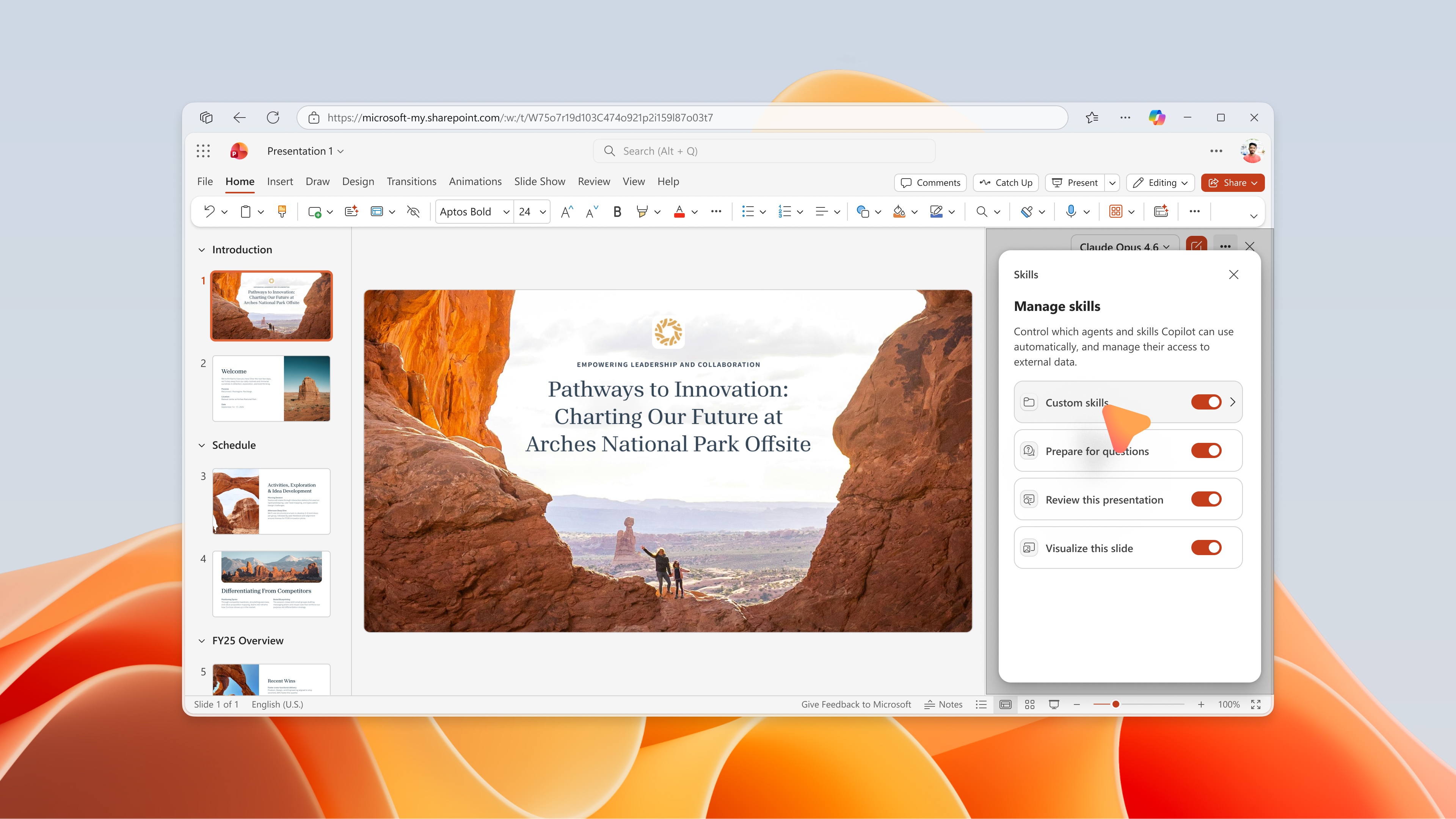
PowerPoint'te Copilot'un varsayılan olarak hangilerini kullanacağını denetlemek için becerileri açın veya kapatın. Becerilerinizi yönetmek için Ayarlar menüsünü seçin (bkz. "..." sağ üst köşede) ve ardından Becerileri yönet'i seçin.
Önemli
Becerileri yönet iletişim kutusunda bir beceriyi kapatmak, Copilot'un o beceriyi otomatik olarak kullanmasını durdurur ve beceri açılan menüsünde gösterilmez.
Becerilerin yaratılması
PowerPoint'te Copilot'a özel beceri eklemenin birkaç yolu vardır.
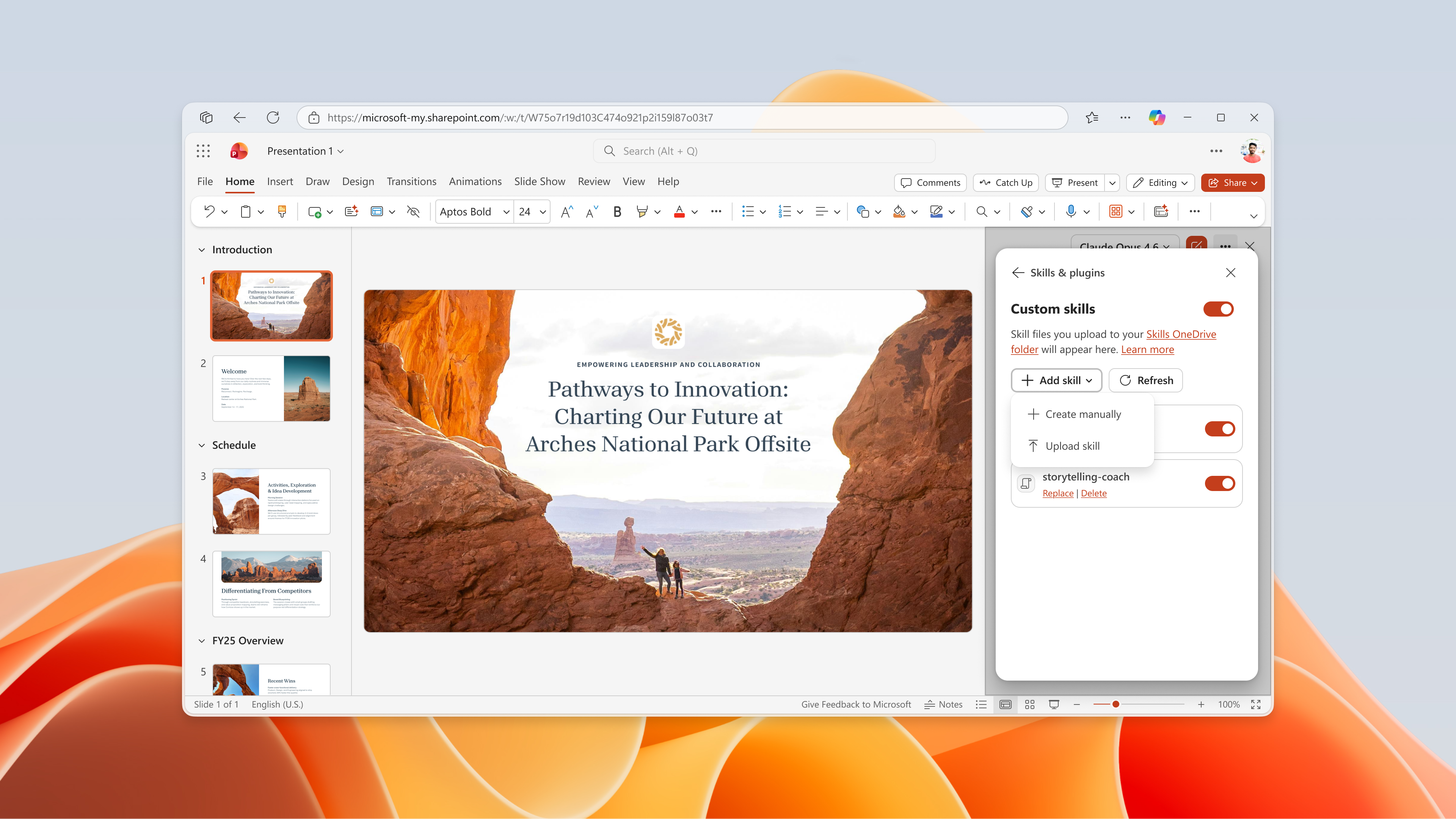
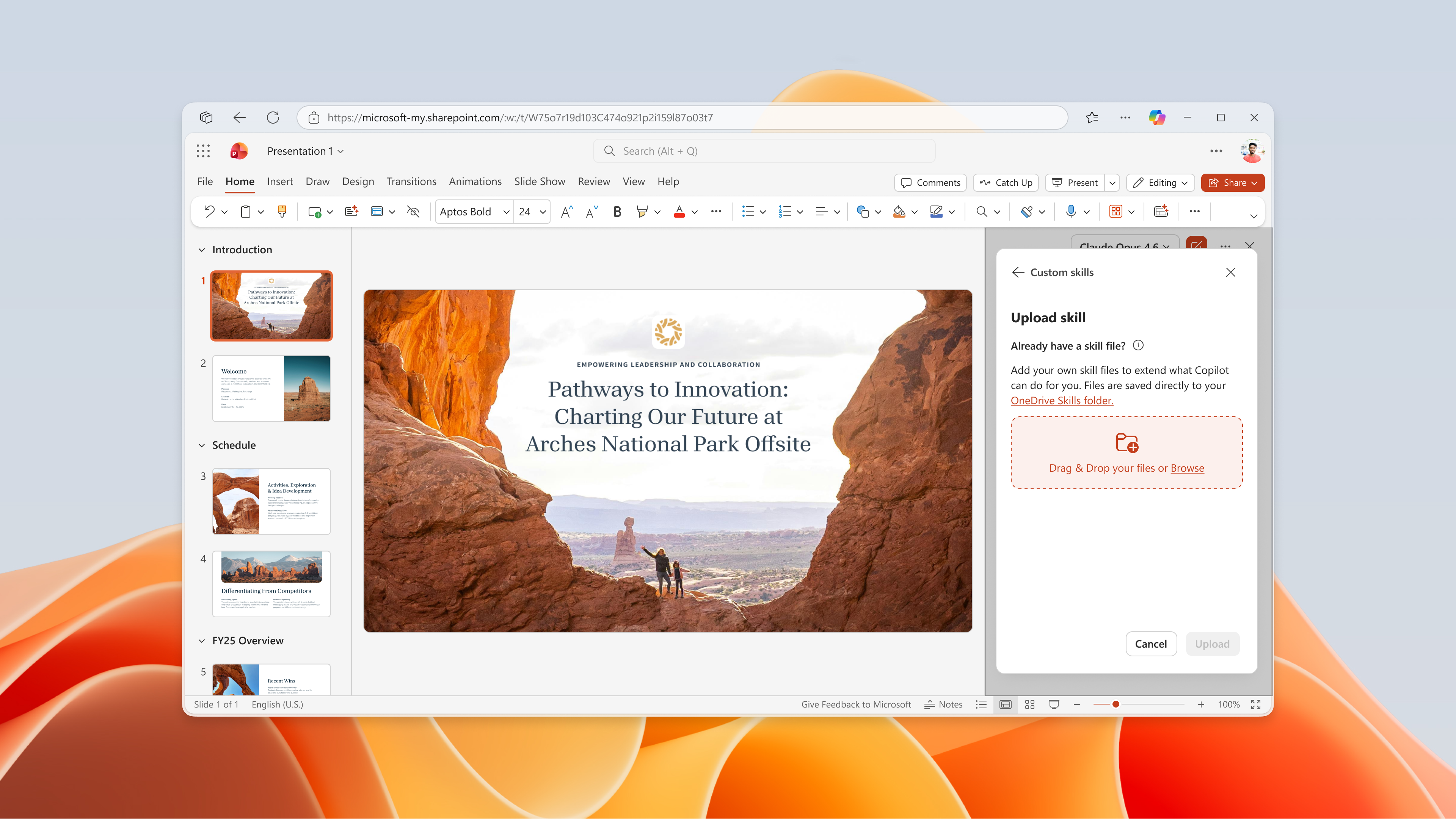
1. Seçenek: PowerPoint'te Copilot'ın içinden bir beceri yükleyin
Copilot sohbet bölmesinde işareti ve ardından Becerileri seçin+. Beceriler listesinin sonuna gidin ve açılır listeden Becerileri yönet'i seçin. Ardından Beceri ekle'yi seçin.
Bir veya daha fazla beceri dosyasını doğrudan PowerPoint'te Copilot'ın içinden yükleyebilir veya sürükleyip bırakabilirsiniz. Bu, beceriyi otomatik olarak OneDrive'daki Beceriler klasörünüzde depolar ve PowerPoint'te Copilot ile kullanmak için beceri açılır menüsünde anında kullanılabilir hale getirir. Karşıya yükledikten sonra beceriyi görmüyorsanız Becerileri yönet bölmesinde yenilemeyi deneyin.
Not
Bu beceri sadece kişisel kullanımınız içindir. Yüklenen becerinizi beceriler menüsünde görmüyorsanız bir sonraki bölümde açıklanan özel beceri biçimi gereksinimlerini karşıladığınızdan emin olun.
2. Seçenek: PowerPoint'te Copilot'ta Beceri Ekle'yi kullanma
Copilot bölmesindeki Beceri ekle menüsünde, becerinizi kopyalayıp yapıştırmak için formu kullanın. Bu işlem, siz Ekle'yi seçtikten sonra beceriyi otomatik olarak OneDrive'daki Beceriler klasörünüze kaydeder.
3. Seçenek: Becerinizi doğrudan OneDrive içinden kopyalayın
Özel beceriler sizin tarafınızdan yüklenir ve OneDrive hesabınızda belirli bir klasöre kaydedilir. Copilot'tan aynı şeyi sık sık istiyorsan bu isteği beceriye dönüştür. Özel becerilerinizi düzenleyebilir ve bunları istediğiniz zaman açıp kapatabilirsiniz. Özel bir beceri oluşturmak için aşağıdaki adımları uygulayın.
- Copilot bölmesinde Ayarlar menüsünü (sağ üst köşedeki ... ) seçin.
- Becerileri yönet'i seçin.
- Özel beceriler'i seçin.
- OneDrive klasörü oluştur'u seçin. Copilot, OneDrive beceriler klasörünü oluşturur.
- Beceriler klasörünü aç'ı seçin. Copilot, OneDrive'ınızdaki yeni beceriler klasörünü açar.
- Becerilerinizi bu klasöre ekleyin. Kuruluşunuz tarafından oluşturulan özel becerileri kullanın veya kendi becerilerinizi oluşturun. Kendi becerilerinizi oluşturmayla ilgili ayrıntılar için Özel beceri biçimi gereksinimleri bölümüne bakın.
Özel beceri biçimi gereksinimleri
Özel becerilerin PowerPoint'te Copilot tarafından tanınması için endüstri standardı biçime uygun olması gerekir. Her becerinin ayrı bir klasörü olmalıdır ve bu klasörün beceriyi tanımlayan bir SKILL.md dosyası olmalıdır. SKILL.md iki bölümden oluşur:
- En üstte üç tire sınırlayıcısı (---) arasındaki meta veri bölümüne ön madde adı verilir. Copilot'a beceriyi ne zaman kullanacağını söyleyen bir ad ve açıklama içerir. Bu bölüm gereklidir.
- Gövde bölümü, Copilot'a görevi nasıl yapacağını söyleyen yönergelerinizdir. Biçim kısıtlaması yoktur. Aşağıda, create-executive-summary-slide adlı becerinin basit bir SKILL.md örneği verilmiştir. Bu SKILL.md dosyasının PowerPoint'te Copilot tarafından tanınması için create-executive-summary-slide adlı bir klasörde olması gerekir.
---
name: create-executive-summary-slide
description: Use when I ask Copilot to create executive summary slide of a given deck. After the summary is created, add it to a new slide.
---
# Create Executive Summary
When Copilot creates executive summary content, add it to a new slide and follow the design style of existing presentation.
## Steps
1. Create the summary as requested.
2. Analyze design style of existing deck.
3. Add summary in new slide but following existing presentation design style
Standart beceri biçimlendirmesi hakkında daha fazla bilgi için bkz. Aracı becerileri: Belirtim.
Becerileri düzenleyin veya kaldırın
Özel bir beceriyi düzenlemek veya silmek için PowerPoint'te Copilot'ın içindeki Becerileri yönet bölmesini açın. Her özel becerinin altında Düzenle veya Sil'i seçin.
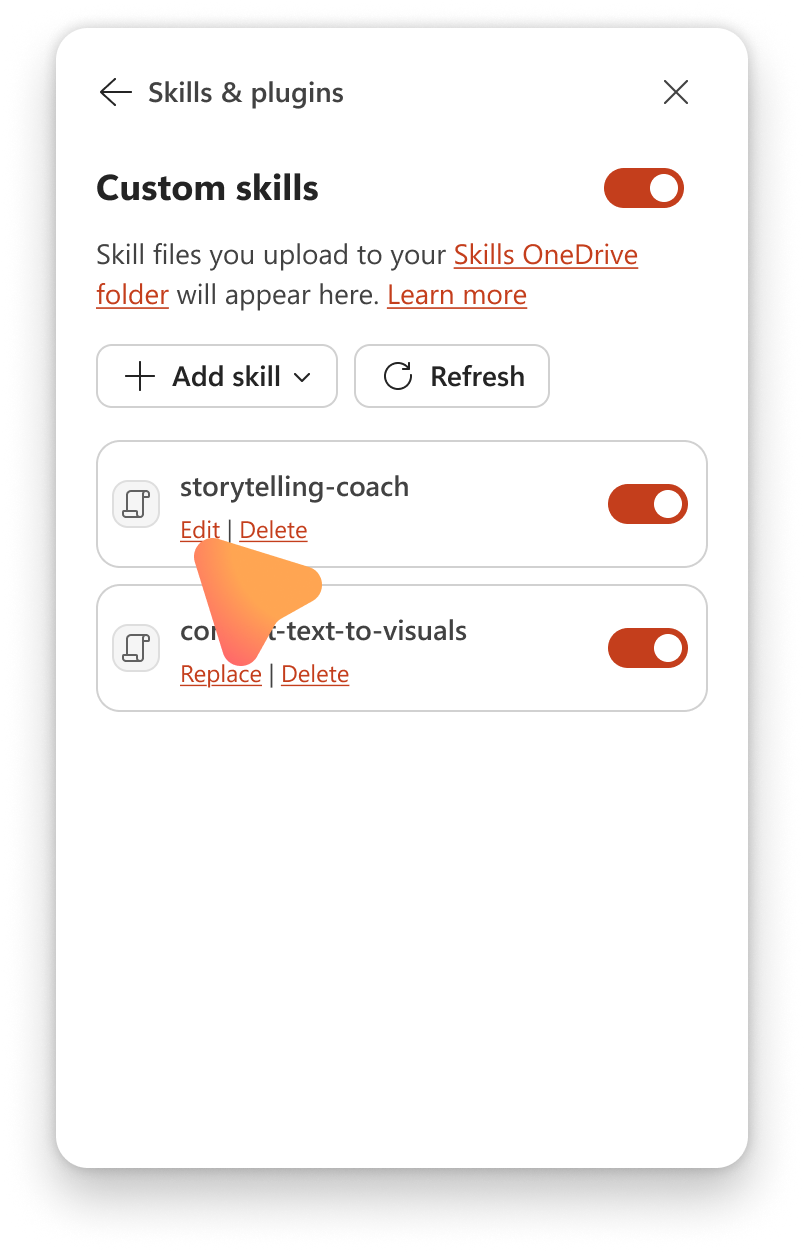
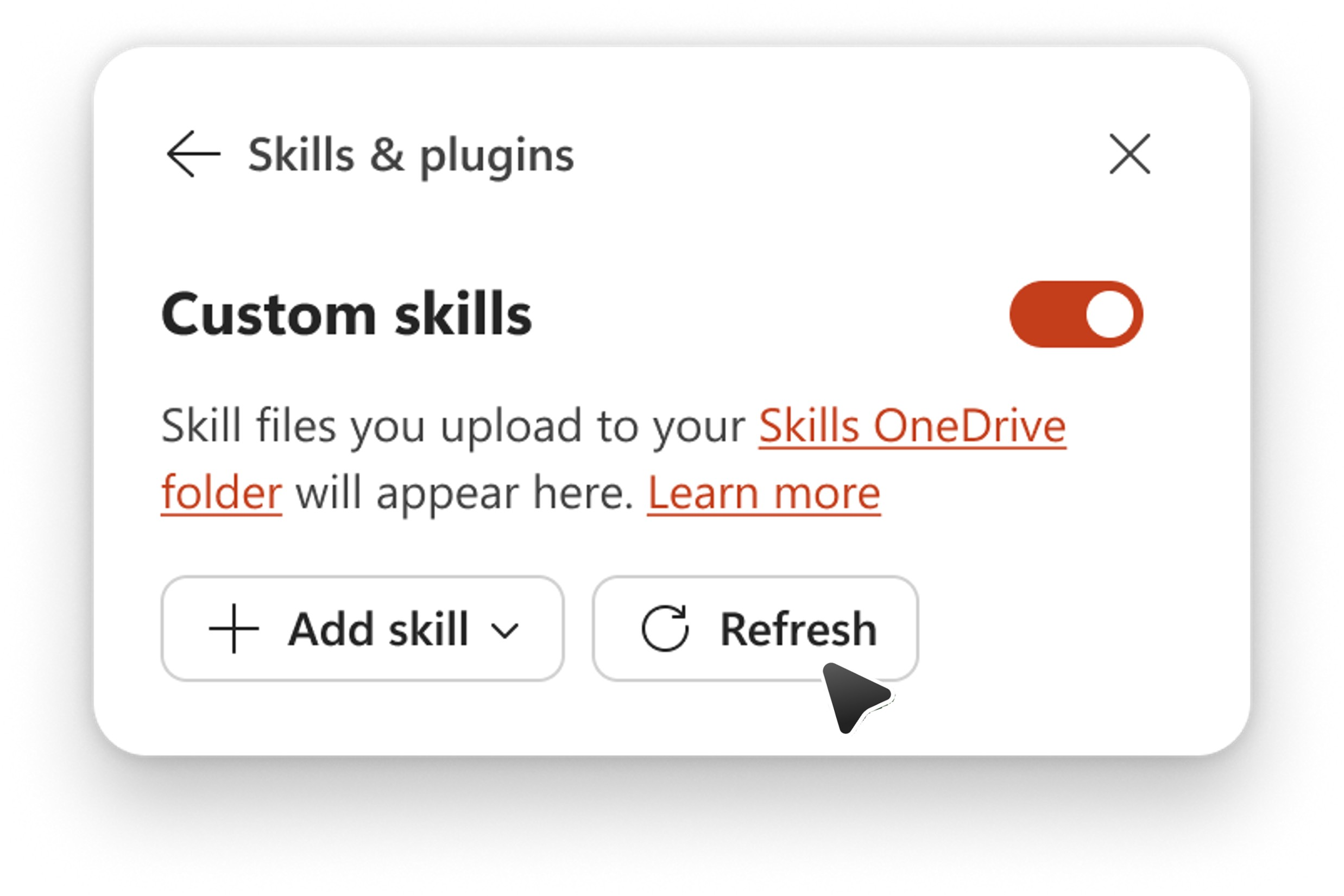
Alternatif olarak, OneDrive'da bir beceri ekler, kaldırır veya yeniden adlandırırsanız, Copilot'un değişikliği tanıması için Özel beceriler iletişim kutusunda Yenile'yi seçin.
OneDrive'daki klasörü silmeden Copilot'taki beceriler listesinden bir beceriyi kaldırmak için beceri klasörünün adını değiştirin. Copilot, SKILL.md'taki adıyla eşleşmeyen tüm klasörleri atlar.
Bilinen sınırlamalar
Özel bir beceriyi ZIP dosyası olarak karşıya yüklerken, desteklenen dosya türleri şunları içerir ancak bunlarla sınırlı değildir: md, xmlcsvtxthtmlsvgjsonpyve .js
PNG ve PDF dosyaları gibi görüntü dosyalarının yanı sıra iç içe ZIP klasörleri şu anda desteklenmemektedir.