
Görevlerin kendi takvimleri olabilir. Varsayılan olarak, görevler proje takvimine göre zamanlanır. Çalışma dışı zamanlarda çalışan makineler veya yalnızca hafta sonu gerçekleşebilen işyeri taşıma işlemleri gibi benzersiz veya belirli özel durumlar tanımlamak için, tek tek görevler için bir görev takvimi oluşturabilirsiniz. Bir görevle ilişkilendirilmiş görev takvimi, proje takvimini geçersiz kılar.
Not
Göreviniz düzgün zamanlanmadı mı veya göreve görev takvimi uyguladıktan sonra beklendiği gibi görünmüyor mu? Aşağıdaki Sorun giderme bölümüne bakın.
Proje sekmesindeki Özellikler grubunda Çalışma Zamanını Değiştir'i seçin.
Choose Create New CalendarCalendar.
Yeni Taban Oluştur CalendarCalendar iletişim kutusunda, yeni takvim için bir ad yazın ve ardından yeni bir temel takvim mi yoksa var olan bir takvimin kopyasını temel alan bir takvim mi oluşturmak istediğinizi seçin.
Çalışma Zamanını Değiştir iletişim kutusuna dönmek için Tamam'ı seçin.
Görev takviminin çalışma haftasını değiştirmek için Çalışma Haftaları sekmesini seçin.
Tabloda, görev takvimi için varsayılan zamanlamayı gösteren satırı seçin ve sonra Ayrıntılar'ı seçin.
Şunun ayrıntıları iletişim kutusunda, görevin zamanlaması boyunca haftanın hangi günlerini değiştirmek istediğinizi seçin ve sonra da aşağıdakilerden birini seçin:
- Bu günler için Project varsayılan çalışma zamanlarını kullan Varsayılan çalışma zamanlarının kullanılacağı günleri seçin; bunlar Pazartesi'den Cuma'ya 08:00 - 12:00 ve 13:00 - 17:00 ve hafta sonları çalışma dışı zamandır.
- Çalışma dışı zaman için gün ayarlama Hiçbir çalışmanın zamanlanamayacağı günleri seçin. Yaptığınız değişiklik takvimdeki tüm aylara yansıtılır.
- Bu belirli çalışma zamanları için gün(ler) ayarlayın Zamanlama boyunca seçilen günlerin çalışma saatlerini ayarlamak için, Başlangıç kutularına çalışmanın başlamasını istediğiniz saatleri ve Bitiş kutularına da çalışmanın bitmesini istediğiniz saatleri yazın.
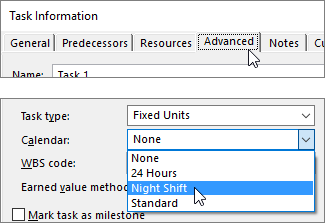
Göreve sağ tıklayın, Bilgi'yi seçin, Gelişmiş sekmesini seçin ve ardından CalendarCalendar listesinden takvimi seçin.
Sorun giderme
Görev için bir takvim oluşturur ve daha sonra göreve bir kaynak atarsanız, görev kaynak takvimindeki çalışma dışı zamandan etkilenebilir. Project, görevleri proje takvimine göre ve sonra kaynak takvimine göre (göreve bir kaynak atanmışsa) zamanlar.
Bir görev takvimi uygulanmışsa, Project proje takvimini yoksayar. Bunun yerine, Project görevi görev takvimine göre ve sonra kaynak takvimine göre (göreve bir kaynak atanmışsa) zamanlar. Görevi zamanlarken kaynak takvimi yoksaymayı seçebilirsiniz, ancak bu işlemin kaynağın çalışma dışı zamanı sırasında çalışma atanmasına olanak tanıyabileceğini unutmayın.
Görev takviminin zamanlamayı denetlemesini ve görev üzerinde çalışmak üzere atadığınız belirli kaynakların takvimlerini yoksaymasını istiyorsanız, görevi seçin, Görev sekmesinde Bilgi'yi seçin, Gelişmiş sekmesini seçin ve sonra da Zamanlama kaynak takvimlerini yoksayar onay kutusunu seçin.
Takvimlerle başka neler yapabilirim?
Project, birden çok takvim kullanarak zamanlamada ince ayarlamalar yapmanıza olanak tanır. Bunların hepsinin birlikte nasıl çalıştığını anlarsanız, projenizin tarihlerinin nasıl etkileneceğini daha kolay planlayabilirsiniz. Burada, kuruluşunuzda çalışma günleriyle çalışma dışı günlerin daha doğru bir resmini çizmenizde size yardımcı olabilecek birkaç makale daha verilmiştir.
PROJELERİMİZ
Proje için genel çalışma günlerini ve saatlerini ayarlama
Yeni bir temel takvim oluşturma
Proje takviminize tatil ekleme
KAYNAKLAR
Belirli bir kaynak için benzersiz bir zamanlama ayarlama
Kaynağın tatil süresini ekleme
Takvim kullanmadan kaynak kullanılabilirliğini değiştirme
İpucu
Bir takvime artık ihtiyacınız kalmadığında, o takvimi silin!