
Kuruluşunuzda bazı genel çalışma saatleriniz olsa da, bazı kaynaklar bu saatlere bağlı kalmayabilir. Bir kişi gece vardiyasında çalışıyor olabilir veya başka biri günde dört on saat çalışıyor olabilir. Ya da hiç durmaksızın çalışan bir ekipmanınız olabilir. Project'te, belirli bir kaynak için benzersiz bir zamanlama ayarlayabilirsiniz.
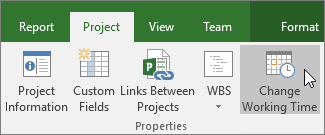
Proje>Özellikleri>Çalışma Zamanını Değiştir'i tıklatın.
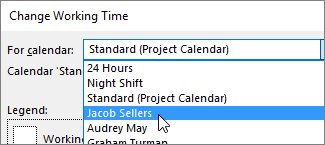
Takvim İçin listesinden bir kaynak seçin.
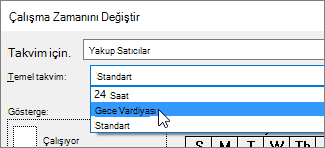
Kaynak için doğru Temel takvimi seçin.
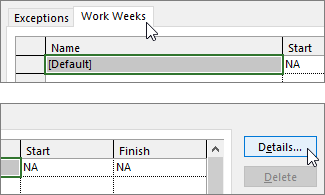
Takvimdeki çalışma zamanları bu kaynak için uygun değilse, Çalışma Haftaları sekmesini ve ardından Ayrıntılar'ı tıklatın.
Not
Peki ya tatil? Kaynağın zamanlamasına tatil eklemek için Özel Durumlar sekmesini kullanın. Daha fazla bilgi edinin.
Çalışma zamanlarını değiştirmek istediğiniz günü veya günleri seçin ve sonra da bunların çalışma saati mi yoksa çalışma dışı saat mi olacağını belirtin.
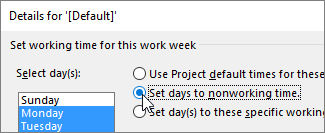
Bu belirli çalışma zamanları için gün ayarla'yı seçtiyseniz, seçili günlerin çalışma saatlerini ayarlamak için Başlangıç ve Son sütunlarını kullanın.

Tamam'a tıklayarak Çalışma Zamanını Değiştir iletişim kutusuna dönün ve sonra yeniden Tamam'a tıklayın.
Takvimlerle başka neler yapabilirim?
Project, birden çok takvim kullanarak zamanlamada ince ayarlamalar yapmanıza olanak tanır. Bunların hepsinin birlikte nasıl çalıştığını anlarsanız, projenizin tarihlerinin nasıl etkileneceğini daha kolay planlayabilirsiniz. Burada, kuruluşunuzda çalışma günleriyle çalışma dışı günlerin daha doğru bir resmini çizmenizde size yardımcı olabilecek birkaç makale daha verilmiştir.
PROJELERİMİZ
Proje için genel çalışma günlerini ve saatlerini ayarlama
Yeni bir temel takvim oluşturma
Proje takviminize tatil ekleme
GÖREVLER
Bir görev için takvim oluşturma
KAYNAKLAR
Kaynağın tatil süresini ekleme
Takvim kullanmadan kaynak kullanılabilirliğini değiştirme
İpucu
Bir takvime artık ihtiyacınız kalmadığında, o takvimi silin!