
Project, varsayılan olarak birkaç farklı temel takvim içerir:
- Standart: Sabah 8'den akşam 5'e kadar, 12'de bir saatlik öğle yemeği molası ile.
- 24 Saat: Her gün 12:00 - 12:00 arası.
- Gece Vardiyası: Akşam 11'den sabah 8'e kadar, sabah 3'te bir saatlik mola ile.
Not
- Bu takvimler tam olarak çalışmıyorsa, bunları projenize göre ayarlayabilir veya başkalarının da kullanabileceği yeni bir temel takvim oluşturabilirsiniz.
- Takvim ayarlarını değiştirdiyseniz ancak kaynağın zamanlaması beklediğiniz gibi değişmediyse, aşağıdaki Sorun giderme bölümüne bakın.
Önemli
Project'i Project Web App ile mi kullanıyorsunuz? Bu durumda, temel takvimlerde değişiklik yapılmasını istemek için yöneticinizle görüşün.
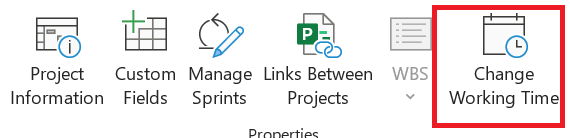
Proje>Özellikleri'ni>seçin Çalışma Zamanını Değiştir'i seçin.
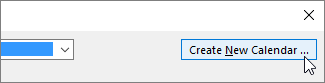
Yeni Calendar Oluştur'u seçin.
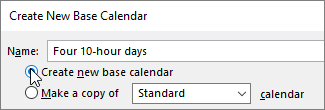
Yeni takvime bir Ad verin, Yeni temel takvim oluştur'u seçin ve sonra Tamam'ı seçin.
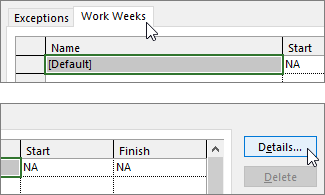
Çalışma Haftaları sekmesini ve ardından Ayrıntılar'ı seçin.
Not
Tatiller nasıl ayarlanacak? Zamanlamanıza tatilleri eklemek için Özel Durumlar sekmesini kullanın. Daha fazla bilgi edinin.
Çalışma zamanlarını değiştirmek istediğiniz günü veya günleri seçin ve sonra da bunların çalışma saati mi yoksa çalışma dışı saat mi olacağını belirtin.
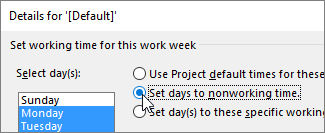
Bu belirli çalışma zamanları için gün ayarla'yı seçtiyseniz, seçili günlerin çalışma saatlerini ayarlamak için Başlangıç ve Son sütunlarını kullanın.

Çalışma Zamanını Değiştir iletişim kutusuna dönmek için Tamam'ı seçin ve ardından yeniden Tamam'ı seçin.
Yeni temel takviminizi diğer projelerin kullanımına açmak için,projeyi şablon olarak kaydedin; böylelikle bu şablonla oluşturulan her yeni projede bu çalışma zamanlaması orada olacaktır. Project Web App ile Project'i kullanıyorsanız, tüm kuruluşunuzun temel takvimlerinde değişiklik yapılmasını istemek için yöneticinize başvurun.
Sorun giderme
Project, her kaynak için otomatik olarak bir kaynak takvimi oluşturur ( Proje Bilgileri iletişim kutusunda belirtilen proje takvimini temel alır). Kaynak için yeni bir temel takvim oluşturur ve yeni temel takvimde çalışma zamanını değiştirirseniz, ancak kaynak takviminde yeni temel takvimi temel almazsanız, girdiğiniz takvim ayarları yoksayılmış gibi görünür. Varsayılan olarak, Project, aksini belirtmediğiniz sürece kaynak takvimini proje takvimine dayandırır.
Not
Kurumsal kaynakta kaynak takvimi değişiklikleri yapmak için, önce kaynağı kullanıma almanız gerekir.
Çözüm
- Oluşturduğunuz kaynak takvimini varsayılan kaynak takvimiyle (Standart takvim) değiştirmek içinKaynak SayfasınıGörüntüle'yi> seçin. Kaynak adını seçin ve Base CalendarCalendar alanında Standard'ı seçin. Kaynak şimdi onun için oluşturduğunuz takvim yerine Standart takvim kullanılarak zamanlanmıştır. Kaynak sekmesinde Bilgi'yi seçin, Genel sekmesinde Çalışma Zamanını Değiştir'i seçin ve sonra diğer takvim için girdiğiniz çalışma dışı günleri ve saatleri yeniden girin.
- Birden çok takvimi, takvimleri değiştirmeden kaynağın temel takvimiyle (Çalışma Zamanını Değiştir iletişim kutusunda oluşturduğunuz) eşitlemek için,Kaynak SayfasınıGörüntüle'yi> seçin. Kaynak adını seçin, Kaynak sekmesinde Bilgi'yi seçin ve ardından Genel sekmesinde Çalışma Zamanını Değiştir'i seçin. Temel takvim kutusunda, oluşturduğunuz ve değiştirdiğiniz kaynak takvimin adını seçin. Bu kaynak takvimini temel takvim olarak kullandığınızda, varsayılan kaynak takviminin ayarları belirlenir.
Bu kaynağın çalışma zamanında veya çalışma dışı zamanda başka değişiklikler yapmanız gerekirse, kaynak takvimi temel takvim tarafından güncelleştirildiğinden, bunu iki takvimden birinde yapabilirsiniz. Temel takvimi başka bir kaynak için kullanmanız gerekiyorsa, temel takvime güncelleştirilmiş bilgileri girin. Varsayılan kaynak takvimde yaptığınız diğer değişiklikler temel takvimde gösterilmez.
Takvimlerle başka neler yapabilirim?
Project, birden çok takvim kullanarak zamanlamada ince ayarlamalar yapmanıza olanak tanır. Bunların hepsinin birlikte nasıl çalıştığını anlarsanız, projenizin tarihlerinin nasıl etkileneceğini daha kolay planlayabilirsiniz. Burada, kuruluşunuzda çalışma günleriyle çalışma dışı günlerin daha doğru bir resmini çizmenizde size yardımcı olabilecek birkaç makale daha verilmiştir.
PROJELERİMİZ
Proje için genel çalışma günlerini ve saatlerini ayarlama
Proje takviminize tatil ekleme
GÖREVLER
Bir görev için takvim oluşturma
KAYNAKLAR
Belirli bir kaynak için benzersiz bir zamanlama ayarlama
Kaynağın tatil süresini ekleme
Takvim kullanmadan kaynak kullanılabilirliğini değiştirme
İpucu
Bir takvime artık ihtiyacınız kalmadığında, o takvimi silin!