
Projelerin çoğu hayata Microsoft Project dışında, genellikle başka bir programdaki basit bir görev listesi olarak başlar. Başlamaya hazır olduğunuzda, Word, Outlook veya PowerPoint'teki bir görev listesini kopyalayıp biçimlendirme veya anahat yapısını kaybetmeden Project'e yapıştırabilirsiniz. Ayrıca Project'ten kopyalayıp yapıştırabilir ve Project'te resimleri kopyalayıp yapıştırabilirsiniz .
Görev listesini WordWord, Outlook veya PowerPoint'te kopyalayın
Örneğin, patronunuz size Word'de şuna benzer bir plan taslağı gönderebilir:
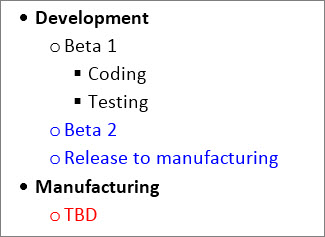
Word, Outlook veya PowerPoint'te, yeni projenize kopyalamak istediğiniz görev listesini seçin ve Ctrl+C tuşlarına basın.
Not
Görevler arasındaki ilişkileri göstermek için madde işaretleri veya sekmeler kullandığınızdan emin olun.
Project'te yeni bir proje oluşturmak için Yeni YeniProjeDosyala'yı>> seçin.
Görev Adı sütununda ilk satırı seçin.
GörevYapıştır'ı> seçin veya Ctrl+V tuşlarına basın.
Görevler Project'te, Word'da sahip oldukları yazı tipi, renk ve anahat yapısıyla görünür.
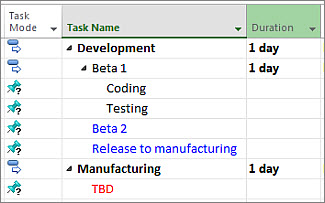
Project, madde işaretli listeyi özet görevlere ve alt görevlere dönüştürerek projenizi düzenlemeye bir başlangıç yapmanızı sağlar. Buradan gitmenin birkaç yolu var:
- Görevlere süre ekleyin. Alt görevleri yapıştırdığınızda bunların süresi kalmaz ve özet görevler geçerli tarihte başlayıp bitecek şekilde ayarlanır.
- Görevler arasında bağımlılıklar oluşturmak için görevleri birbirine bağlayın.
- Proje özet görevini gösterin.
Project'ten kopyalama ve yapıştırma
Hızlı durum bilgisi göndermeniz mi gerekiyor? Verileri Project'ten kopyalayın ve bir Outlook, Word veya herhangi bir Office programına yapıştırın. Sütun başlıkları da dahil olmak üzere Project'te oluşturduğunuz biçimlendirme de beraberinde gelir.
- Project'te, herhangi bir görünümün tablo bölümünden istediğiniz verileri seçin.
-
Görev Kopyala'yı> tıklatın veya Ctrl+C tuşlarına basın.
- Diğer programı açın ve verileri yapıştırın. (Çoğu durumda, Giriş'i> tıklatınYapıştırın veya Ctrl+V tuşlarına basın.)
Word veya Outlook'a yapıştırırsanız, Office'teki tablo araçlarının tüm gücünü kullanarak tabloyu istediğiniz gibi biçimlendirebilirsiniz. PowerPoint, Visio ve Publisher gibi programlarda tablo, üzerinde değişiklik yapabileceğiniz bir görüntü haline gelir.
Resimleri kesme ve yapıştırma
Bazen raporlarınız bir veri tablosunun sağladığından daha fazla yetenek gerektirir. Gantt Grafiği, Ağ Diyagramı veya resimlere Gantt Grafiği, Ağ Diyagramı veya CalendarCalendar yazısıyla ekleyemeseniz de, Project planınızdan görsel bilgileri paylaşmak için çeşitli yollar sağlar:
- Zaman çizelgesi çizme Herhangi bir görünüme proje vurgularının zaman çizelgesini ekleyin ve ardından bunu bir durum raporuna bırakın, ekibinize e-postayla gönderin veya bir PowerPoint slaydına ekleyin.
- OfficeArt raporu kullanma Project'i kullanarak, istediğiniz proje bilgilerinin bulunduğu grafikler, tablolar ve bağlantılar gibi canlı raporlar oluşturabilirsiniz .
- PDF oluşturma Paylaşmak istediğiniz kısımları göreceğiniz şekilde görünümü ayarlayın ve ardından projeyi PDF dosyası olarak kaydedin.
- Resim olarak kopyalama GörevKopyala>ResimKopyala'yı> seçin ve ardından diğer programlarda kullanabileceğiniz bir GIF resmi oluşturmak için ayarlarınızı seçin.