
Çoğu zaman, görevlerinizi yönetirken bunları kronolojik sırayla görüntülersiniz. Ancak bir proje geliştikçe, planınızın tüm gerekli adımları içerdiğinden emin olmak için alfabetik bir liste görmek kullanışlı olabilir.
- Gantt Grafiği'ne gidin.
- Görev Adı sütun başlığının sağındaki oka tıklayın.
-
A'dan Z'ye Sırala'ya tıklayın.
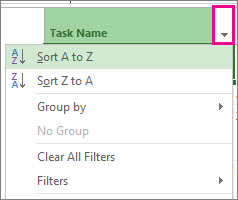
Bu, yalnızca Görev Adı sütununu değil, herhangi bir sütunu sıralamanın hızlı ve kirli yoludur.
Geri alın! Project, özgün sıralama (anahat) düzeninizi geri yüklemeniz için birkaç seçenek sunar:
- Son eyleminizi geri almak için Ctrl+Z tuşlarına basın. Bir dizi eylemi geri almak için Ctrl+Z tuşlarına basmaya devam edin.
- Kimlik sütununu ekleyin ve ardından numara sırasına göre sıralayın.
Sıralamanın diğer yolları
- Aynı anda birden çok sütunu sıralama
- Görevleri tarihe göre sıralama
- Görevleri kaynaklara göre sıralama
- Proje bilgilerini sıralamanın diğer yolları
Aynı anda birden çok sütunu sıralama
Sırala iletişim kutusu aynı anda birden çok sütuna göre sıralamanıza yardımcı olur ve işler karışırsa projenizin özgün ana hat yapısına geri dönmeniz için bir yol sağlar.
-
Görünüm>Sıralama>Ölçütü'nü tıklatın.
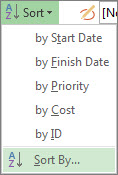
- Sıralama Ölçütü kutusunda Ad'ı seçin.
- Artan Düzen'i seçin (henüz seçili değilse).
- Projenizi daha sonra özgün biçimine geri döndürebilmek için Anahat yapısını koru'yu seçin.
-
Sırala’ya tıklayın.
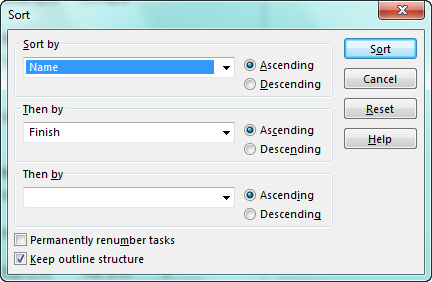
Project önce özet görevleri alfabetik hale getirir ve ardından her özet görevin altındaki alt görevleri alfabetik hale getirir.
Geri alın! Sırala iletişim kutusunda, Sıfırla'ya tıklayın ve sonra Sırala'ya tıklayın.
Görevleri tarihe göre sıralama
- Gantt Grafiği'ne gidin.
- Başlangıç veya Bitiş sütun başlığının sağındaki oka tıklayın.
- En Erken Sıralama veya En Yeniden En Erken Sıralama seçeneğini tıklatın.
Geri alın! Sıralama düzenini kimlik düzenine veya özgün sıralama düzenine sıfırlamak için Shift+F3 tuşlarına basın.
Görevleri kaynaklara göre sıralama
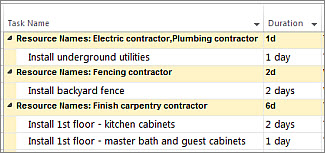
Gantt Grafiği'nden ayrılmadan, kimlerin her görev üzerinde çalışmak üzere zamanlandığını görün.
- Gantt Grafiği'ne gidin.
- Görev Adı sütun başlığının sağındaki oka tıklayın.
-
Kaynağa Göre>Gruplandır'ıtıklatın.
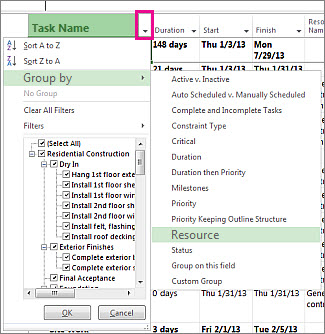
Geri alın! Görev Adı başlığının sağındaki oka tıklayın ve sonra Grup Yok'a tıklayın.
Bu menüde proje bilgilerini gruplandırmanın birçok yolu olduğunu muhtemelen fark etmişsinizdir. Bunlar hakkında daha fazla bilgi için, bkz: Grup kaynakları veya görevleri.
Proje bilgilerini sıralamanın diğer yolları
- Kaynakları veya görevleri farklı ölçütlere göre gruplandırın.
- Kaynakları veya görevleri bunlarla ilgili belirli bilgileri görüntülemek için filtreleyin.
- Proje zamanlamanız için doğru görünümü seçin.
- Projenizi özet görevler ve alt görevler halinde anahat haline getirin.
- Ana hattınıza ÇÇY kodları ekleyin.