
Not
Web için Microsoft Project yakında Microsoft Planner olacak. Yeni Planner kuruluşunuza sunulduğunda, web için Project'in sunduğu özelliklerin çoğunu kullanmaya devam edebilirsiniz. Planner ve Planner hakkında sık sorulan sorular& öğrenme konusunda yeni Planner hakkında daha fazla bilgi edinin.
Microsoft 365 abonesi olarak, düzenli bir şekilde yeni ve geliştirilmiş Office özellikleri alırsınız. Bugün kullanabileceğiniz özellikleri görmek için aşağıya göz atın.
Mart ayındaki yenilikler
Mart ayında bir yenilik yok, ancak kullanıma sunduğumuz en son özelliklerden birine göz atabilirsiniz.
.mpp dosyalarını Power Apps'e aktarın
Power Apps'te, Project masaüstü (.mpp) dosyalarınızı Project uygulamasına aktarın.
Önceki sürümler
Eylül 2021 güncelleştirmeleri
.mpp dosyalarını Power Apps'e aktarın
Power Apps'te, Project masaüstü (.mpp) dosyalarınızı Project uygulamasına aktarın.
Temmuz 2021 güncelleştirmeleri
Ekip üyesi olmayan üyelere görev atama
Kuruluşunuzdaki herkese hızla görev atayın. Bu atama, projenin, OneNote'un, dosyaların ve daha fazlasının bağlamını görebilmeleri için onları ekibin üyesi yapar.
Özet görevlerde toplam sayıları göster
Sayı özel alanınıza bir Toplama türü (Maks, Min, Toplam veya Ortalama gibi) ekleyin ve özet görev, tüm alt görevlerinin toplamını gösterecektir.
Mayıs 2021 güncelleştirmeleri
Pano ve Zaman Çizelgesi Görünümlerinde Filtreleme
Pano ve Zaman Çizelgesindeki görevlerinizi anahtar sözcüğe veya atanan kişiye göre filtreleyerek bunları hızla bulun.
Nisan 2021 güncelleştirmeleri
Power Apps'te projenizle daha fazlasını yapın
Web için Project projenizi Power Apps'teki Project uygulaması aracılığıyla görüntüleyerek projeniz için grafiklere bakın, kaynaklar ekleyin ve Power Automate akışları oluşturun.
Bu sürümdeki yenilikler:
Mart 2021 güncelleştirmeleri
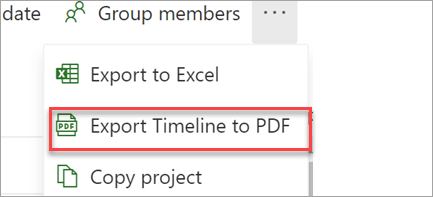
Zaman çizelgenizi PDF’ye aktarma
Zaman Çizelgesinde, zamanlamanızı projenizin dışındaki kişilerle paylaşmak için proje menüsünde Zaman Çizelgesini PDF’ye Aktar'ı seçin.
Bu sürümdeki yenilikler:
Şubat 2021 güncelleştirmeleri
Project’te projelerinizi ve görevlerinizi takip edin
Bir göreve atandığınızda veya bir projeye eklendiğinizde e-posta bildirimleri alın.
Bu sürümdeki yenilikler:
Ocak 2021 güncelleştirmeleri
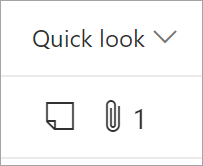
Kılavuzdan diğer ayrıntılara bakın
Hangi görevlerin ekleri ve notları olduğunu bir bakışta görmek için Hızlı görünüm sütununu ekleyin.
Bu sürümdeki yenilikler:
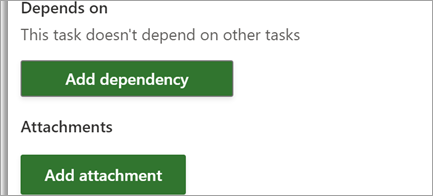
Bağlantıları ve dosyaları ekleme
Dosyaları ve bağlantıları görevlerinize ekleyerek en uygun malzemeleri hızla görebilirsiniz.
Bu sürümdeki yenilikler:
Aralık 2020 güncelleştirmeleri
Project dosyalarını Excel'e aktarma
Proje bilgilerinizi iş arkadaşlarınızla paylaşın ve projenizi daha fazla analiz etmek için Excel’i kullanın.
Bu sürümdeki yenilikler:
Kasım 2020 güncelleştirmeleri
Teams'de proje ve yol haritası oluşturma
Projeleri doğrudan Teams kanalında oluşturmak ve eklemek için Project ve Yol Haritası uygulamalarını kullanın. Ardından Teams dosyalarınızın, sohbetlerinizin, toplantılarınızın ve diğer öğelerin bağlamının da eklenmesiyle bunlar üzerinde her zamanki gibi işbirliği yapın.
Bu sürümdeki yenilikler:
Ekim 2020 güncelleştirmeleri
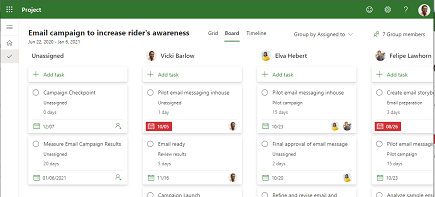
Kimin ne yaptığını görme
Pano görünümünde "Gruplandırma Ölçütü Atanan" seçeneğini kullanarak kişilerin neler yaptığı konusunda içgörüler elde edin.
Bu sürümdeki yenilikler:
Eylül 2020 güncelleştirmeleri
Gürevler için özel alan ekleme
Özel alanlar ekleyerek projelerinizle ilgili özel bilgileri verimli bir şekilde depolayın.
Bu sürümdeki yenilikler:
Sahibi olmadığınız gruplarla proje paylaşma
Projenize bir grup eklediğinizde, eklemiş olduğunuz tüm grupları görün.
Bu sürümdeki yenilikler:
Temmuz 2020 güncelleştirmeleri
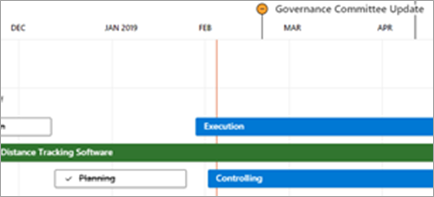
Projeleri ve yol haritalarını daha rahat paylaşın
Kuruluşunuzda Office kullanan herkese projenizin veya yol haritanızın bağlantısını gönderin. Project’i olmayan kişiler bilgilerinizi görebilir ama düzenleyemez.
Bu sürümdeki yenilikler:
Haziran 2020 güncelleştirmeleri
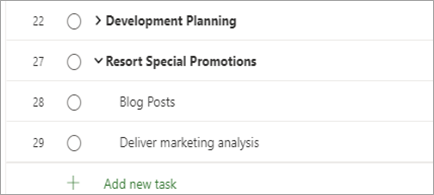
Kaldığınız yerden devam edin
Kılavuz görünümünüzü özelleştirdiğinizde, sütunlar ve özet görevleri tam olarak bıraktığınız gibi bulabilirsiniz.
Bu sürümdeki yenilikler:
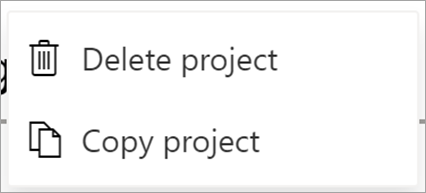
Projenizi kopyalama
Önceden yapmış olduğunuz bir projeden yeni proje oluşturarak çalışmanızı kolayca yeniden kullanın.
Bu sürümdeki yenilikler:
Zamanlama üzerinde daha fazla denetim
Atanan göreve harcadığınız çabayı değiştirdiğinizde, göreve zaten atanmış bir kaynak olsa bile süreniz değişmeyecektir.
Bu sürümdeki yenilikler:
Mayıs 2020 güncelleştirmeleri
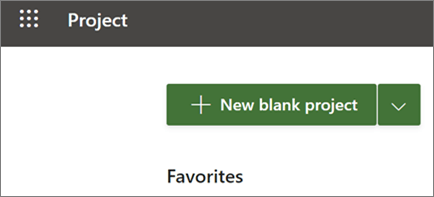
Projeleri daha hızlı oluşturun ve açın
Web için Project’in hızını iyileştirdik, böylece daha hızlı bir şekilde proje oluşturabilir ve projeleri açabilirsiniz.
Bu sürümdeki yenilikler:

Eğitim için Project’i edinin
Okul yöneticileri, öğrenciler, öğretmen kadrosu ve personel zaman çizelgesi ve pano görünümlerini kullanarak projeler oluşturmak ve tüm projelerini bir yol haritasında görmek için Eğitim için Project’i kullanabilirler.
Bu sürümdeki yenilikler:
Ne kadar yol aldığınızı görün
Proje adını seçerek ve projedeki tüm görevlerin tamamlanma yüzdelerini görüntüleyerek işi bitirmeye ne kadar yaklaştığınızı izleyin.
Bu sürümdeki yenilikler:
Nisan 2020 güncelleştirmeleri
Süre ve çaba, bağlantısız
Atanmayan görevler için, süre ve çabadan biri değiştiğinde Project artık bunu otomatik olarak yeniden hesaplamaz.
Bu sürümdeki yenilikler:
Sözlerinize kulak verdik
Geri bildirimleriniz duyduk ve düzeltmeler yaptık. Bu düzeltmelerden ikisi: Project’te ekranı kaydırdığınızda tarayıcı artık sallanmıyor ve süre sonu Bugün olan görevler artık Kılavuz görünümünde gecikmiş olarak gösterilmiyor.
Bu sürümdeki yenilikler:
Mart 2020 güncelleştirmeleri
Yol Haritası'nda daha fazla uzaklaştırma
Yol haritalarınızı 4 ek düzeyde görüntülerken daha da büyük bir resim görün: 18 ay, 2 yıl, 3 yıl ve 6 yıl.
Bu sürümdeki yenilikler:
Şubat 2020 güncelleştirmeleri
Microsoft Edge’de en son projelerinize hemen erişin
Projeler ve yol haritaları, yeni Microsoft Edge’de en son kullandığınız öğeler listenizde görünür, bu sayede kaldığınız yerden kolayca devam edebilirsiniz.
Bu sürümdeki yenilikler:
Aralık 2019 güncelleştirmeleri
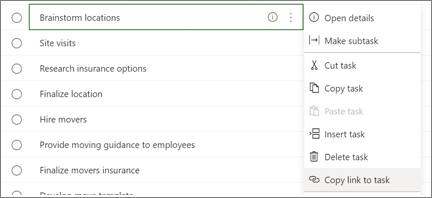
Doğrudan bir göreve bağlama
Projenizdeki belirli bir görevin bağlantısını kopyalayıp göndererek daha açık bir şekilde işbirliği yapın. Herhangi bir Web için Project görünümünde, üç noktayı seçin ve ardından Görev bağlantısını kopyala’yı seçin.
Bu sürümdeki yenilikler:
Mayıs 2019
Mayıs güncelleştirmesi olan Sürüm 1905 (Derleme 11629.20196) ile sunulan yeni özelliklere göz atın.
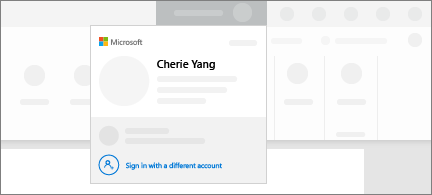
Sorunsuz geçiş yapın
Yeni hesap yöneticisi, tüm Microsoft 365 iş ve kişisel hesaplarınızı tek bir yerde gösterir. Bu hesaplar arasında geçiş yapmak hiç bu kadar kolay olmamıştı.
Ağustos 2018
Ağustos 2018 özellik güncelleştirmesi olan Sürüm 1808 (Derleme 10730.20088) ile sunulan yeni özelliklere göz atın.
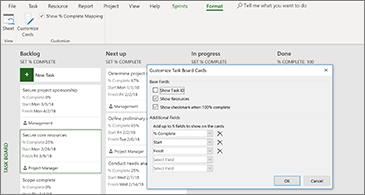
Görev Panosu kartlarında daha fazla bilgi görebilirsiniz
Tek başına başlık konuyu açıklamadığında, Görev Panosu kartlarınızı en önemli ayrıntıların çoğunu gösterecek şekilde özelleştirin.
Temmuz 2018
Temmuz 2018 özellik güncelleştirmesi Sürüm 1807 (Derleme 10325.20082) ile sunulan yeni ve geliştirilmiş özelliklere göz atın.
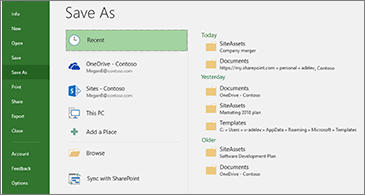
Son kaydetme konumları ile düzenli çalışın
Project, diğer projeleri kaydettiğiniz konumların güncel bir listesini tutar. Projenizi kaydetmeye hazır olduğunuzda Son kaydetme konumlarınızdan birini seçin ve diğer işlerinize devam edin.
Haziran 2018
Sürüm 1806 (Derleme 10228.20080) ile sunulan yeniliklere göz atın.
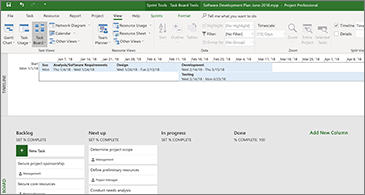
Sprint'leri yönetmenin yeni bir yolu
Görev Panoları ile çalışırken çevik bir yaklaşım benimseyin. Projeniz ilerledikçe sprint'leri eklemek ve kaldırmak için Sprint’leri Yönet'e gidin.
Mayıs 2018
Mayıs 2018 özellik güncelleştirmesi Sürüm 1805 (Derleme 9330.2087) ile sunulan yeni ve geliştirilmiş özelliklere göz atın.
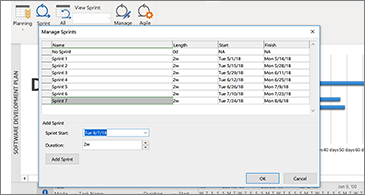
Sprint yönetimi kolaylaştı
Tüm sprint'lerinizi tek bakışta görmek için Proje>Çevik>Scrum>Yönetimi'ne tıklayın. Bunları buradan hızla ekleyin, güncelleştirin veya silin.
Mart 2018
Mart 2018 özellik güncelleştirmesi olan Sürüm 1804 (Derleme 9226.2114) ile sunulan yeni ve geliştirilmiş özelliklere göz atın.
Görev panosu görünümünü filtreleme
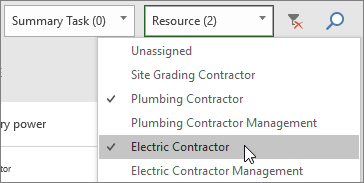
Project Online Masaüstü İstemcisi kullanıyorsanız, belirli bir kaynak veya özet göreviyle ilişkili görevleri görmek üzere Görev Panosu görünümünüzü filtreleyebilirsiniz. Bu filtreleri Sprint veya Kanban panolarını görüntülerken de kullanabilirsiniz.
Görev Panosunu filtrelemek için:
- Görünüm sekmesinde Görev Panosu’nu seçin.
- Bu görünümün sağ üst kısmında filtre düğmesini seçin.

- Özet Görevi (0) veya Kaynak (0) öğesinin yanındaki aşağı oku seçin ve listeden seçim yapın. Filtreleme ölçütü olarak birden çok özet görevi veya kaynağı seçebilirsiniz.
Görev panosundan tamamlanma yüzdesini ayarlama
Project Online Masaüstü İstemcisi'nde Görev Panosu, Sprint ve Kanban görünümlerindeki Tamamlanma %'sini Ayarla alanı, görevleri bir sütundan diğerine taşırken tamamlanma yüzdesini güncelleştirmenize olanak tanır. Bu tamamlanma yüzdesi Gantt Grafiği görünümünde de korunur.
Tamamlanma %’sini Ayarla’yı kullanmak için:
- Bir Project dosyası açın ve Görünüm sekmesinde Görev Panosu’nu seçin.
Tamamlanma %’sini Ayarlama’yı Sprint veya Kanban panosunda da kullanabilirsiniz. Bunları kullanma hakkında daha fazla bilgi için bkz. Microsoft Project Online Masaüstü İstemcisi’nde çevik özelliğini kullanma. - Görev panosunda, bir sütun adının altında Tamamlanma %’sini Ayarla’yı seçin ve 50 gibi bir değer girin.
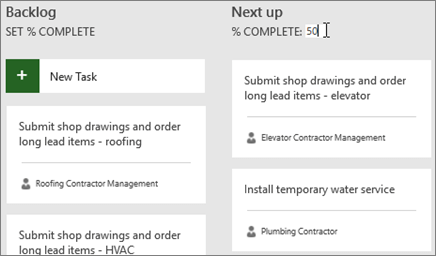
- Görevi bu sütuna taşıyın.
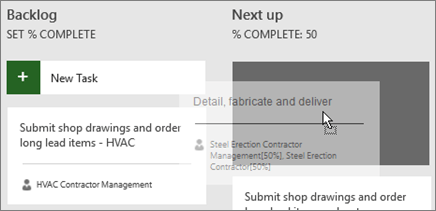
Görevi açtığınızda bu göreve ilişkin Tamamlanma yüzdesi’nin sütunun tamamlanma yüzdesiyle eşleştiğini görürsünüz.
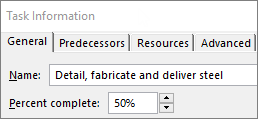
Tamamlanma %’sini Ayarla’yı Görev Panosu görünümünüzde gizlemek için:
- Görev Panosu Araçları: Biçimlendir sekmesinde Tamamlanan % Eşlemesini Göster onay kutusunun işaretini temizleyin.
Sprint görünümleri arasında hızla geçiş yapma ve görevleri ileri taşıma
Project Online Masaüstü İstemcisi'nde kolayca sprint'ler arasında geçiş yapabilir, geçerli sprint'inizi tanımlayabilir ve görevleri sonraki sprint'e taşıyabilirsiniz.
Belirli sprint’leri görüntülemek veya görevleri ileri taşımak için:
- Sprint kullanan bir projeyi açın ve Çevik Araçları: Scrum sekmesine gidin.
Project’te sprint’leri kullanma hakkında daha fazla bilgi için bkz. Microsoft Project Online Masaüstü İstemcisi’nde çevik özelliğini kullanma. - Aşağıdakilerden birini yapın:
- Sprint’leri Görüntüle açılan kutusunda görüntülemek istediğiniz sprint’i seçin.
- Göreve sağ tıklayın ve Sonraki Sprint’e Git’i seçin.
Ekim 2017
Ekim 2017 özellik güncelleştirmesi olan Sürüm 1710 (Derleme 8625.2055) ile sunulan yeni ve geliştirilmiş özelliklere göz atın.
Microsoft Project’te çevik özelliğini kullanma
Project Online abonesiyseniz projelerinizi ve görevlerinizi Scrum, Kanban veya özel iş akışlarını destekleyen basit görsel görev panolarını kullanarak yönetebilirsiniz. Geçerli şelale projesi için çevik görünümleri açabilir veya Dosya>Yeni sayfasından yeni bir çevik proje oluşturabilirsiniz. Çevik Araçlar sekmesini kullanarak pano ve liste görünümlerini görebilir, şelale ile çevik görünümleri arasında geçiş yapabilirsiniz. Project ayrıca, görev ve sprint durumu gibi çevik özelliğine özel çeşitli raporlar sağlar. Daha fazla ayrıntı için bkz. Microsoft Project’te çevik özelliğini kullanma.
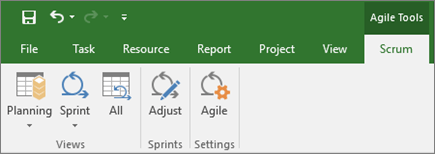 Görev Panosu görünümünü keşfetme
Çevik proje yönetimini kullanmak istemiyor, ancak yine de proje görevlerinizi bir panoda görmek mi istiyorsunuz? Project Online abonesiyseniz tüm Project görevlerinizi Görev Panosu görünümünü kullanarak bir panoya yayılmış kartlar gibi görebilirsiniz. Görev kartlarını sütundan sütuna taşıyın, özel bir iş akışı oluşturmak için sütunları kendiniz adlandırın ve .
Projenizi Görev Panosu görünümünde görmek için:
Project’te, Görünüm sekmesindeki Görev Görünümleri grubunda, Görev Panosu’nu seçin.
Sütunları proje gereksinimlerinizle eşleştirin:
- Bir sütunun adını değiştirmek için sütun adına sağ tıklayın, Yeniden Adlandır’ı seçin, yeni bir ad yazın ve sonra Enter’a basın.
- Daha fazla sütun eklemek için son sütunun sağ tarafındaki Yeni Sütun Ekle’yi seçin, bir ad yazın ve sonra Enter’a basın.
Önemli
Görev Panosu görünümündeki sütun başlıkları, Project’teki çevik araçların sütun başlıkları ile aynıdır. Böylece hem çevik hem Görev Panosu görünümünü kullanıyorsanız sütun başlıklarına yaptığınız değişiklikler her iki görünümde de gösterilir.
Ağustos 2017 güncelleştirmeleri
Ağustos 2017 özellik güncelleştirmesi olan Sürüm 1708 (Derleme 8431.2079) ile sunulan yeni ve geliştirilmiş özelliklere göz atın.
Project görevini Planner'a bağlama
Project Online abonesiyseniz, Microsoft Project'teki bir görevi Microsoft Planner'daki bir plana bağlayabilirsiniz. Planner'da, kullanımı kolay bir görev panosu görünümünde işi bölebilir, ekip oluşturabilir, görevleri atayabilir ve durumu güncelleştirebilirsiniz.
Görevinizi Planner'a bağlamak için:
Project'te bir görevi seçin ve sonra Görev şeridindeki Planner düğmesine tıklayın.
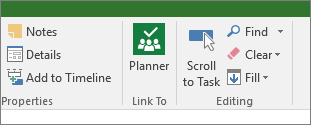
Görevi plana bağla bölmesinde, planınızın grubunu arayın ve sonra listeden bağlamak istediğiniz planı seçin.
Bağlantı oluştur'u seçin.
Project göreviniz artık bu plana bağlıdır ve Project'teki görev sahibi, Planner'daki bu planın sahibi olur.
Mart 2017 güncelleştirmeleri
Mart 2017 özellik güncelleştirmesi olan Sürüm 1703 (Derleme 7967.2139) ile sunulan yeni ve geliştirilmiş özelliklere göz atın.
Açılan menü kullanarak görevleri bağlama
Artık görevlere bağlanmak için görevin kimliğini anımsamanız gerekmez. Bunun yerine, Öncüller sütununda bir hücreyi ve sonra da aşağı oku seçtiğinizde, projenizdeki tüm görevlerin listesini görürsünüz. Görev hiyerarşisi ve düzeni projenizle tam olarak eşleştiğinden, doğru göreve gitmeniz ve yanındaki onay kutusunu seçmeniz kolay olacaktır.
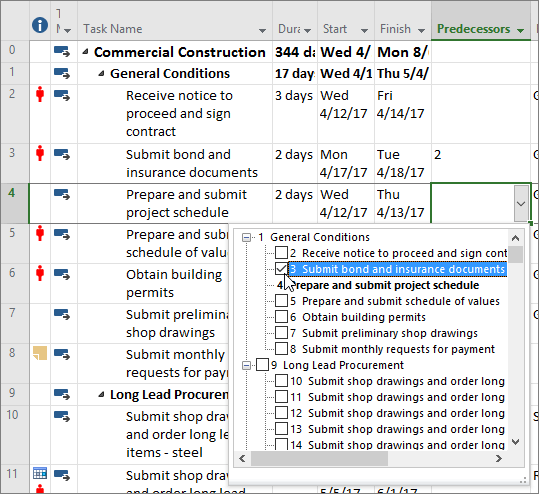 Görevleri Ardıllar sütunundaki benzer türde bir açılan listeden de seçebilirsiniz. Diğer ayrıntılar için bkz. Projedeki görevleri bağlama.
Ocak 2017 güncelleştirmeleri
Ocak 2017 özellik güncelleştirmesi olan Sürüm 1701 (Derleme 7766.2060) ile sunulan yeni ve geliştirilmiş özelliklere göz atın.
Görev Özeti Adı alanı
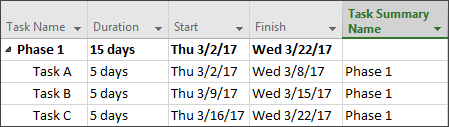
Uzun görev listeleriyle, genel proje planının altında hangi görevin girintili olduğunu anlamak zor olabilir. Görev Özeti Adı alanı, görevin özet görevinin adını gösteren salt okunur bir alandır. Görev görünümünüze bir sütun olarak bu alanın eklenmesi, projenizin yapısını netleştirmeye yardımcı olabilir. Bu alanı eklemek için, alanı eklemek istediğiniz yerin sağındaki sütunun başlığına sağ tıklayın, Sütun Ekle'yi seçin ve ardından açılan listede Görev Özeti Adı'nı seçin.
Kasım 2016 güncelleştirmeleri
Kasım 2016 özellik güncelleştirmesi Sürüm 1611 (Derleme 7571.2072) ile sunulan yeni ve geliştirilmiş özelliklere göz atın.
Zaman çizelgesi çubuğu etiketleri ve görev ilerleme durumu
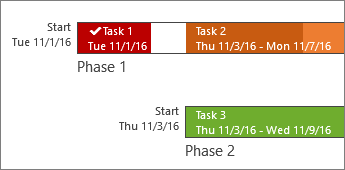
Projenin ilerleme durumunu göstermek iyice kolaylaştı! Şimdi zaman çizelgesi çubukları etiketlenebilir ve görev ilerleme durumu doğrudan görevlerde gösterilir; böylelikle durumu paylaşırken planınızı ve süren işi hızla göstermeniz basitleşir.
Ekim 2016 güncelleştirmeleri
Ekim 2016 özellik güncelleştirmesi olan Sürüm 1610 (Derleme 7466.2038) ile sunulan yeni ve geliştirilmiş özelliklere göz atın.
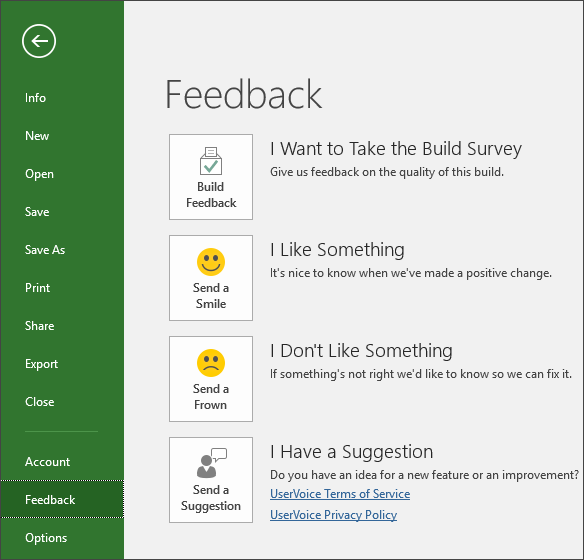
Uygulama İçi Geri Bildirim
Microsoft Office hakkında bir yorum veya öneriniz mi var? Harika ürünler sunmamıza yardımcı olmak için görüşlerinize ihtiyacımız var. Project'te Dosya Geri Bildirimi'ne tıklayarak > yeni özellikler önerebilir, ne istediğinizi ve sorunun ne olduğunu bize bildirebilirsiniz.
Eylül 2015 güncelleştirmeleri
Eylül 2015 özellik güncelleştirmesi Sürüm 1509 (Derleme 4229.1024) ile sunulan yeni ve geliştirilmiş özelliklere göz atın.
Daha esnek zaman çizelgeleri
Project 2016'da, çalışmanın farklı aşamalarını veya kategorilerini göstermek için birden çok zaman çizelgesinden yararlanmanın yanı sıra, ilgili çalışmaya ilişkin daha net bir genel görünüm elde etmek için her bir zaman çizelgesinin başlangıç ve bitiş tarihlerini de ayrı ayrı ayarlayabilirsiniz .

Daha fazla bilgi edinmek mi istiyorsunuz? Project 2016’da zaman çizelgelerinin nasıl oluşturulacağını öğrenin!
Kaynak zamanlaması üzerinde daha iyi denetim
Bazı kaynakların kullanılabilirliği sınırlıdır ve süreleri kaynak yöneticisi tarafından zamanlanmış olabilir. Project Professional 2016 ve Project Online sayesinde, proje yöneticileri ve kaynak yöneticileri, kaynakların kurum genelinde uygun ve etkili kullanılması için kaynak belirleme görüşmeleri olarak adlandırılan bir anlaşma yapabilir.
Önemli
Kaynak belirleme görüşmeleri yalnızca Project Professional 2016Project Professional 2016 kullanıyorsanız çalışır, Project OnlineProject Online öğesine bağlıdır. Project Online'e bağlı değilseniz, kaynak belirleme görüşmeleri işlevi görünümden gizlenir. Project Standard 2016Project Standard 2016 kaynak belirleme görüşmeleri içermez.
Nasıl çalışır? Bir kaynak yöneticisi, Project Online'da kurumsal kaynak havuzu kurduğunda, Project OnlineProject Online adlı kaynağı, bazı kaynakları projelere atanması için onay gerektiren kaynaklar olarak tanımlayabilir.
Bir proje yöneticisi bu kaynaklardan birini bir projede kullanmaya karar verdiğinde, bir görüşme isteği gönderir. Görüşme isteği, kaynağın gerekli olacağı tarih aralığını belirtir ve bu kaynağa ait sürenin belirli bir yüzdesinin ya da tarih aralığındaki belirli saatlerin kullanılacağına ilişkin bilgi içerir.
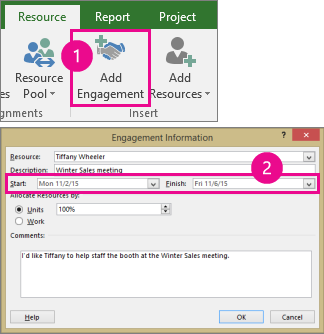
İsteği inceleyen kaynak yöneticisi isteği kabul edebilir, değişiklik önerisinde bulunabilir ya da isteği reddedebilir. Proje yöneticisi, kaynak yöneticisinin yanıtını görmek için Project Professional 2016Project Professional 2016'daki yeni Kaynak Planı görünümünde görevlendirme durumunu yeniler.
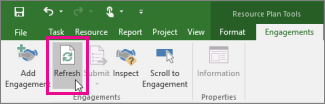
Görüşme sonlandırıldığında proje yöneticisinin bu kaynağı projedeki görevlere ataması gerekir.
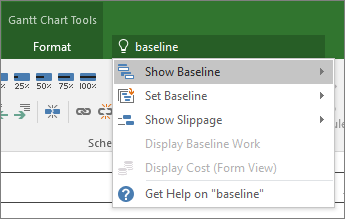
Göster özelliğiyle işlerinizi hızla halledin
Project 2016'daki şeritte Ne yapmak istiyorsunuz? Burası, yapmak istediğiniz bir sonraki işlemle ilgili kelime ve tümcecikler girmenizi ve kullanmak istediğiniz özelliklere veya gerçekleştirmek istediğiniz işlemlere hızla ulaşmanızı sağlayan bir metin alanıdır. Burada, aradığınız konuyla ilgili yardım da alabilirsiniz.

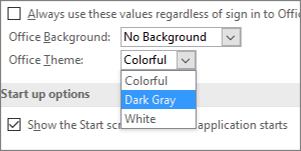
Project için yeni temalar
Project 2016'ya uygulayabileceğiniz üç yeni Office teması kullanıma sunulmuştur: Renkli, Koyu Gri ve Beyaz. Bu temalara erişmek için Dosya>Seçenekleri>Genel'e gidin ve Office Teması'nın yanındaki açılır menüye tıklayın.
:::column-end::: :::satır sonu:::