
Bir aracıyı ekibinizin ihtiyaçlarına göre uyarlanacak şekilde düzenlemek için:
- Markasını ve amacını özelleştirme.
- Aracınızın mevcut SharePoint sitesinin ötesinde bilgi kaynağı olarak içermesi gereken sitelerin, sayfaların, listelerin ve dosyaların eklenmesi veya kaldırılması.
- Aracının amacına ve kapsamına göre uyarlanmış özelleştirilmiş istemler yazarak aracının davranışını iyileştirme.
Gerekenler
Bir aracıyı şu durumlarda düzenleyebilirsiniz:
- Bir Microsoft 365 CopilotMicrosoft 365 Copilot lisansı atandıysa veya kuruluşunuz SharePoint'teki aracılar için kullandıkça öde hizmetini etkinleştirdiyse.
- Ayrıca SharePoint sitesinde ve aracı dosyasında düzenleme izinlerine sahip olmanız gerekir.
Not
- Aracı yalnızca zaten erişiminiz olan ve aracının kaynaklarına dahil ettiğiniz sitelerden, sayfalardan ve dosyalardan gelen bilgileri kullanarak sorularınızı yanıtlar. Aracının kullanmasını istediğiniz tüm kaynaklardan bilgi almak için, sizin veya aracıyı paylaşmak istediğiniz kişilerin izinlerini güncelleştirmeniz gerekebilir.
- Yalnızca özel olarak oluşturulmuş aracıları düzenleyebilirsiniz. Sitenin hazır aracısı düzenlenemez.
Aracının düzenleneceği yer
Bir aracıyı düzenlemek için, aracı sohbet bölmesinden aracıyı seçmeniz ve ardından yanındaki üç noktayı seçmeniz yeterlidir. Menüden Aracıyı düzenle'yi seçin.
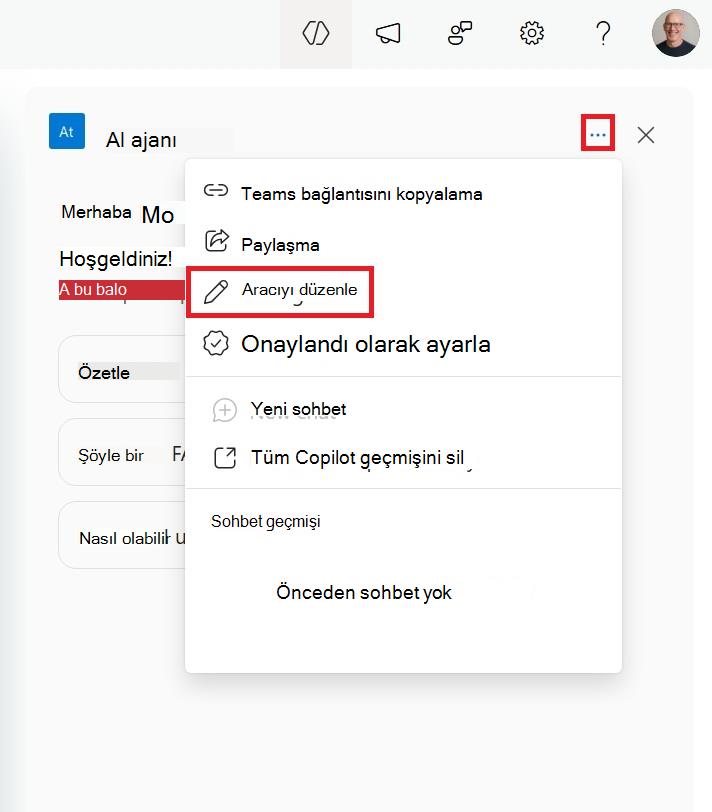
Bir aracıyı, aracı dosyasındaki bağlam menüsü seçeneklerinden doğrudan düzenleyebilirsiniz. Buna sağ tıklama eylemlerinden de erişilebilir.

Benzer şekilde, aracıyı Copilot Chatrmelt, Copilot Chat veya Teams'de kullanıldığında düzenlemeye başlayabilirsiniz.
Aracıyı düzenleme: Kimliğini özelleştirme
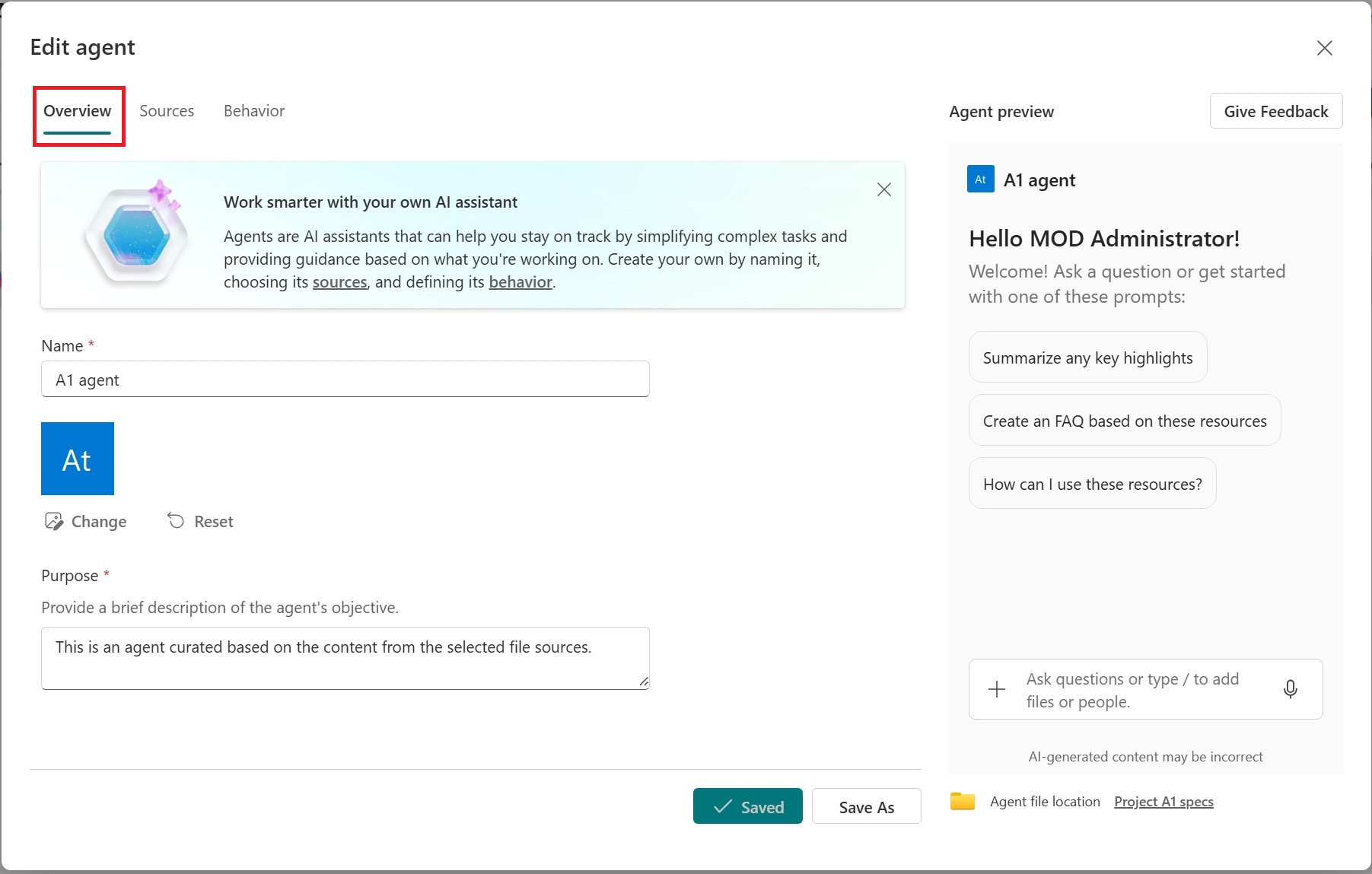
Markasını ve amacını ayarlayarak aracının kimliğini kişiselleştirebilirsiniz. Genel Bakış bölümünde, aracının adını güncelleştirin, yeni bir simge seçin ve aracının amacını ve nasıl kullanılması gerektiğini özetleyen bir açıklama sağlayın.
Aracıyı düzenleme: Bilgi kaynaklarını belirtme
Aracının bilgi kaynaklarını geçerli SharePoint sitesinin ötesinde belirtebilirsiniz. Kaynaklar altında, SharePoint siteleri, belge kitaplıkları ve dosyalar ekleyebilir veya kaldırabilirsiniz.
SharePoint sitelerini, belge kitaplıklarını, listeleri ve dosyaları ekleme veya kaldırma
Geçerli SharePoint sitenizin dışındaki diğer siteleri, belge kitaplıklarını veya dosyaları aracınıza kaynak olarak eklemek için SharePoint sitesi kutucuğuna göre arama yapın veya bir URL girin. Aracıyla etkileşim kuran kullanıcıların yalnızca zaten erişime sahip oldukları kaynaklardan bilgi alacağını unutmamak önemlidir.


Temsilciniz, seçtiğiniz kaynaklarda bilgi aramaya başlayacaktır, ancak eksiksiz ve tutarlı yanıtlar sağlamak için daha geniş bilgi birikimine başvurabilir. Bu gibi durumlarda aracının seçili bilgi kaynaklarına öncelik vermesini sağlamak için geçiş düğmesini kullanın.
Bir aracıyı düzenleme: Davranışını iyileştirme
Davranış altında, aracınızın kullanıcıları için bir hoş geldiniz iletisi oluşturun, ardından aracının izlemesi için birkaç başlangıç istemi ve yönerge sağlayın. Sağ taraftaki test panelini kullanarak deneyin ve yönergelerinizi ve başlangıç istemlerinizi ayarlayın.

- Aracınızı kaydedin ve tüm uygulamalarda kullanın. Aracınız artık daha sonra kullanılabilir. Aracınızı başkalarıyla paylaşabilirsiniz.
Not
- Hazır aracıyı düzenleyemez veya paylaşamazsınız.
- Aracı için kaynak olarak bir SharePoint merkez sitesi eklendiğinde, otomatik olarak ilişkili sitelerini de ekler. Aracınız yanıt vermek için hem merkez sitedeki hem de ilişkili sitelerdeki bilgileri kullanacaktır.
- Bir aracıyı başkalarıyla paylaştığınızda, en iyi deneyim için kaynaklara erişebildiklerinden emin olun.
SSS ve veri işleme
SharePoint'teki aracılar hakkında daha fazla bilgi edinmek için bkz. Sık sorulan sorular.
Microsoft 365 Copilot nasıl çalıştığı hakkında daha fazla bilgi için bkz. Microsoft 365 Copilot için Veri, Gizlilik ve Güvenlik.