
Aracılar projenize, ekibinize ve görevlerinize göre uyarlanmış bilgileri hızla elde etmenize yardımcı olur. Bir SharePoint sitesindeyseniz, bir aracı seçebilir, bir paylaşım bağlantısı alabilir ve Teams'de (veya başka bir Microsoft 365 uygulamasında) paylaşabilirsiniz. Bu aracılar, kullanıcıların Teams @mentionsortamından ayrılmadan özetlere, yanıtlara ve dosya keşfine hızlı erişim sağlayarak SharePoint tabanlı bilgilerle etkileşim kurmasına olanak tanır.
Not
- Aracı, soruyu soran kişinin izinlerine göre yanıt verebilir. Bir aracıyı başkalarıyla paylaştığınızda, paylaştıklarınız yalnızca izinleri olan kaynaklara erişebilirler. Aracıya dahil edilen sitelerin, sayfaların ve dosyaların izinleri, aracı paylaşıldığında otomatik olarak ayarlanmaz. Bu nedenle, başkalarının aracıyı tam olarak kullanabilmelerini sağlamak için, aracının kaynakları üzerindeki paylaşım izinlerini güncelleştirmeniz gerekebilir.
- Yalnızca özel olarak oluşturulmuş bir aracıyı paylaşabilirsiniz. Hazır aracılar paylaşılamaz.
Teams sohbetine veya kanalına aracı ekleme
Ekip arkadaşlarınızın kullanması için Teams sohbetine veya kanalına bir aracı ekleyebilirsiniz.
Bunu şu şekilde yapabilirsiniz:
İş hesabınızla SharePoint'te oturum açın.
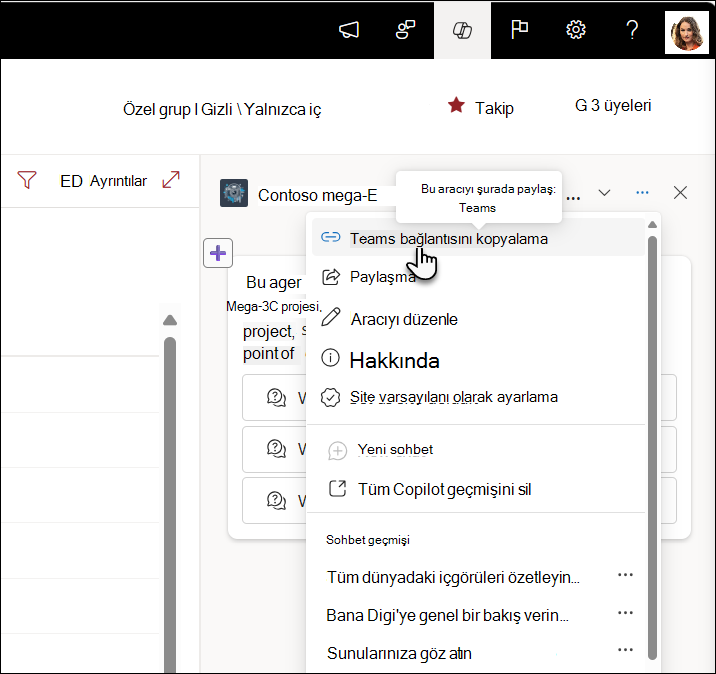
Herhangi bir site, sayfa veya belge kitaplığının sağ üst tarafında bulunan Copilot simgesini seçin.
Aracı listesinden paylaşmak istediğiniz aracıyı bulun.
Elipsi (üç noktayı) seçin ve ardından Teams için Bağlantıyı kopyala'yı seçin.
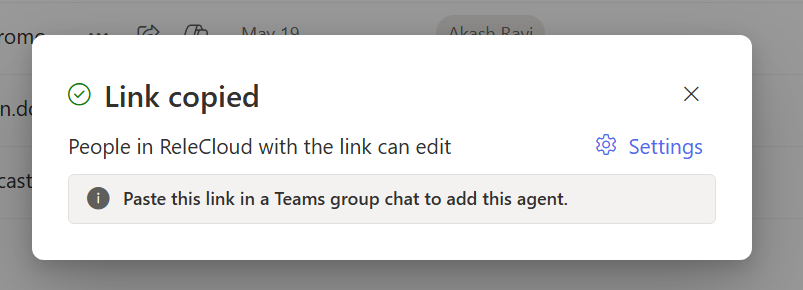
Bağlantı kopyalandı penceresi görüntülenir. Bu bağlantı üzerinden temsilciye kimlerin erişebileceğini ayarlamak için sağ üstteki Ayarlar'ı seçin.
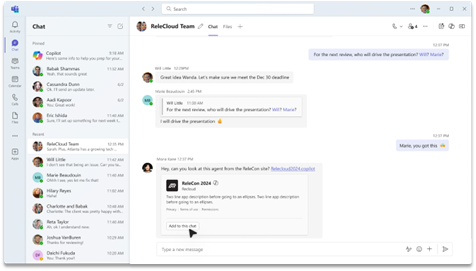
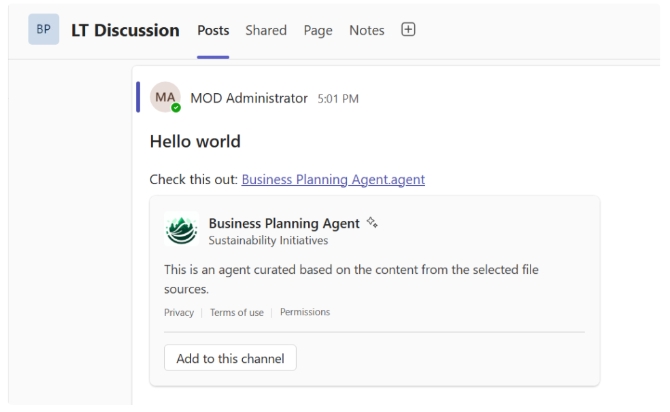
Paylaşım bağlantısını grup sohbetine, toplantı sohbetine veya Teams kanalına gönderdikten sonra aracıyı konuşmaya eklemeniz istenir.
Not
- Bu sohbete/kanala ekle'yi seçmezseniz, URL grup üyeleri tarafından görülmeye devam edecek, ancak kullanıcılar sohbette aracıyla etkileşim kuramayacaktır. Aracılar, dış veya konuk kullanıcılar grup sohbetinin veya kanalın bir parçasıysa yanıtlamayı reddeder.
- Kullanıcılar henüz SharePoint'ten oluşturulan aracılarla 1-1 sohbet edemez. Benzer şekilde, tüm özellikler henüz Teams mobil uygulamalarında tam olarak desteklenmemektedir. Bu özellikler gelecekte kullanıma sunulacaktır.
Aracı kendini tanıtır ve aracı oluşturucuda ayarlanan örnek istemleri gösterir. Artık @mention aracıyı tıpkı bir birey gibi @mention sorgu yapmak için kullanabilirsiniz.
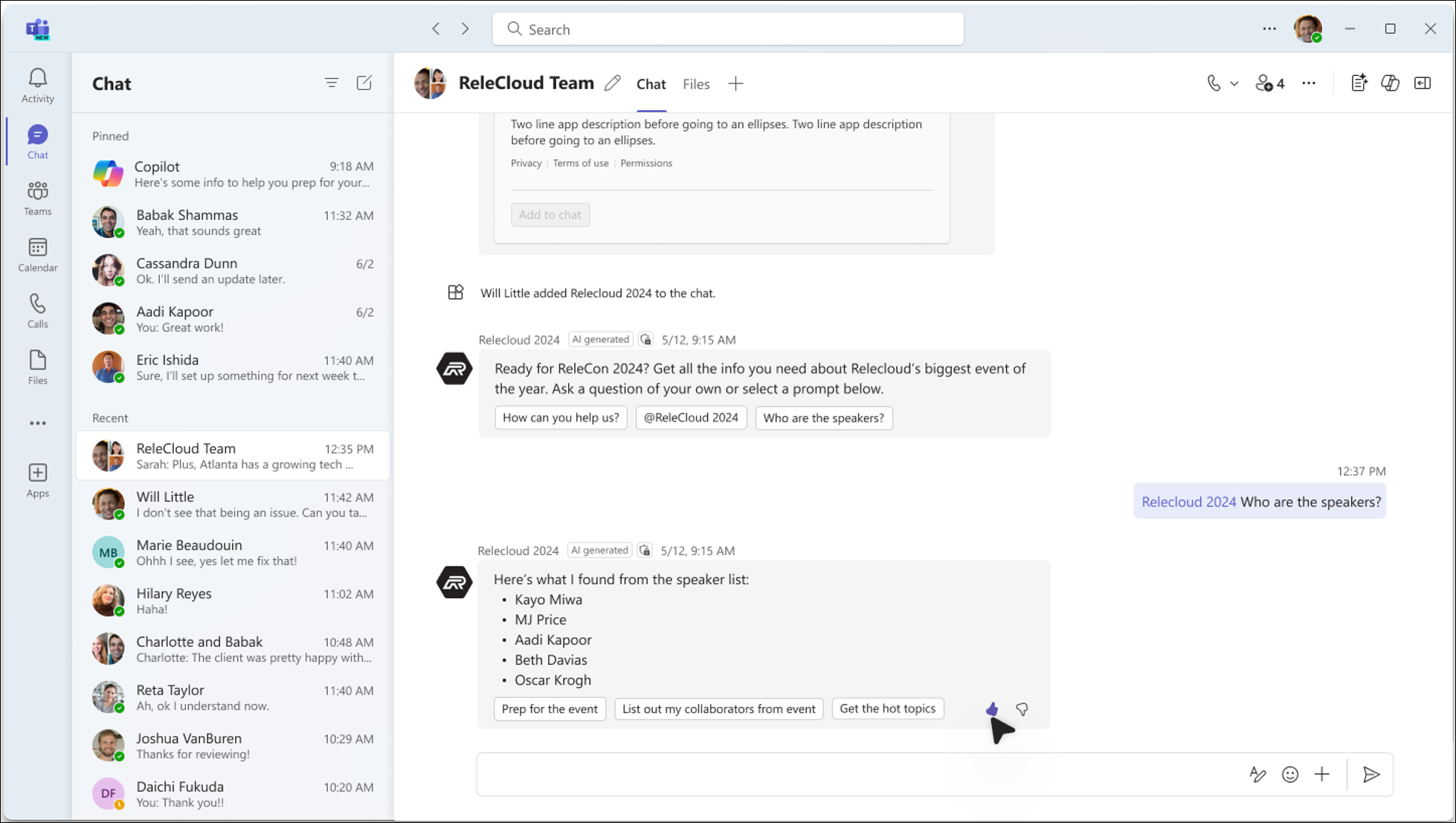
Teams'de bu aracıları kullanın
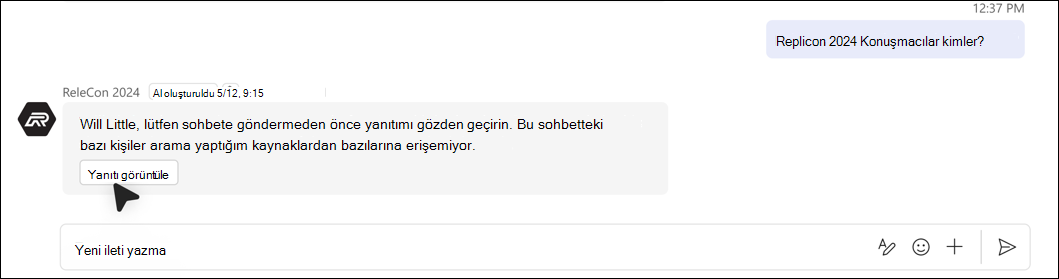
Bir kullanıcı Teams'de SharePoint'te oluşturulan bir aracıya soru sorduğunda, aracı her zaman yanıt vermeden önce kullanıcının izinlerini denetler. Ayrıca, soruyu soran kullanıcının yanıtı görme izni varsa, ancak sohbet grubundaki bazı üyelerin yoksa, kullanıcı yanıtın sohbete otomatik olarak eklenemeyeceğini açıklayan bir ileti görür.
Cevabı Teams sohbetine göndermek için, kullanıcının aracının cevabını önizlemek için Yanıtı görüntüle'yi seçmesi gerekir.
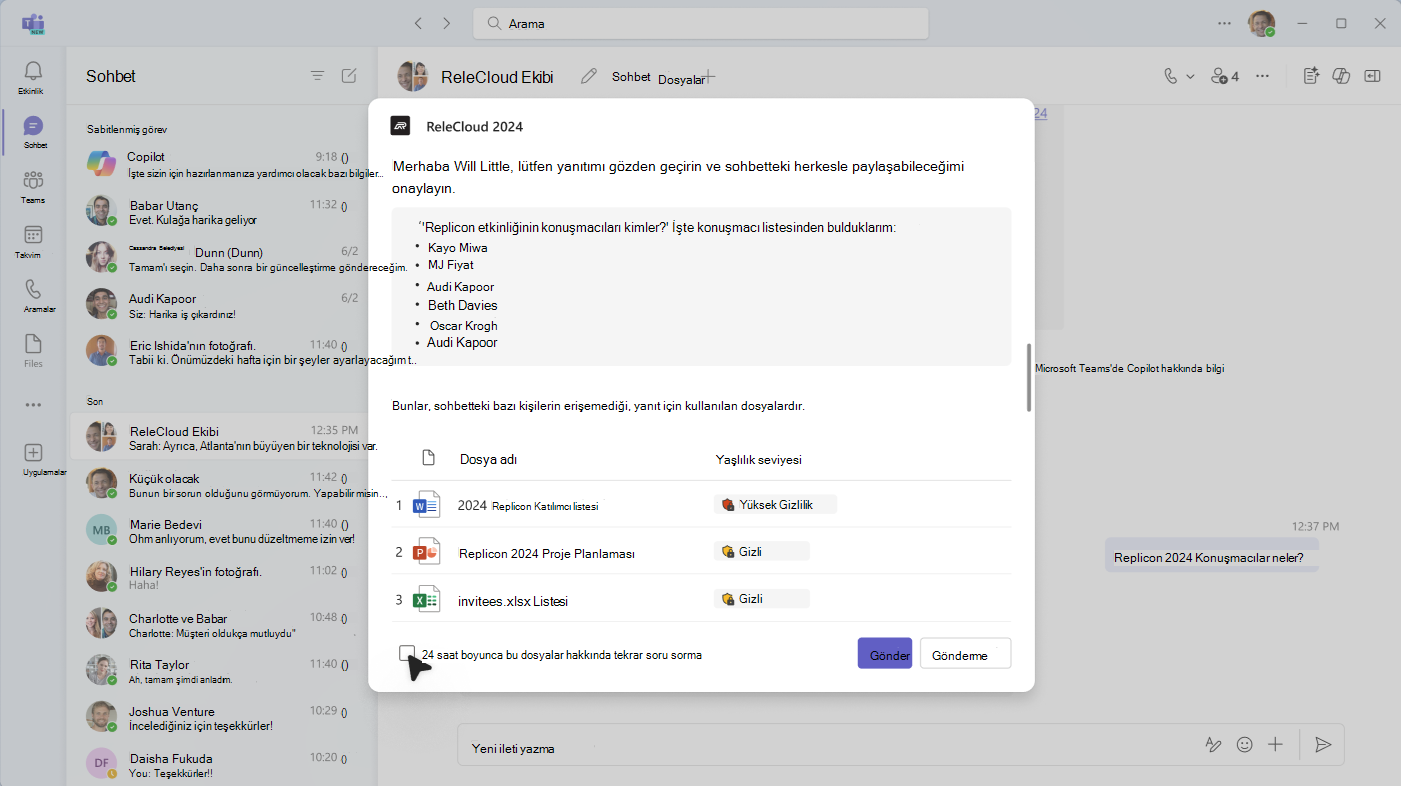
Yanıtın içeriğine ve kullanılan dosyalara bağlı olarak, kullanıcı yanıtı sohbete gönderip göndermeyeceğine karar verebilir. Bu, hiçbir gizli bilginin yanlışlıkla paylaşılmamasını sağlar.
Soruyu soran kullanıcı yanıtı gözden geçirirken, sohbetin diğer üyeleri yanıtın incelendiğini belirten bir ileti görür.
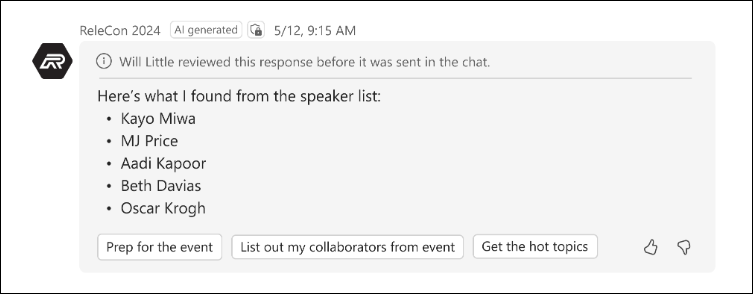
Soruyu soran kullanıcı yanıtı grupla paylaşmaya karar verirse. Yanıt gösterilir ve aracı yanıtını kimin sorduğunu, incelediğini ve paylaştığını belirten bir not içerir.
Kullanıcı yanıtın tamamını paylaşmamaya karar verirse, aracı sohbette diğerlerini bilgilendirir.

Teams'den aracıyı kaldır
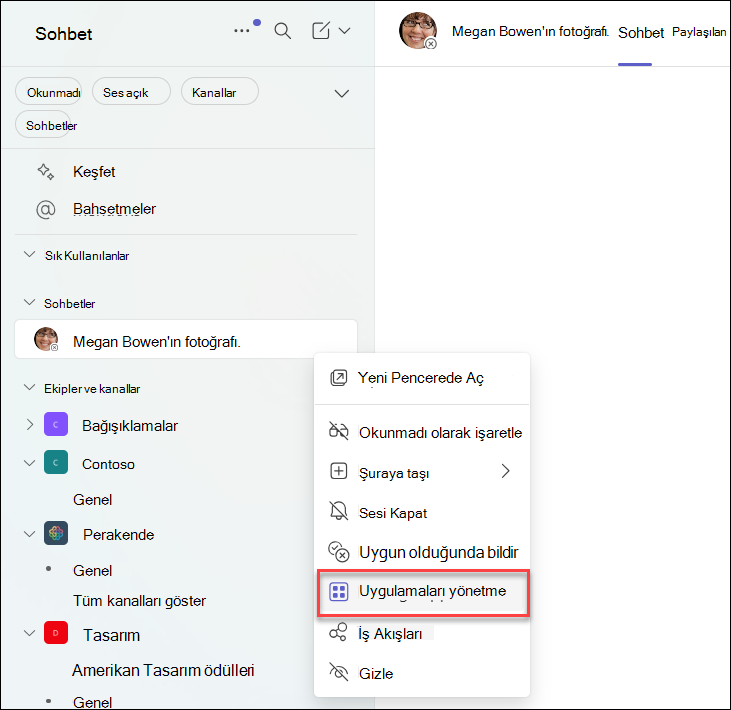
Bir aracıyı iş parçacığının üç noktasındaki "Uygulamaları Yönet" seçeneğiyle kaldırabilirsiniz:
Teams istemcisinin sol tarafındaki sohbet listesinden aracıyı içeren sohbeti bulun.
Üç noktaya tıklayın ve daha sonra Uygulamaları Yönet'i seçin.
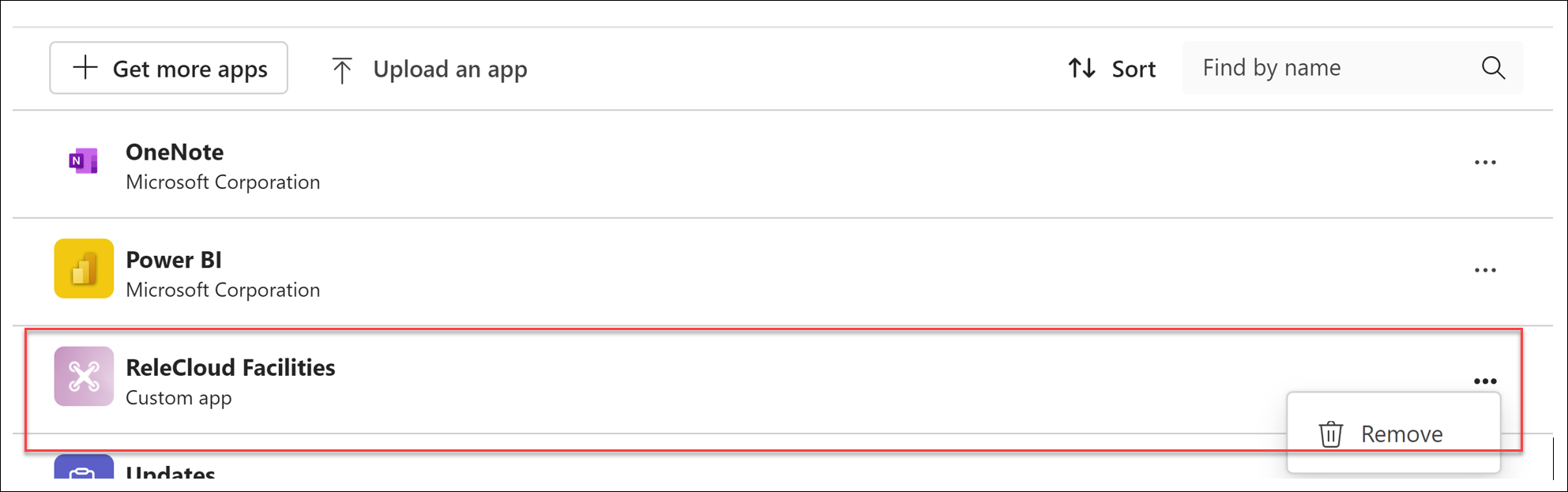
Sohbetten kaldırmak istediğiniz temsilcinin yanındaki üç noktayı ve ardından Kaldır'ı seçin.
SSS ve veri işleme
SharePoint'teki aracılar hakkında daha fazla bilgi edinmek için bkz . Sık sorulan sorular.
Microsoft Copilot nasıl çalıştığı hakkında daha fazla bilgi için bkz. Microsoft Copilot için Veri, Gizlilik ve Güvenlik.