
Gerekenler
SharePoint'te aracılarla etkileşim kurmak için şunlara ihtiyacınız vardır:
- A Microsoft 365 CopilotMicrosoft 365 Copilot lisansı
- Veya kuruluşunuz bu aracılar için kullandıkça öde hizmetini etkinleştirmiştir
Birkaç örnek
SharePoint'teki aracılarla etkileşim kurmak siteniz, sayfalarınız ve dosyalarınız ile sezgisel etkileşimi kolaylaştırarak ekip arkadaşlarınızla işbirliğini geliştirir. Aşağıda birkaç örnek yer almaktadır:
- İnsan Kaynakları Bölümü'nde bir işe alım uzmanı, okul sonrası öğretmen pozisyonu için adayları hızla taramak istiyor. Aracıdan, belge kitaplığındaki özgeçmişleri temel alan bir tablo oluşturmasını isteyebilirler. Bu tabloda adlar, deneyimler, eğitim, beceriler ve iletişim bilgileri gibi her adayın bilgileri listelenebilir. Ayrıca bu belgeler hakkında belirli sorular sorabilirler, örneğin:
Among these candidates, who has worked in school settings? - Bir satış yöneticisi, ürünleri daha iyi anlamak ve potansiyel müşterilere ürünün avantajlarından bahsetmek için ürün tekliflerinden ve performansa genel bakışlardan yararlanabilir:
Give me a 5-minute elevator pitch about products X for me to present to the client next week. - Kuruluşun profesyonel öğrenme ve gelişimine yönelik bir yönerge tasarımcısı, bir ürünle ilgili dosyaları temel alan bir kurs ana hattı oluşturabilir:
Please create a course outline for a one-hour long course to teach internal sales professionals about this product, and how to communicate its benefit with potential customers.
Şimdi deneyelim:
İş veya okul hesabınızla SharePoint sitenizde oturum açın.
Temsilci sohbet bölmesini açın: Herhangi bir SharePoint sitesinde, sayfasında veya belge kitaplığında, genel gezintide (sağ üstte) Aracı simgesini seçin. Ekranın sağ tarafında açılan sohbet bölmesi, site sahibi tarafından seçilen bu sitenin ana aracısıdır. Bu ya hazır ajan ya da özelleştirilmiş bir ajandır. Hazır aracı sitenin adını alır veya "SharePoint'te Copilot" genel önizleme kiracıları için Copilot olarak adlandırılır.

Soru sormaya başlayın: Önerilen istemlerden birini seçerek veya kendiniz yazarak site veya belgeler hakkında sorular sormaya başlayın. Temsilciden belgeleri özetlemesini, size bir proje için iletişim noktası sağlamasını ve en son güncelleştirmeleri bildirmesini isteyebilirsiniz. Gerekirse takip soruları sorun.
Sohbetteki belirli dosyalara bakın
Aracılarla etkileşim kurarken, belirli dosyalara iki şekilde başvurabilirsiniz:
- Belge kitaplığından seçilen belirli dosyalar hakkında sorular sorun:
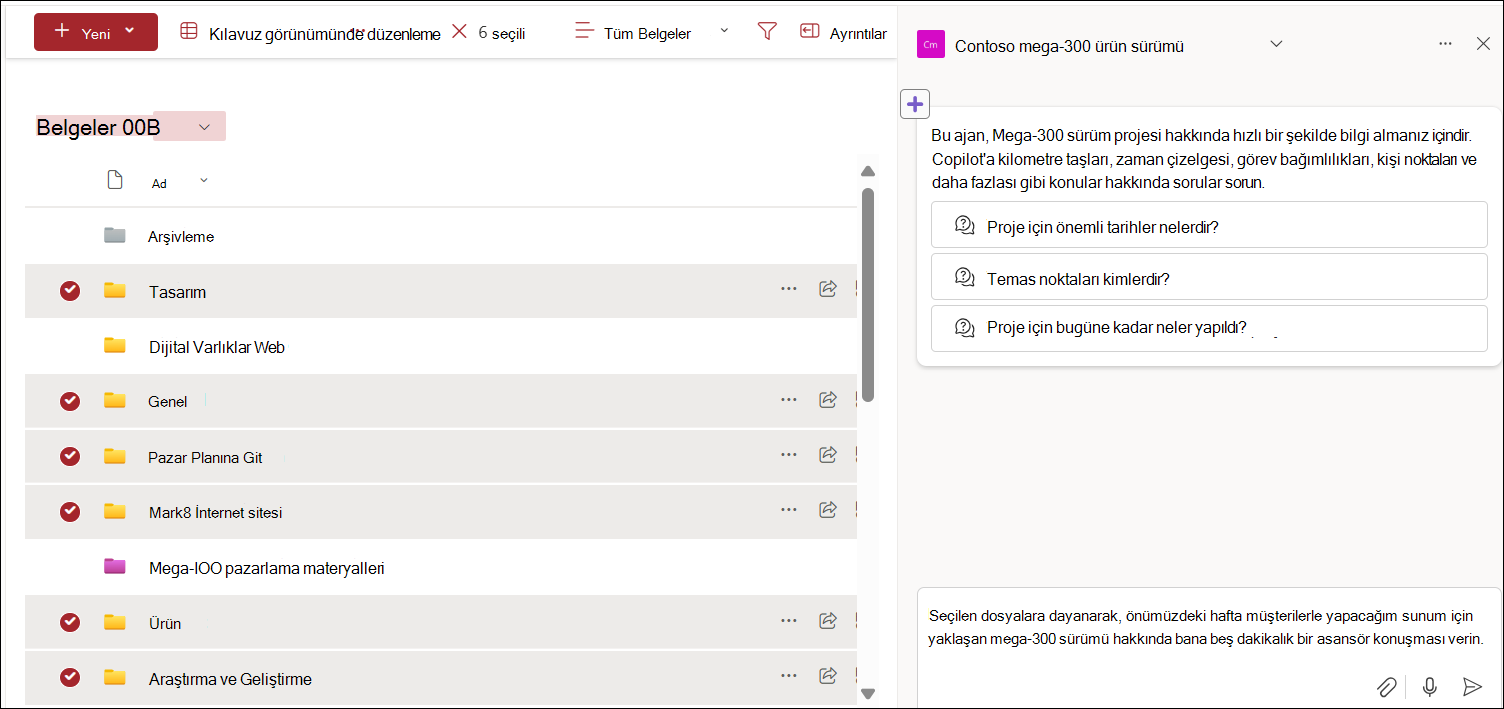
- + simgesine tıklayarak veya sohbetteki '
/'' seçicisini kullanarak bir dosya seçin:

Sohbet geçmişinizi yönetme
Aracılarla sohbetinizi yalnızca siz görebilirsiniz. Sohbet geçmişi öğelerini yeniden adlandırabilirsiniz. Bir sohbet geçmişini seçtiğinizde, geçerli temsilci sohbet geçmişinde kullanılan temsilciye geçer.
Sohbet geçmişinizi sohbet bölmesinden silebilirsiniz. Belirli bir konuşmanın sohbet geçmişini silmeyi seçebilir veya tüm sohbetler için sohbet geçmişini silebilirsiniz.
Desteklenen dosya türleri
Şu anda, SharePoint'teki aracılarla aşağıdaki dosya türlerindeki dosyalar hakkında sohbet edebilirsiniz:
- Office belgeleri: DOC, DOCX, PPT, PPTX, XLSX
- Yeni Microsoft 365 biçimleri: FLUID, LOOP
- Evrensel biçimler: PDF, TXT, RTF
- Web dosyaları: ASPX, HTM, HTML
- OpenDocument biçimleri: ODT, ODP
Aşağıdaki dosya biçimleri için destek yakında sunulacaktır:
- Resimler
- Toplantı kayıtları ve diğer videolar
- OneNote not defterleri
SharePoint'teki aracılar sayfa veya Liste seçmeyi de destekler. Dosya seçiciden, Site Sayfaları kitaplığından belirli ASPX sayfalarını seçebilirsiniz. Benzer şekilde, seçici penceresinde o siteden belirli Listeleri seçmek için bir özet olacaktır.
Not
- Aracılar yalnızca zaten erişiminiz olan ve aracının kaynaklarına dahil edilen sitelerden, sayfalardan ve dosyalardan gelen bilgileri kullanarak sorularınıza yanıt verir. Bu nedenle, temsilciden gelen cevabınız bazen sınırlı olabilir. Ek erişime ihtiyacınız varsa lütfen site yöneticinize başvurun.
- Aracı için kaynak olarak bir SharePoint merkez sitesi eklendiğinde, otomatik olarak ilişkili sitelerini de ekler. Aracınız yanıt vermek için hem merkez sitedeki hem de ilişkili sitelerdeki bilgileri kullanacaktır.
SSS ve veri işleme
Aracılar hakkında daha fazla bilgi edinmek için bkz. Sık sorulan sorular.
Microsoft 365 Copilot nasıl çalıştığı hakkında daha fazla bilgi için bkz. Microsoft 365 Copilot için Veri, Gizlilik ve Güvenlik.