
Surface Takma ve Takma birimi, Surface cihazınızın özelliklerini büyük ölçüde genişletir. Klavyeleri, fareleri, web kameralarını ve harici monitörleri bağlayarak Surface'inizi çok işlevli bir iş istasyonuna dönüştürebilirsiniz.
Surface'ınızda hangi Surface Dock veya Surface Takma birimine sahip olduğunuzdan emin değilseniz, tanımlamanıza yardımcı olması için bu sayfayı kullanın.
- Surface USB4 Takma Birimi
- Surface Thunderbolt™ 4 Yuvası
- Microsoft veya Surface USB-C Seyahat Merkezi
- Surface Dock 2
- Surface Takma Birimi
- Surface Pro 3 için takma birimi
- Surface 3 için takma birimi
- Surface Pro 1 ve Surface Pro 2 için takma birimi
Surface takma birimleri ve diğer donatılar Microsoft Store'dan ve diğer perakendecilerden satın alınabilir.
Surface USB4 Takma Birimi
Ultra yüksek veri aktarım hızları, temel aksesuarlar için genişletilmiş bağlantı noktası seçenekleri, cihazları şarj etmek için 65 W'a kadar güç geçişi ve çift 4k monitör desteği, İş İçin Surface USB4® Takma Birimi'ni çalışma alanınız için ideal hale getirir. USB-C® ve USB4/Thunderbolt™ 4 cihazlarıyla uyumluluğu sayesinde hız, güç ve çok yönlülüğün mükemmel birleşimidir.
Daha fazla bilgi için lütfen Surface USB4 Takma Birimini Kullanma bölümünü görüntüleyin.
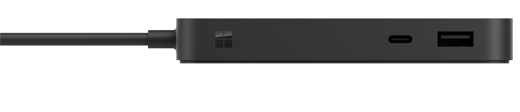
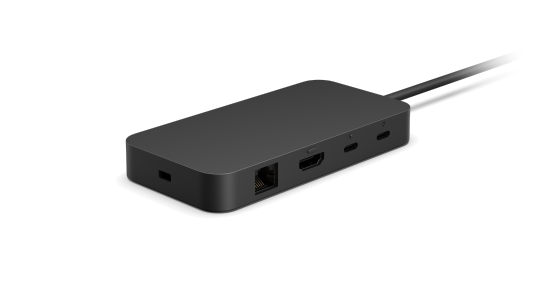
Surface Thunderbolt™ 4 Yuvası
Ultra yüksek hızlı veri aktarımı sağlayan Surface Thunderbolt™ 4 Dock ile çalışma alanınızı geliştirin. Sekiz adet çok yönlü bağlantı, iki adede kadar 4K monitör bağlayarak web kameranıza, telefonunuza ve diğer aksesuarlarınıza güç sağlar.
Daha fazla bilgi için lütfen Surface Thunderbolt 4 Takma Birimini Kullanma bölümünü görüntüleyin.
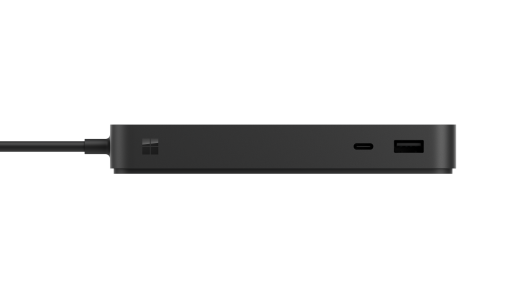
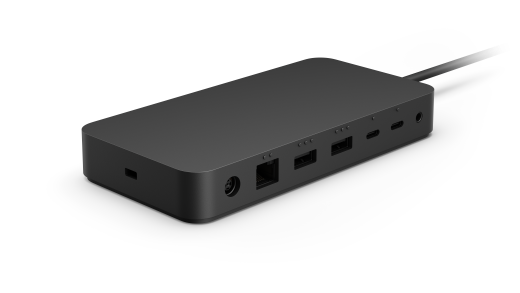
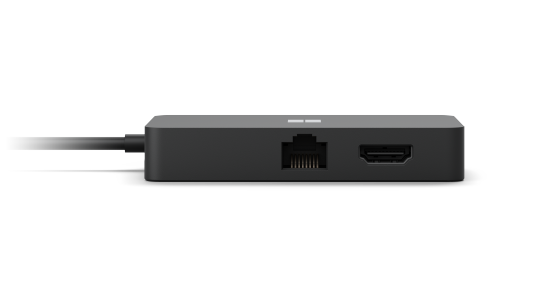
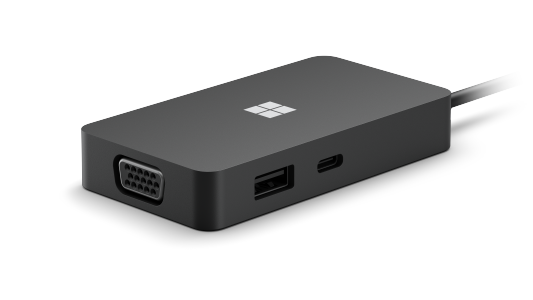
Microsoft veya Surface USB-C Seyahat Merkezi
Microsoft veya Surface USB-C Seyahat Merkezi ile bilgisayarınızın özelliklerini genişletin. Seyahat eden profesyoneller için tasarlanmıştır, bu nedenle bu adaptör size hareket halindeyken ihtiyacınız olan ekstra bağlantı noktalarını ve bağlantıları sağlayabilir. USB-C bağlantı noktası olan bilgisayarlar ve Surface cihazlarıyla çalışır.
Daha fazla bilgi için lütfen Microsoft veya Surface USB-C Seyahat Merkezi'ni kullanma bölümünü görüntüleyin.
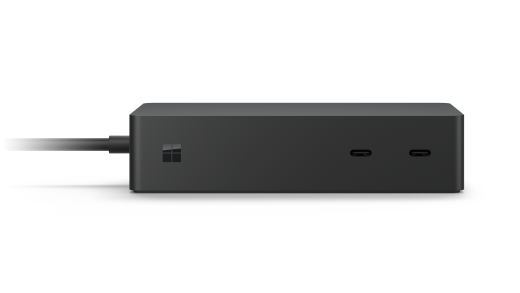
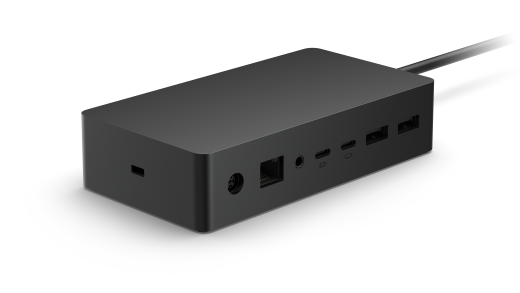
Surface Dock 2
Dizüstü bilgisayarınıza daha fazla güç getirin. Surface Dock 2, çoğu Surface cihazını şarj etmek için 199 W güç kaynağına ve 60 Hz'de çift 4K monitörü destekleyen USB-C bağlantı noktalarına sahip bir masaüstü bilgisayara dönüştürür. Cihazınızı şarj etmek ve harici monitörlere, klavyeye, fareye ve daha fazlasına erişmek için Surface Connect kablosunu takmanız yeterlidir.
Daha fazla bilgi için lütfen Surface Dock 2'yi Kullanma bölümünü görüntüleyin
Diğer rıhtımlar
Surface Takma Birimi
Ultra taşınabilir Surface'inizi bir masaüstü bilgisayara dönüştürün ve Surface Takma Birimi ile üretkenliğinizi artırın.
Daha fazla bilgi için lütfen Surface Dock'u Kullanma bölümünü görüntüleyin
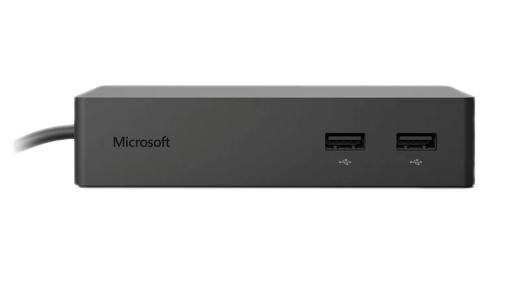
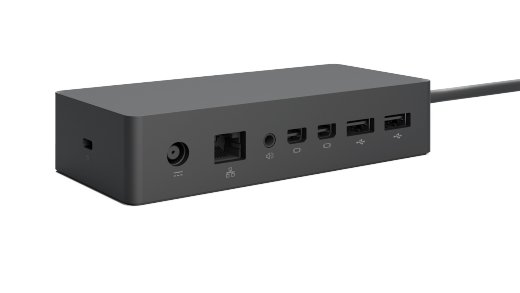
Surface Pro 3 için takma birimi
Daha fazla bilgi için lütfen Surface Pro 3 ve önceki modeller için Surface yerleştirme istasyonlarını kullanma bölümünü görüntüleyin.
Not
Bu takma birimi yalnızca Surface Pro 3 ile uyumludur.
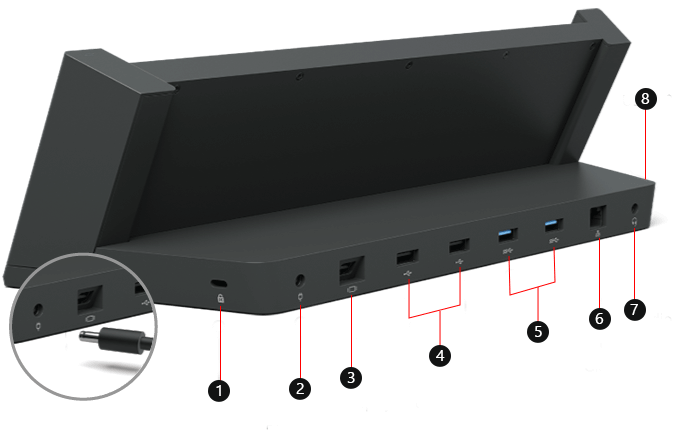
Surface Pro 3 için yerleştirme istasyonunun arkası ve yanları—bağlantı noktaları ve özellikler
1. Güvenlik kilidi yuvası
2. Şarj bağlantı noktası
3. Mini DisplayPort
4. USB 2.0
5. USB 3.0
6. Gigabit Ethernet
7. Ses
8. USB 3.0
Not
Surface 3'ünüzdeki Mini DisplayPort, takma biriminde olduğunda kullanılabilir.
Surface 3 için takma birimi
Daha fazla bilgi için lütfen Surface Pro 3 ve önceki modeller için Surface yerleştirme istasyonlarını kullanma bölümünü görüntüleyin.
Not
Bu takma birimi yalnızca Surface 3 ile uyumludur.
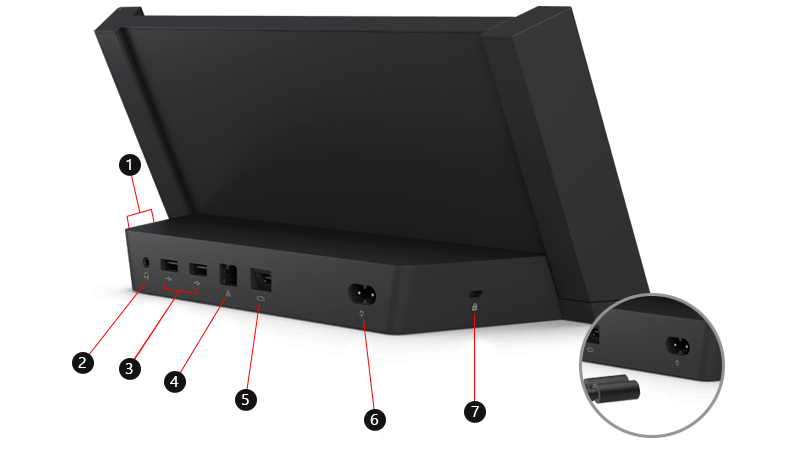
Surface 3 için takma biriminin arkası ve yanları: bağlantı noktaları ve özellikler
1. USB 3.0
2. Ses
3. USB 2.0
4. Gigabit Ethernet
5. Mini DisplayPort
6. Şarj bağlantı noktası
7. Güvenlik kilidi yuvası
Surface Pro 1 ve Surface Pro 2 için takma birimi
Daha fazla bilgi için lütfen Surface Pro 3 ve önceki modeller için Surface yerleştirme istasyonlarını kullanma bölümünü görüntüleyin.
Not
Bu yerleştirme istasyonu yalnızca Surface ProSurface Pro 1 ve Surface ProSurface Pro 2 ile uyumludur.
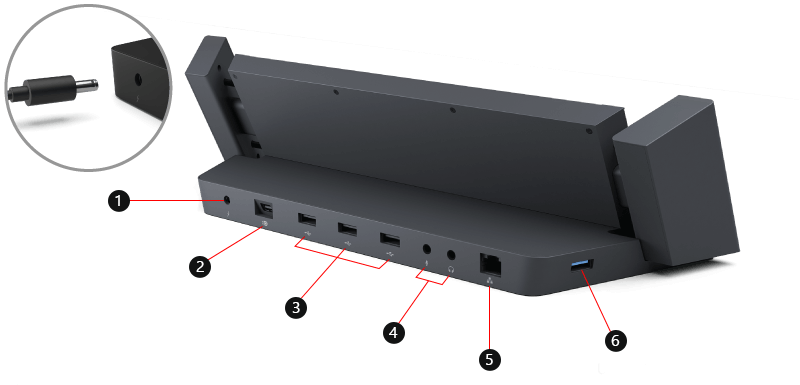
Surface Pro 1 ve Surface Pro 2 için yerleştirme istasyonunun arkası ve yanları—bağlantı noktaları ve özellikler
1. Şarj bağlantı noktası
2. Mini DisplayPort
3. USB 2.0
4. Ses
5. Ethernet Bağlantısı
6. USB 3.0
İlgili konular
Daha fazla yardım mı gerekiyor?
Teknik destek

Teknik destek için Surface uygulamasını açın, sorununuzu açıklayın ve Yardım Al'ı seçin.
Topluluk desteği

Topluluklar soru sormanıza ve zengin bilgiye sahip uzmanlardan bilgi almanıza yardımcı olabilir. Topluluğa sorun.
Diğer destek seçenekleri

Surface cihazınızı kullanamıyorsanız veya başka bir konuda sorunuz varsa başka bir çevrimiçi destek almak için Yardım Alın bölümünü açın .


